
資産管理のためのVM一覧の次は、Hyper-Vホストの仮想スイッチと、その仮想スイッチに接続されているホストおよびVMのネットワークアダプターの一覧を作成します。
仮想スイッチとホストの仮想NIC
資産管理のためのVMの一覧、VMのネットワークアダプター(仮想NIC)については数と最初の仮想NICのIPv4アドレスを一覧に含めました。しかし、それだけでは不十分です。VMにいくつの仮想NICが割り当てられていて、Hyper-Vホストのどの仮想スイッチ(内部/外部)に接続されているかを合わせて把握することが重要です。Hyper-Vホストの仮想NICも一覧に含めることが大切です。Hyper-Vホストの管理OSが外部との通信やVMとの通信に仮想スイッチを利用する場合は、管理OSもまた仮想NICを経由するからです。
仮想スイッチごとに仮想NICをまとめ、さらにVLAN別に表示すると、「同じスイッチに接続しているがVLANが違う」「想定外のVMが外部ネットワークにつながっている」といった状態を確認しやすくなります。接続なしのスイッチも表示することで、使われていない構成も把握できます。
仮想スイッチの情報は、Get-VMSwitchで取得できます。仮想スイッチのネットワークでNATを利用している場合は、Get-NetNatやGet-NetNatStaticMappingsの情報も控えておいたほうがよいでしょう。管理OSが使用するすべての仮想NICは、Get-VMNetworkAdapter -ManagementOSで取得できます(画面1)。なお、これらの情報は、棚卸データ(vol.246)のNetwork.NetNats、Network.NetNatStaticMappings、Network.ManagementOSAdaptersにも含まれます。
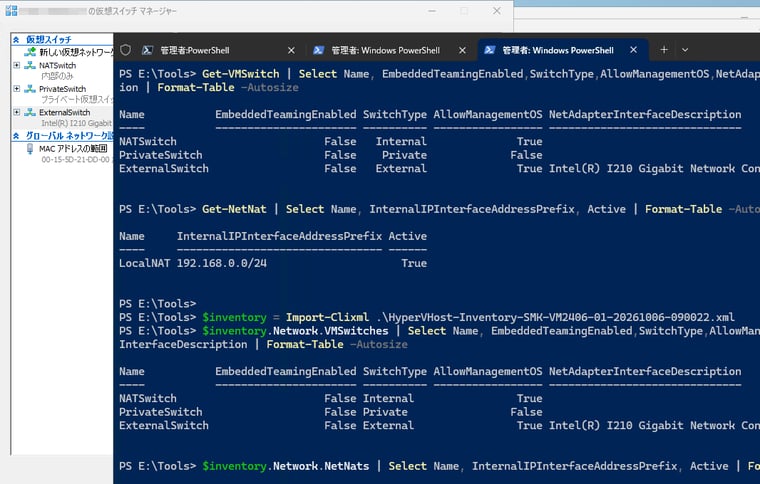
画面1 仮想スイッチの情報をPowerShellで取得する。取得済みの棚卸データから読み込むことも可能
すべての仮想NICの一覧を取得するスクリプト
次のPowerShellスクリプト「get-vnetlist.ps1」は、管理OSとVMに接続されているすべての仮想NICの詳細情報を一覧で取得し、カレント(現在の)ディレクトリにCSVファイル「VMNetListReport-コンピューター名-yyyyMMdd-HHmmss.csv」として出力するとともに、カスタムオブジェクトとして返すスクリプトです。Hyper-Vのフェールオーバークラスタリング構成(Hyper-Vホストクラスター)向けの対応は行っていませんが、Hyper-Vホストクラスター上のノードで実行した場合は、そのノードが所有するクラスター化されたVMと、クラスター化されていない通常のVM、およびノードの管理OSに接続された仮想スイッチおよび仮想NICを対象に一覧を作成するはずです。
[get-vnetlist.ps1](プレーンテキストで表示/ダウンロード)
$netAdapters = @(Get-NetAdapter -IncludeHidden)
$report = @(Get-VMNetworkAdapter -All | ForEach-Object {
$nic = $_
$vlan = $nic | Get-VMNetworkAdapterVlan
$nicName = $nic.Name
if ($nic.IsManagementOS) {
$netAdapter = $netAdapters |
Where-Object {
($_.MacAddress -replace '[-:]', '') -eq
($nic.MacAddress -replace '[-:]', '')
} |
Select-Object -First 1
if ($netAdapter) {
$nicName = $netAdapter.Name
if ($netAdapter.Status -eq 'Up') {
$nicConnected = $True
} else {
$nicConnected = $False
}
} else {
$nicConnected = $nic.Connected
}
}
[PSCustomObject]@{
ComputerName = $nic.ComputerName
OwnerType = if ($nic.IsManagementOS) { 'HostOS' } else { 'VM' }
IsManagementOS = $nic.IsManagementOS
VMName = $nic.VMName
VMId = $nic.VMId
NICName = $nicName
MacAddress = $nic.MacAddress
IsLegacy = $nic.IsLegacy
IsSynthetic = $nic.IsSynthetic
Connected = $nicConnected
SwitchName = $nic.SwitchName
SwitchId = $nic.SwitchId
VlanMode = $vlan.OperationMode
AccessVlanId = $vlan.AccessVlanId
NativeVlanId = $vlan.NativeVlanId
AllowedVlanIds = $vlan.AllowedVlanIdList -join ','
PrimaryVlanId = $vlan.PrimaryVlanId
SecondaryVlanId = $vlan.SecondaryVlanId
SecondaryVlanIds = $vlan.SecondaryVlanIdList -join ','
}
})
$fileName = '.\VMNetListReport-{0}-{1}.csv' -f $env:COMPUTERNAME, (Get-Date -Format 'yyyyMMdd-HHmmss')
$report | Export-Csv -Path $fileName -NoTypeInformation -Encoding UTF8
$report
Write-Host "CSV out to: $($fileName)"
$report = @(Get-VMNetworkAdapter -All | ForEach-Object {
$nic = $_
$vlan = $nic | Get-VMNetworkAdapterVlan
$nicName = $nic.Name
if ($nic.IsManagementOS) {
$netAdapter = $netAdapters |
Where-Object {
($_.MacAddress -replace '[-:]', '') -eq
($nic.MacAddress -replace '[-:]', '')
} |
Select-Object -First 1
if ($netAdapter) {
$nicName = $netAdapter.Name
if ($netAdapter.Status -eq 'Up') {
$nicConnected = $True
} else {
$nicConnected = $False
}
} else {
$nicConnected = $nic.Connected
}
}
[PSCustomObject]@{
ComputerName = $nic.ComputerName
OwnerType = if ($nic.IsManagementOS) { 'HostOS' } else { 'VM' }
IsManagementOS = $nic.IsManagementOS
VMName = $nic.VMName
VMId = $nic.VMId
NICName = $nicName
MacAddress = $nic.MacAddress
IsLegacy = $nic.IsLegacy
IsSynthetic = $nic.IsSynthetic
Connected = $nicConnected
SwitchName = $nic.SwitchName
SwitchId = $nic.SwitchId
VlanMode = $vlan.OperationMode
AccessVlanId = $vlan.AccessVlanId
NativeVlanId = $vlan.NativeVlanId
AllowedVlanIds = $vlan.AllowedVlanIdList -join ','
PrimaryVlanId = $vlan.PrimaryVlanId
SecondaryVlanId = $vlan.SecondaryVlanId
SecondaryVlanIds = $vlan.SecondaryVlanIdList -join ','
}
})
$fileName = '.\VMNetListReport-{0}-{1}.csv' -f $env:COMPUTERNAME, (Get-Date -Format 'yyyyMMdd-HHmmss')
$report | Export-Csv -Path $fileName -NoTypeInformation -Encoding UTF8
$report
Write-Host "CSV out to: $($fileName)"
仮想NICの一覧は、get-vnetlist.ps1を実行時にスクリプトが返すオブジェクトのコレクションから取得するか、出力済みのCSVファイルからImport-Csvで読み込むことで、PowerShellで色々と操作できるようになります(画面2、画面3)。@()は省略できますが、付けることで結果が1件だけだった場合でもコレクションとして返ってきます。
| $report = @(.\get-vnetlist.ps1) または $report = @(Import-Csv -LiteralPath .\VMNetListReport-コンピューター名-yyyyMMdd-HHmmss.csv) |
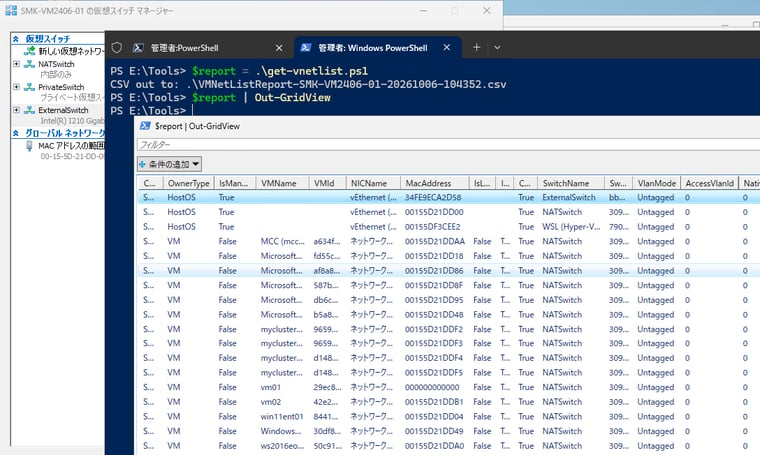
画面2 get-vnetlist.ps1の結果をOut-GridView*1で表示
*1 ※PowerShell 7.6.6のOut-GridViewには不具合が存在し、応答が返ってこない問題が確認されています(→ OutGridView freezes indefinitely in 7.6.6 #27994|PowerShell Issue GitHub) 。この問題は、PowerShell 7.6.7以降で解消されています。
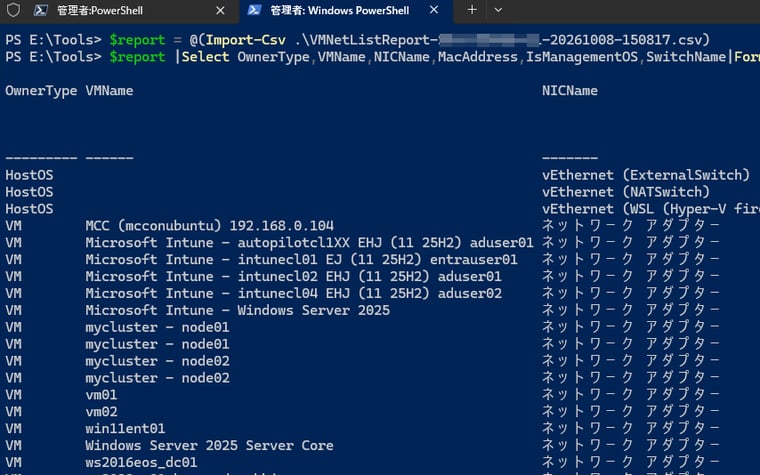
画面3 CSVファイルから仮想NICの一覧を読み込む
次回は、作成した仮想NICの一覧を、仮想スイッチごとに一覧表示したり、仮想NICの追加や削除、設定変更の差分比較を行います。
リファレンス(Microsoft Learn):
Get-VMSwitch(Hyper-V)|Get-NetNat(NetNat)|Get-NetNatStaticMapping(NetNat)|Get-VMNetworkAdapter(Hyper-V)|Get-VMNetworkAdapterVlan(Hyper-V)|Export-CSV(PowerShell Utility)|import-CSV(PowerShell Utility)|about_PSCustomObject(PowerShell) |Out-GridView(PowerShell Utility)