

Windowsタスクスケジューラは、Windowsに標準搭載されており、プログラム、バッチファイル、PowerShellスクリプトなどを決められたタイミングで実行できます。単一または少数のWindows環境で、独立した処理を定期実行する用途では有効な選択肢です。
一方、タスクや対象サーバーが増えると、実行順序の調整、異常終了の確認、通知、再実行、履歴管理など、処理を動かすこと以外の運用も増えていきます。
判断のポイントは、必要な処理を実現できるかだけではありません。個別に構築した設定や補完策を、継続的かつ組織的に管理できるかも確認する必要があります。
本記事では、Windowsタスクスケジューラの操作方法ではなく、標準機能で運用を続けてよい条件と、ジョブ管理方法を見直すべき7つのケースを解説します。
対象は、Windowsタスクスケジューラを使用して業務処理やバッチファイルを定期実行している環境です。Linux環境で利用されるcron、crontab、systemd timerなどは対象に含めません。
目次
Windowsタスクスケジューラでできること

決められた日時や間隔で処理を実行する
日時、曜日、一定の間隔などを指定し、プログラム、バッチファイル、PowerShellスクリプトを実行できます。毎日や毎週の定期処理など、少数の処理を自動化する用途に利用できます。
特定のイベントをきっかけに処理を実行する
ユーザーのログオン、システムの起動、特定のイベントの発生などをきっかけとして処理を開始することもできます。
ただし、処理を起動できることと、業務上期待した結果まで正常に完了したことを確認できることは別です。
Windowsタスクスケジューラが適している運用条件

次のような環境では、Windowsタスクスケジューラの継続利用が合理的です。
- 対象が単一または少数のWindowsサーバーである
- タスク数が少ない
- 処理間に複雑な依存関係がない
- 失敗時の業務影響が限定されている
- 即時通知を必要としない
- 厳格な履歴・権限管理を求められていない
- サーバー更改時の手作業を許容できる
- 設定や補完用スクリプトを担当者間で管理できている
「何件以上ならジョブ管理ツールが必要」という一律の基準はありません。件数だけでなく、サーバー数、処理間の関係、障害時の影響、確認や引き継ぎの負担を含めて判断します。
タスクスケジューラでのジョブ管理を見直す7つのケース

ケース1:タスクや対象サーバーが増え、全体を把握できない
複数サーバーのタスクをまとめて確認したい状況は、管理方法を見直す兆候の一つです。
Windowsタスクスケジューラの設定や実行状況は、基本的に対象サーバーごとに確認します。サーバーやタスクが増えると、どのサーバーで何が動いているのかを把握する作業も増えていきます。
タスク名、実行日時、実行するプログラム、実行アカウントなどを表計算ソフトで一覧化していても、実環境の変更が反映されなければ管理表との差が生じます。管理表にないタスクが追加されている、削除済みのタスクが残っているといった状態では、不要なタスクや移行対象の判断も難しくなります。
PowerShellで一覧を取得する方法もありますが、一覧を取得できることと、設定意図や関連する処理、管理担当者まで継続的に把握できることは同じではありません。
サーバーへ接続しなければ最新の状態が分からない、管理表が最新か判断できない、用途が分からないタスクが増えている場合は、複数サーバーの処理をまとめて確認できる管理方法を検討する段階です。
ケース2:複数の処理を順番・並列・条件付きで実行したい
複数の処理を順番に実行するため、開始時刻をずらしている場合は、処理時間の変動に注意が必要です。
たとえば、前処理が長引くと、完了する前に後続処理の開始時刻を迎える場合があります。間隔を広げれば避けやすくなりますが、処理を追加・変更するたびに開始時刻の再調整が必要になります。
業務上は、「前処理が正常終了したら次を実行する」「異常終了時は後続を停止する」「複数処理の完了を待つ」といった、処理結果に応じた制御が必要になることがあります。
こうした関係をバッチファイルやスクリプトで補完することもできますが、処理間の関係が複数の設定へ分散し、変更の影響範囲を把握しにくくなった場合は、まとめて管理する方法が選択肢になります。
ケース3:営業日や休日を考慮したスケジュールが必要になった
月末営業日、休日の場合の前倒し・後ろ倒し、会社独自の休日などは、スクリプトによる日付判定でも対応できます。
ただし、複数の処理が共通の営業日カレンダーに依存し、休日や業務日程の変更時に複数の設定を確認する状態になった場合は、カレンダーをまとめて管理する方法を検討します。
ケース4:実行状況や異常終了をまとめて確認したい
「タスクが実行されない」「実行ログを確認したい」という対応が複数のサーバーで発生している場合は、個別確認の運用を見直す余地があります。
Windowsタスクスケジューラでは、タスクの状態や履歴、関連するイベントログを確認できます。ただし、対象サーバーが増えると、それぞれのサーバーで確認する作業が必要になります。
また、タスクが起動したことと、呼び出した業務処理が正常に完了したことが一致しない場合があります。処理対象のファイルが存在しない、外部システムとの接続に失敗した、途中でエラーになったといった状況は別途確認が必要です。実行アカウントの状態やパスワードの期限切れなど、処理内容以外の要因で実行されない場合もあります。
履歴やログの確認が担当者の巡回に依存し、異常が発生した処理や処理全体の進行状況をまとめて確認できない場合は、実行状況を集約する方法を検討します。
ケース5:失敗時の通知・再実行・復旧を迅速に行いたい
タスクスケジューラにはメール送信のアクションが画面上に残っていますが、すでに廃止されており、現在は利用できません。エラーを通知する場合は、スクリプトや監視ツールなどで補完する方法があります。
対象が少ない間は個別設定でも運用できますが、タスクごとに通知先、検知条件、認証情報、再実行条件が異なると、その仕組み自体が管理対象になります。
また、処理によっては単純に最初から再実行できず、どこから再開するか、完了済みの処理を再度実行してよいかといった判断も必要です。通知や復旧の仕組みが複数の設定へ分散した段階では、異常時の運用全体を見直す余地があります。
ケース6:実行履歴・操作履歴・権限を管理したい
障害調査や監査で、実行日時と結果、設定変更者、操作履歴などの証跡が必要になる場合があります。また、閲覧、実行、設定変更の権限を担当者の役割ごとに分けたいケースもあります。
必要な情報が複数のサーバーやログへ分散し、共通のルールで履歴や権限を管理する必要が生じた場合は、ジョブ管理基盤としての見直しを検討します。
ケース7:サーバー更改時の棚卸し・移行・引き継ぎが負担になった
タスクをエクスポート・移行したい場合は、設定を移すだけでなく、移行対象を判断するための棚卸しが必要です。
WindowsタスクスケジューラのタスクはXML形式でエクスポート・インポートできますが、移行前と同じ条件で業務処理を実行できるとは限りません。実行するプログラムやスクリプト、ファイルパス、実行アカウント、接続先、前後の処理との関係などを確認する必要があります。
タスク数が増えるほど、エクスポート操作そのものより、用途が分からないタスクを残すか、削除するかといった判断に時間がかかります。
同じ問題は担当者の異動や退職時にも起こります。タスク名やスクリプトだけでは処理の目的や障害時の対応方法が分からない場合、引き継ぎも難しくなります。
サーバー更改のたびに個別の棚卸しや確認を繰り返している場合は、平常時から処理の目的、前後関係、実行条件、担当者をまとめて管理する方法を検討します。
スクリプトや監視ツールで補完すれば十分なのか

個別の課題を補うことは可能
PowerShellによるタスク一覧の取得、イベントログの監視、メール通知、監視ツールとの連携、XMLエクスポートによるバックアップなどで、個別の課題を補える場合があります。
対象が限定され、補完する仕組みを継続して管理できるのであれば、Windowsタスクスケジューラを使い続けることも選択肢です。
補完する仕組み自体が管理対象になる
補完策が増えると、スクリプトの仕様、実行アカウント、認証情報、通知条件、変更履歴、障害時の切り分けなども管理しなければなりません。
補完用スクリプトが特定の担当者に依存している、同じ目的の設定がサーバーごとに異なる、変更の影響範囲が分からないといった状態になった場合は、補完策そのものの維持が見直しの判断材料になります。
ジョブ管理ツールを検討する判断基準

次の項目のうち、複数に該当する場合は、個別機能の補完だけでなく、ジョブ管理基盤として運用全体を見直す選択肢があります。
- 複数サーバーの処理をまとめて確認したい
- 処理の前後関係を可視化したい
- 営業日や休日を考慮して実行したい
- 異常を速やかに検知・通知したい
- 再実行や復旧を効率化したい
- 実行履歴や操作履歴を残したい
- 権限を役割ごとに分けたい
- サーバー更改や引き継ぎを効率化したい
ジョブ管理ツールを選ぶときの確認ポイント

ジョブ管理ツールを比較する際は、次のような項目を確認します。
- 対応OS・実行環境
- ジョブの定義方法
- スケジュール・カレンダー
- 監視・通知
- 履歴・権限
- 導入規模
- ライセンス・保守
- 移行支援
詳細な比較ポイントは、以下の記事で解説しています。
ジョブ管理ツール・ジョブスケジューラーの比較ポイント|更新か乗り換えかを判断する7つの基準
これらの観点は、後述する製品に限らず、ジョブ管理ツール全般を比較する際に確認したい項目です。
本記事では、次章で選択肢の一例としてJob Director R17を紹介します。他のジョブ管理ツールを検討する場合も、上記の観点を比較軸としてご活用ください。
Windows環境のジョブ管理を見直す選択肢
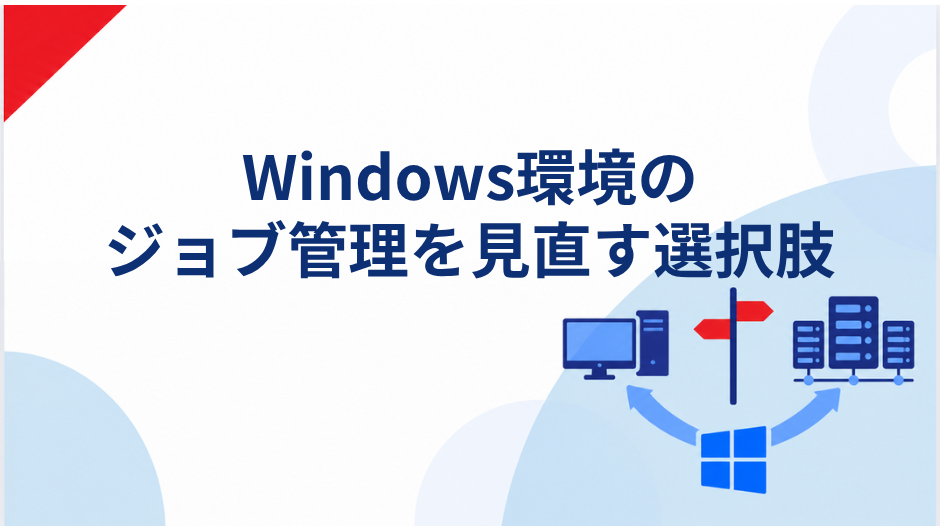
Windowsタスクスケジューラの運用を見直す選択肢の一つとして、セイ・テクノロジーズが提供するジョブ管理ツール「Job Director R17」があります。
Job Director R17では、複数の処理の前後関係や分岐をジョブネットワークとして定義できます。また、営業日や休日振替を含むスケジュール設定、ジョブ実行状況の一元監視、アクセス権限とログの管理などの機能があります。
活用事例では、Windowsタスクスケジューラによるバッチファイル管理からの置き換え例として、バッチファイルの成否を把握しにくい、原因の切り分けや復旧に時間がかかる、バッチ数が多くスケジュール管理が煩雑になるといった課題が紹介されています。
置き換え後の運用例として、実行ログの確認、失敗時のリカバリー設定、メール通知、並列処理、ファイル待ち合わせなどが示されています。
同様の課題がある場合は、活用事例と現在の運用を照らし合わせることで、ジョブ管理ツールを検討する必要があるかを確認できます。
まとめ

Windowsタスクスケジューラは、単一または少数のWindows環境で、シンプルな処理を定期実行する用途には有効です。
スクリプトや監視ツールを組み合わせれば個別の課題を補える場合もあります。判断を分けるのは、機能として実現できるかではなく、設定や補完策を継続的に管理できるかです。
複数の補完策が分散し、全体の把握、異常時の対応、サーバー更改、引き継ぎが難しくなった場合は、ジョブ管理ツールを比較するタイミングです。
よくある質問
Windowsタスクスケジューラとジョブスケジューラーの違いは何ですか?
Windowsタスクスケジューラは、個別のタスクを指定した日時やイベントに応じて実行するWindowsの標準機能です。
ジョブスケジューラーは製品によって機能が異なりますが、複数の処理やサーバーについて、処理間の関係、スケジュール、監視、通知、履歴、権限などをまとめて管理する目的で利用されます。
タスクスケジューラでエラー通知はできますか?
Windowsタスクスケジューラには[電子メールの送信(非推奨)]というアクションが現在も表示されますが、この機能はWindows 8 / Windows Server 2012で廃止され、現在は利用できません。
エラーを通知する場合は、スクリプトや監視ツールなどを組み合わせる方法があります。対象となるタスクやサーバーが増えると、通知条件や通知先など、通知の仕組み自体の管理も必要になります。
タスクスケジューラの通知機能が廃止された経緯や、現在の代替手段については、以下の記事で詳しく解説しています。
タスクスケジューラの廃止された通知機能と現実的な代替策
タスクスケジューラの実行履歴は確認できますか?
タスクの履歴や関連するイベントログを確認できます。
ただし、タスクが起動したことと、呼び出した業務処理が期待どおりに完了したことが一致しない場合があります。必要に応じて、業務処理側のログも確認します。
何件以上のタスクがあるとジョブ管理ツールが必要ですか?
件数だけでは判断できません。
対象サーバー数、処理間の依存関係、障害時の影響、通知、履歴・権限の要件、サーバー更改時の負担などを含めて判断します。
タスクスケジューラからジョブ管理ツールへ移行できますか?
既存タスク、実行条件、実行アカウント、処理間の関係を棚卸しし、必要に応じてジョブ管理ツール上で再設計します。
用途が不明なタスクや不要な設定までそのまま引き継がないよう、移行前に処理の目的や関連する処理を確認します。
Linuxのcronも同じ考え方で見直せますか?
複数サーバーの管理、異常検知、履歴、引き継ぎなど共通する運用課題はありますが、設定方法、権限、ログなどがWindowsとは異なります。本記事ではWindows環境のみを対象とします。