

前回は、Hyper-Vホストの仮想スイッチに接続された管理OSとVMのすべての仮想ネットワークアダプター(仮想NIC)の一覧(カスタムオブジェクトのコレクション、およびCSVファイル)を作成しました。今回は、その一覧をPowerShellに読み込んで、グループ化によるツリー表示や差分比較を行います。
仮想NICの一覧は、次のいずれかの方法でPowerShellの変数(以下の例では$report)に読み込むことができます。
| $report = @(.\get-vnetlist.ps1) または $report = @(Import-Csv -LiteralPath .\VMNetListReport-コンピューター名-yyyyMMdd-HHmmss.csv) |
仮想NIC一覧を仮想スイッチ別に表示する
仮想NICの一覧(カスタムオブジェクトのコレクション)である$reportに対して次のコードを実行すると、仮想スイッチごとに管理OSやVMの接続状態を一覧表示できます(画面1)。
# 仮想スイッチごとに表示
$report |
Sort-Object SwitchName, OwnerType, VMName, NICName |
Format-Table OwnerType, VMName, NICName, MacAddress,
Connected, VlanMode, AccessVlanId `
-GroupBy SwitchName -AutoSize
foreach ($switch in (Get-VMSwitch | Sort-Object Name)) {
Write-Host "`n仮想スイッチ: $($switch.Name) [$($switch.SwitchType)]"
$adapters = @(
$report | Where-Object { $_.SwitchId -eq $switch.Id }
)
if ($adapters.Count -eq 0) {
Write-Host ' 接続されている仮想NICはありません。'
} else {
$adapters |
Sort-Object OwnerType, VMName, NICName |
Format-Table OwnerType, VMName, NICName, MacAddress,
Connected, VlanMode, AccessVlanId -AutoSize |
Out-Host
}
}
$report |
Sort-Object SwitchName, OwnerType, VMName, NICName |
Format-Table OwnerType, VMName, NICName, MacAddress,
Connected, VlanMode, AccessVlanId `
-GroupBy SwitchName -AutoSize
foreach ($switch in (Get-VMSwitch | Sort-Object Name)) {
Write-Host "`n仮想スイッチ: $($switch.Name) [$($switch.SwitchType)]"
$adapters = @(
$report | Where-Object { $_.SwitchId -eq $switch.Id }
)
if ($adapters.Count -eq 0) {
Write-Host ' 接続されている仮想NICはありません。'
} else {
$adapters |
Sort-Object OwnerType, VMName, NICName |
Format-Table OwnerType, VMName, NICName, MacAddress,
Connected, VlanMode, AccessVlanId -AutoSize |
Out-Host
}
}
(プレーンテキストで表示/ダウンロード)
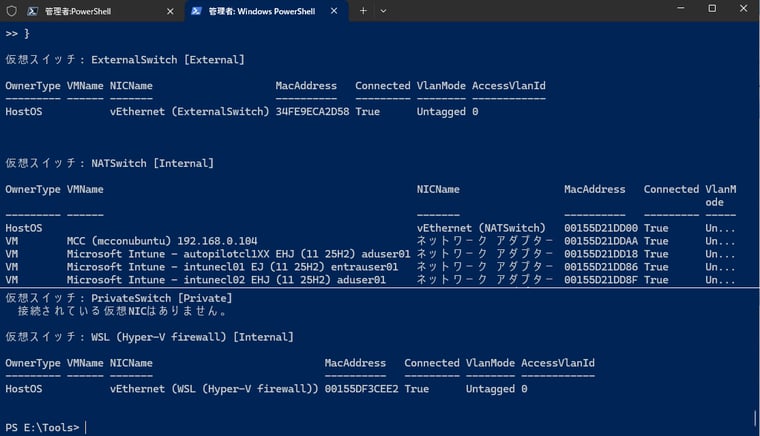
画面1 仮想スイッチごとに接続されている管理OSとVMの仮想スイッチを一覧表示する
仮想NICのすべてのプロパティを確認したい場合は、次のようにOut-GridView*1 を使用して仮想スイッチごとの一覧をグリッドビューで表示すると便利です(画面2)。グリッドビューでは、列幅の調整や特定のプロパティによる行の並べ替えなどを行えます。
# 仮想スイッチごとに Grid-View で表示
foreach ($switch in (Get-VMSwitch | Sort-Object Name)) {
Write-Host "`n仮想スイッチ: $($switch.Name) [$($switch.SwitchType)]"
$adapters = @(
$report | Where-Object { $_.SwitchId -eq $switch.Id }
)
if ($adapters.Count -eq 0) {
Write-Host ' 接続されている仮想NICはありません。'
} else {
$adapters |
Out-GridView -Title $switch.Name
}
}
foreach ($switch in (Get-VMSwitch | Sort-Object Name)) {
Write-Host "`n仮想スイッチ: $($switch.Name) [$($switch.SwitchType)]"
$adapters = @(
$report | Where-Object { $_.SwitchId -eq $switch.Id }
)
if ($adapters.Count -eq 0) {
Write-Host ' 接続されている仮想NICはありません。'
} else {
$adapters |
Out-GridView -Title $switch.Name
}
}
(プレーンテキストで表示/ダウンロード)
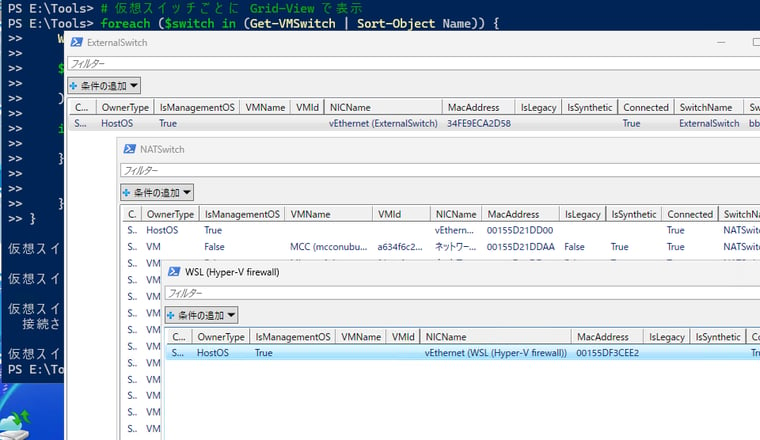
画面2 仮想スイッチごとの仮想NICのすべてのプロパティを確認するには、Grid-View*1 を使用すると便利
*1 ※PowerShell 7.6.6のOut-GridViewには不具合が存在し、応答が返ってこない問題が確認されています(→ OutGridView freezes indefinitely in 7.6.6 #27994|PowerShell Issue GitHub) 。この問題は、PowerShell 7.6.7で解消されています。
次のコードは、上記と同じように仮想スイッチごとに仮想NICを一覧表示しますが、VLANの設定を含めてツリー表示します(画面3)。
$displayRows = @(
foreach ($nic in $report) {
$vlanLabel = switch ([string]$nic.VlanMode) {
'Untagged' {
'VLAN オフ(タグなし)'
}
'Access' {
"VLAN $($nic.AccessVlanId)"
}
'Trunk' {
"Trunk(Native: $($nic.NativeVlanId)、Allowed: $($nic.AllowedVlanIds))"
}
default {
"$($nic.VlanMode)(Primary: $($nic.PrimaryVlanId)、Secondary: $($nic.SecondaryVlanId)、List: $($nic.SecondaryVlanIds))"
}
}
[pscustomobject]@{
SwitchId = $nic.SwitchId
SwitchName = $nic.SwitchName
IsManagementOS = ([string]$nic.IsManagementOS -eq 'True')
ComputerName = $nic.ComputerName
VMName = $nic.VMName
NICName = $nic.NICName
VlanLabel = $vlanLabel
}
}
)
# $reportに含まれる仮想スイッチの一覧
$switches = @(
$displayRows |
Where-Object { -not [string]::IsNullOrWhiteSpace($_.SwitchName) } |
Select-Object SwitchId, SwitchName -Unique |
Sort-Object SwitchName
)
# 仮想スイッチごとにツリー表示
foreach ($sw in $switches) {
Write-Host "[ $($sw.SwitchName) ]"
$connected = @(
$displayRows |
Where-Object { $_.SwitchId -eq $sw.SwitchId }
)
$groups = @(
$connected |
Group-Object -Property VlanLabel |
Sort-Object Name
)
for ($i = 0; $i -lt $groups.Count; $i++) {
$last = $i -eq $groups.Count - 1
$branch = if ($last) { '└ ' } else { '├ ' }
$indent = if ($last) { ' ' } else { '│ ' }
Write-Host "$branch$($groups[$i].Name)"
$rows = @(
$groups[$i].Group |
Sort-Object @{ Expression = { -not $_.IsManagementOS } },
VMName, NICName
)
for ($j = 0; $j -lt $rows.Count; $j++) {
$nic = $rows[$j]
$owner = if ($nic.IsManagementOS) {
"HostOS ($($nic.ComputerName))"
} else {
$nic.VMName
}
$nicBranch = if ($j -eq $rows.Count - 1) {
'└ '
} else {
'├ '
}
Write-Host "$indent$nicBranch$owner ─ $($nic.NICName)"
}
}
}
foreach ($nic in $report) {
$vlanLabel = switch ([string]$nic.VlanMode) {
'Untagged' {
'VLAN オフ(タグなし)'
}
'Access' {
"VLAN $($nic.AccessVlanId)"
}
'Trunk' {
"Trunk(Native: $($nic.NativeVlanId)、Allowed: $($nic.AllowedVlanIds))"
}
default {
"$($nic.VlanMode)(Primary: $($nic.PrimaryVlanId)、Secondary: $($nic.SecondaryVlanId)、List: $($nic.SecondaryVlanIds))"
}
}
[pscustomobject]@{
SwitchId = $nic.SwitchId
SwitchName = $nic.SwitchName
IsManagementOS = ([string]$nic.IsManagementOS -eq 'True')
ComputerName = $nic.ComputerName
VMName = $nic.VMName
NICName = $nic.NICName
VlanLabel = $vlanLabel
}
}
)
# $reportに含まれる仮想スイッチの一覧
$switches = @(
$displayRows |
Where-Object { -not [string]::IsNullOrWhiteSpace($_.SwitchName) } |
Select-Object SwitchId, SwitchName -Unique |
Sort-Object SwitchName
)
# 仮想スイッチごとにツリー表示
foreach ($sw in $switches) {
Write-Host "[ $($sw.SwitchName) ]"
$connected = @(
$displayRows |
Where-Object { $_.SwitchId -eq $sw.SwitchId }
)
$groups = @(
$connected |
Group-Object -Property VlanLabel |
Sort-Object Name
)
for ($i = 0; $i -lt $groups.Count; $i++) {
$last = $i -eq $groups.Count - 1
$branch = if ($last) { '└ ' } else { '├ ' }
$indent = if ($last) { ' ' } else { '│ ' }
Write-Host "$branch$($groups[$i].Name)"
$rows = @(
$groups[$i].Group |
Sort-Object @{ Expression = { -not $_.IsManagementOS } },
VMName, NICName
)
for ($j = 0; $j -lt $rows.Count; $j++) {
$nic = $rows[$j]
$owner = if ($nic.IsManagementOS) {
"HostOS ($($nic.ComputerName))"
} else {
$nic.VMName
}
$nicBranch = if ($j -eq $rows.Count - 1) {
'└ '
} else {
'├ '
}
Write-Host "$indent$nicBranch$owner ─ $($nic.NICName)"
}
}
}
(プレーンテキストで表示/ダウンロード
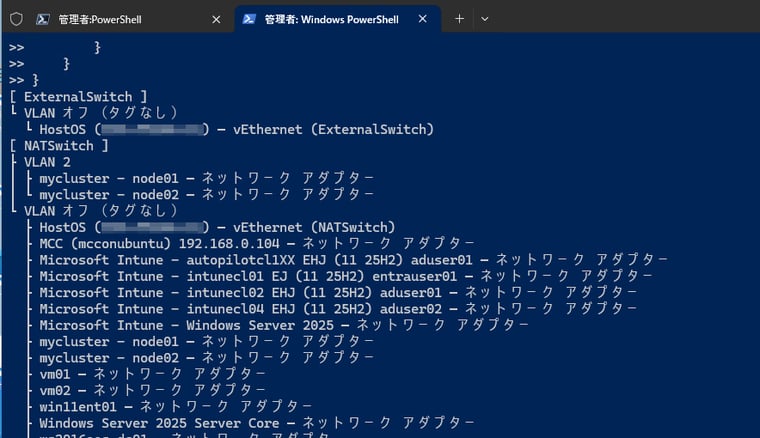
画面3 仮想スイッチとVLAN設定ごとの仮想NICの一覧をツリー表示
新旧仮想NIC一覧の差分比較
仮想ネットワークの一覧のCSVファイルは、仮想ネットワークアダプターの棚卸データとして利用できます。新旧のデータを比較することで、仮想NICの変更されたプロパティや、追加/削除された仮想NICなど、その差分を調べることができます(画面4)。あまりテストをしていないのでコードを掲載することはしませんが、差分比較用のスクリプト「Compare-vnet.ps1」のサンプルコードはこちらから取得できます。正直に言うと、ほとんどAIに作らせたものです。私の環境では問題なく動いているようですが、何か抜けがあるかもしれません。
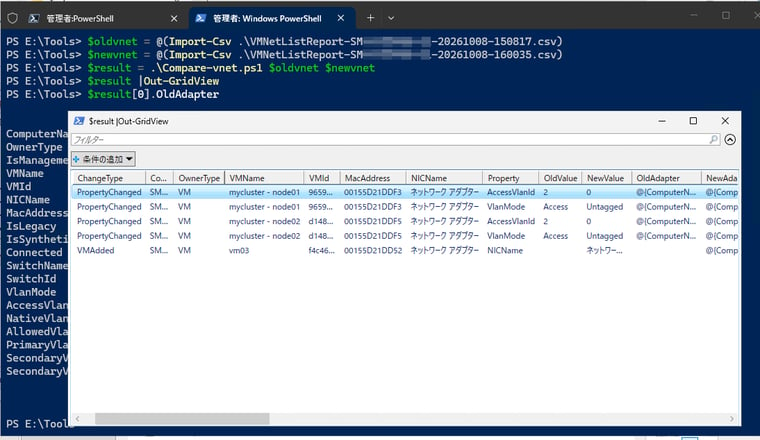
画面4 新旧仮想ネットワークアダプター一覧の差分比較
リファレンス(Microsoft Learn):
Get-VMSwitch(Hyper-V)|Get-NetNat(NetNat)|Get-NetNatStaticMapping(NetNat)|Get-VMNetworkAdapter(Hyper-V)|Get-VMNetworkAdapterVlan(Hyper-V)|Export-CSV(PowerShell Utility)|import-CSV(PowerShell Utility)|about_PSCustomObject(PowerShell) |Out-GridView(PowerShell Utility)