
Windows Server 2016の製品ライフサイクルとサポート終了日(End of LifeCycle《EOL》、End of Support《EOS》)である2027年1月12日までまだ1年以上ありますが、対策に着手するには遅すぎるくらいです。Hyper-V環境を優先的にWindows Server 2025に移行したら、残りの物理サーバーはP2V(物理-仮想)変換で仮想化してしまうという道が開けます。仮想化により、ハードウェアの老朽化という課題の1つを解決することができます。
物理サーバーをP2V移行する様々なメリット
Windows VistaおよびWindows Server 2008以降のHAL(ハードウェア抽象化レイヤ)の統合によるハードウェアへの依存性の低下、イメージング技術の向上、ハードウェア変更の自動認識とドライバーの自動インストール、ライセンス認証の改善などにより、WindowsやWindows Serverのインスタンスを別のハードウェアに移動することは、技術的に難しいことではなくなりました。
別のハードウェアにはHyper-Vの仮想マシン(VM)も含まれます。Hyper-VのVM環境に移行することはさらに容易です。Hyper-VのVM環境では、ゲストOSのWindowsおよびLinuxは、OS組み込みのHyper-V対応ドライバー(サービス)によって、Hyper-Vに最適化された状態で実行できます。特殊な外部ストレージやRAIDカード接続のRAIDストレージなど、USBドングルなど特定のハードウェアに依存する場合は別ですが、内蔵ローカルディスクだけを使用する物理サーバーであれば、比較的簡単にHyper-V VMに変換して移行できます。ファイバチャネル接続やiSCSI接続のSANストレージの場合や、Hyper-Vホストの物理環境に接続可能な物理ディスクの場合は、Hyper-V VMのファイバチャネルアダプター、ネットワークアダプター(iSCSI)やパススルーディスク(物理ディスクの割り当て)経由でVMに接続可能であるため、Hyper-V VMに移行可能です。
以下の記事では、VMware VMをHyper-Vに移行するV2Vの手順について説明していますが、VMware VMを物理サーバーに置き換えれば、P2Vの手順になります。VMware Toolsのアンインストールが不要である分、VMware VMからの移行よりも物理サーバーのP2Vのほうが簡単かもしれません。
メモ. 手間はかかるが金いらずのV2V: VMwareのWindows VMをHyper-Vへ (その1)
メモ. 手間はかかるが金いらずのV2V: VMwareのWindows VMをHyper-Vへ (その2)
Windows Server 2016とともに導入された物理サーバーには、ハードウェアの老朽化という、早急に解決したい課題があります。最新のHyper-V環境を利用できるようになり、そこにP2Vで物理サーバーを仮想化して移行できれば、ハードウェア老朽化問題は一気に解決できます。また、物理サーバーにTPMが搭載されていなかった場合でも、Hyper-Vの第2世代VMに移行することで、VMで仮想TPM(vTPM)を利用できるようになり、Windows Serverの高度なセキュリティ機能を有効化できます。さらには、VMに仮想化することで、VMの複製やチェックポイント機能を利用できるようになるため、クローズドな環境で実行する複製VMでゲストOSの移行方法や影響を検証することができ、本番環境の移行の失敗をリスクを最小限にできます。物理サーバー環境では制約のあった(コスト的、ハードウェア的に)プロセッサやメモリの増強もVM環境であれば割り当てを調整するだけで即時対応できます。
Hyper-V VMに移行すれば、Azureへの移行も、物理サーバーからAzureに直接移行するよりも簡単になります。Azureに移行することで、Windows Server 2016にも提供されるであろう(Microsoftからの公式の発表はまだありません)拡張セキュリティ更新プログラム(ESU)を無料で利用できるようになり、後継システムへの移行作業に追加の猶予期間を得ることができます。
P2V移行の前準備、現在のディスク使用を最適化する
VMwareのV2Vには、V2V用の専用製品やサービスではなく、Windows SysinternalsのDisk2vhdツールを利用しました。今回も、物理サーバーのP2VにDisk2vhdツールを使用したいと思います。
Disk2vhdは、Windowsがインストールされている稼働中またはオフラインのディスクをキャプチャして、容量可変タイプの仮想ハードディスクファイル(VHD(x))に変換します。キャプチャはディスクごと、ボリュームごとに行われ、データ用ボリュームを含めることも可能です。Disk2vhdは、ボリュームが存在するディスクごとに1つのVHD(x)を作成します。なお、VHDXは最大240TB(2TB以上はGPTで初期化が必要)、VHDは最大2TBまでサポートされます。
キャプチャ時間の短縮、VHD(x)後のファイルの扱いやすさやディスク使用の最適化のため、キャプチャを実行する前に現在のディスク使用量を最適化しておくことをお勧めします。ディスククリーンアップ(cleanmgr.exe)を管理者として実行して、システムファイルのクリーンアップを実行します(画面1)。「Windows Updateのクリーンアップ」の項目がある場合、数百MB~数GBの領域を解放できる場合があります。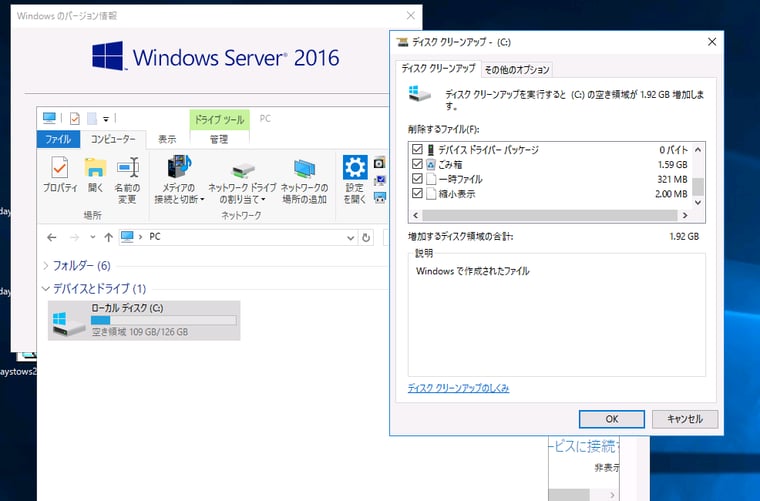
画面1 ディスククリーンアップ(cleanmgr.exe)を実行して、不要なシステムファイルを削除する
また、管理者として開いたコマンドプロンプト(またはPowerShell)で次のコマンドラインを実行して、Windowsのコンポーネントストア(C:¥Windows¥WinSxS)を最適化します。
| Dism /Online /Cleanup-Image /StartComponentCleanup [/Resetbase] |
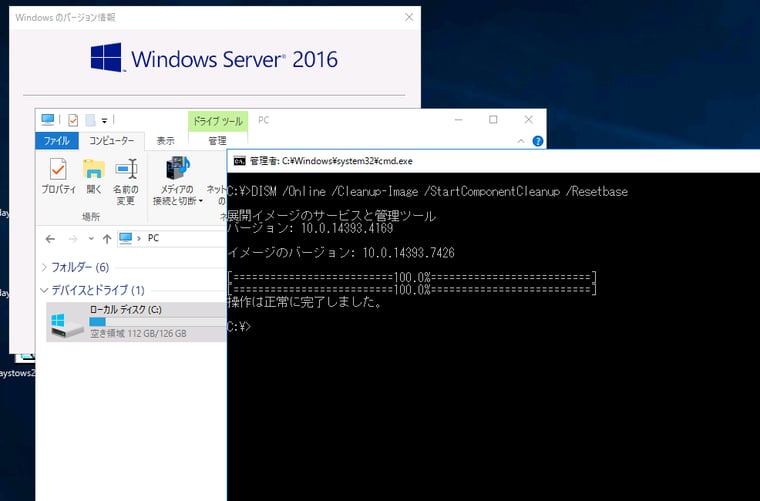
画面2 DISMコマンドでコンポーネントストアをクリーンアップする
このコマンドラインは、更新プログラムのインストールのたびに肥大化するコンポーネントストアで使用されていないコンポーネントをクリーンアップして最適化し、ディスク領域を解放します。/ResetBaseパラメーターを付けると、コンポーネントストアのベースをリセットして、サイズをさらに削減できます。ただし、/ResetBaseパラメーターを実行すると、それまでにインストールされた更新プログラムはアンインストールできなくなるため、安定的な運用が確認できている場合に使用するようにしてください(画面3)。
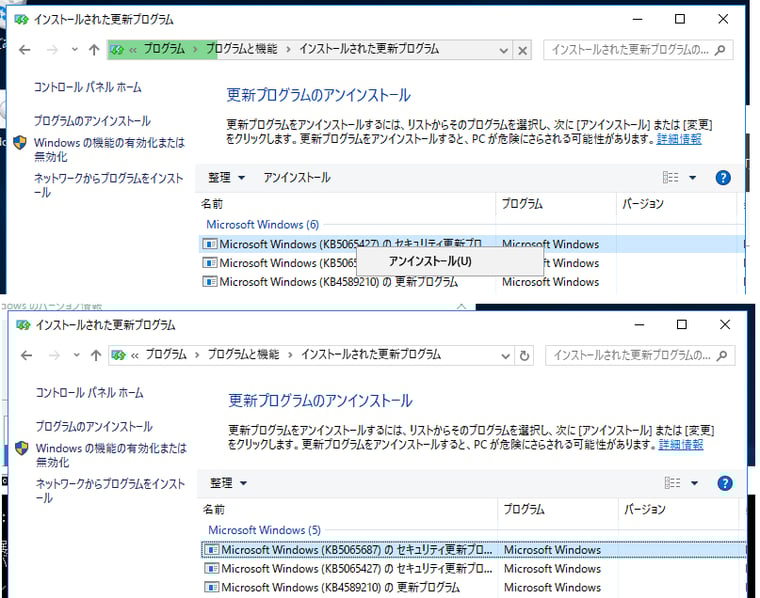
画面3 コンポーネントストアのベースのリセット前(画面上)と、リセット後(画面下)。リセット後、リセット以前にインストールされた更新プログラムのアンインストールができなくなる
コンポーネントストアの最適化は、長期間更新プログラムのインストールを繰り返してきたシステムにおいて、特に大きなディスク領域解放を期待できます。また、コンポーネントストアのクリーンアップやベースのリセットを行うと、毎月のWindows Updateの時間が短縮されるという効果も期待できます。
次回につづく...
Windows Server 2016 EOSまであとX日(1)|...|(11)|(12)|(13)|(14)|(15)|(16)|(17)