

Windows Server 2016の製品ライフサイクルとサポート終了日(End of LifeCycle《EOL》、End of Support《EOS》)である2027年1月12日までのカウントダウンが進んでいます。この連載シリーズのテーマの1つはAzureへの移行です。これまで、「Azure Migrate」でAzureに移行するために、Hyper-V VMとAzure Migrateプロジェクトの準備し、移行候補の検出と評価まで進めました。今回は、Hyper-V VMの移行ツールの準備です。
Hyper-V VMの移行ツール=Azure Site Recovery
Azure Migrateがサポートする他の移行元の種類とは異なり、Hyper-V VMの場合、その移行のためのレプリケーションにアプライアンス(検出と評価のためのAzure Migrateアプライアンスとは別のもの)はまったく使用されません。Hyper-V VMを移行するには、Hyper-Vホストまたはホストクラスターのノードにソフトウェアプロバイダー(Azure Site RecoveryプロバイダーとRecovery Servicesエージェント)を Hyper-V ホストまたはクラスターノードにインストールする必要があります。Azure Migrateは、Windows Server 2012 R2以降のHyper-Vホストおよびホストクラスターをサポートしています。
実は、Hyper-V VMの移行の背後では、Hyper-V標準のHyper-Vレプリカの技術と、Azureのディザスターリカバリーサービスである「Azure Site Recovery」が使用されます。しかし、Hyper-Vホストへのソフトウェアプロバイダーの導入と、移行後のクリーンアップ以外の部分では、Azure Site Recoveryのリソースの作成や操作はAzure Migrateによって管理されるため、Azure Site Recoveryを利用していることを意識する必要はありません。
移行ツールとしてのHyper-Vホスト環境を準備する
AzureポータルのAzure Migrateプロジェクトで「実行|移行」を開き、「さらに検出」をクリックします(画面1)。
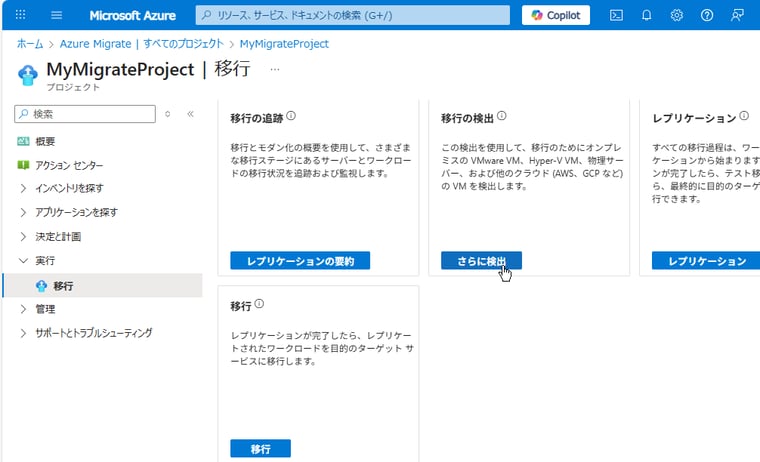
画面1 Azure Migrateプロジェクトの「実行|移行」を開き、「さらに検出」をクリックする
表示された「検出」ページでは、次のように選択します。
移行先を指定してください。: Azure VM
お使いのマシンは仮想化されていますか?: はい。Hyper-Vを使用します
ターゲットリージョン: VMの移行先のリージョン(例、Japan East)
「移行先のリージョンが"<VMの移行先のリージョン>"であることを確認してください」をチェックし、「リソースの作成」をクリックします(画面2)。「リソースの作成」をクリックしたあとは、このプロジェクトでのVMの移行先のリージョンを変更できなくなることに注意してください。
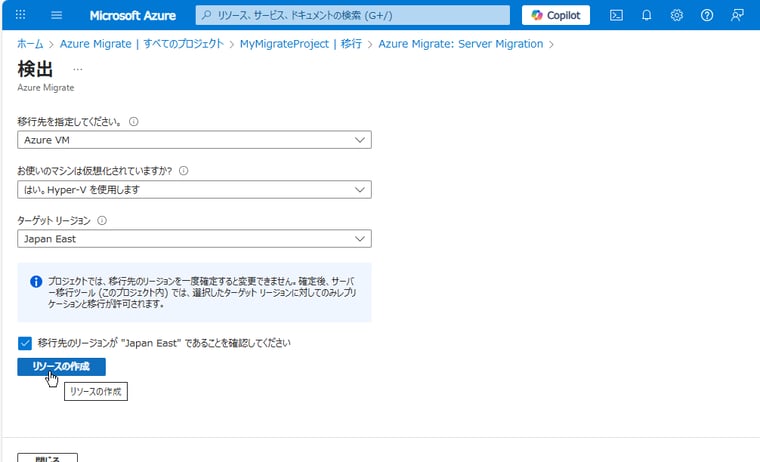
画面2 Hyper-V VMをAzure VMに移行するシナリオを選択し、ターゲットリージョンを選択して「リソースの作成」をクリックする
バックグラウンドでAzure Site Recoveryサービス用のRecovery Servicesコンテナー(資格情報コンテナーやVaultとも呼ばれます)のリソースが作成されます。リソースの作成が完了すると、Hyper-Vホストをセットアップするための手順が表示されます。「1. Hyper-Vホストサーバーを準備する」の「ダウンロード」リンクと「ダウンロード」ボタンの両方をクリックして、Hyper-Vレプリケーションプロバイダーのインストーラー(AzureSiteRecoveryProvider.exe)と登録キーファイル(拡張子.VaultCredentials)の2つのファイルをダウンロードします(画面3)。
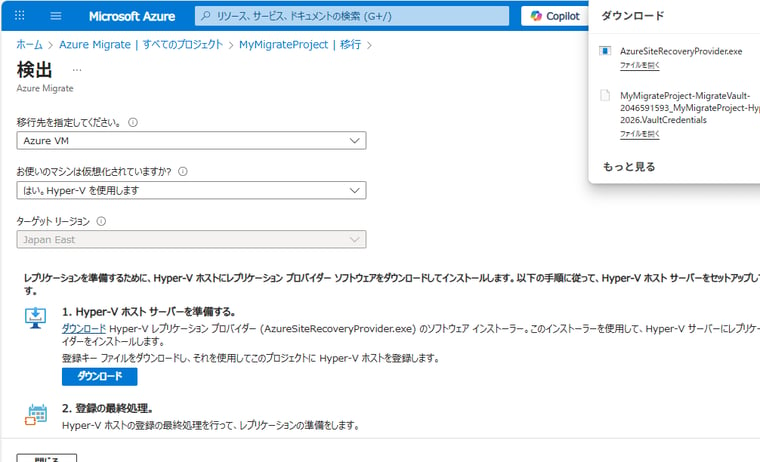
画面3 Hyper-Vホストのセットアップに必要なプロバイダーのインストーラーと登録ファイルをダウンロードする。ダウンロードしたファイルは、Hyper-Vホストにコピーする
Azureポータルの「検出」ページはそのままの状態にして、Hyper-Vホストをセットアップします。Hyper-V VMを実行しているHyper-Vホストにダウンロードした2つのファイルをコピーし、プロバイダーのインストーラーを実行して「Azure Site Recovery Providerのセットアップ」ウィザードを開始し、エージェントとプロバイダーのインストールを行います(画面4)。続いて、「登録」ボタンをクリックして「Microsoft Azure Site Recovery登録ウィザード」を使用して登録キーファイルを読み込ませ、必要に応じてプロキシサーバーを指定して、登録を行います(画面5)。「サーバーがAzure Site Recovery資格情報コンテナーに登録されました」と表示されたら「完了」をクリックします。エラーが表示された場合は、エラーの指示に従ってください。
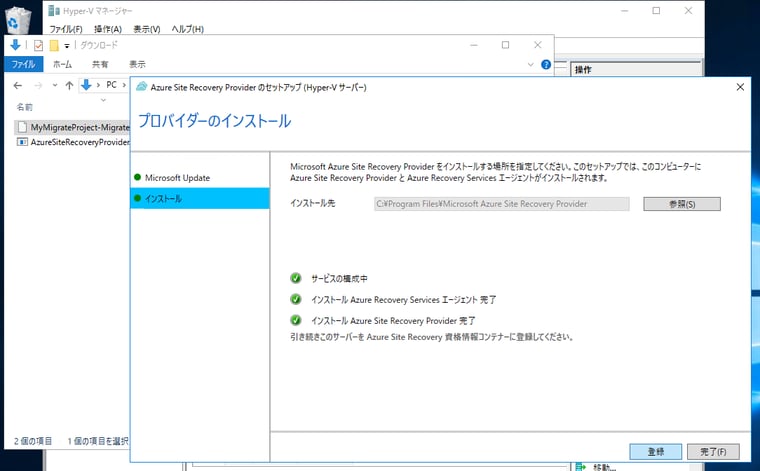
画面4 Azure Site Recoveryのエージェントとプロバイダーをインストールする
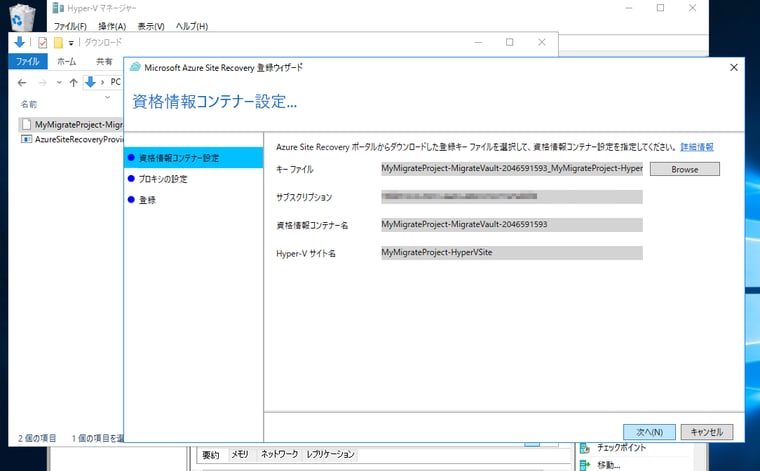
画面5 登録キーファイルを使用して、Recovery Servicesコンテナーにサーバーを登録する
Azureポータルの「検出」ページに戻り、「2. 登録の最終処理」に「登録されたHyper-Vホスト 1台(接続済み)」と表示されることを確認します。「登録の最終処理」ボタンをクリックして、「登録が完了しました」と表示されたら、「閉じる」ボタンをクリックします(画面6)。なお、「2. 登録の最終処理」の表示が変わらない場合は、もう一度、「さらに検出」を実行して同じ項目を選択して進めてください。
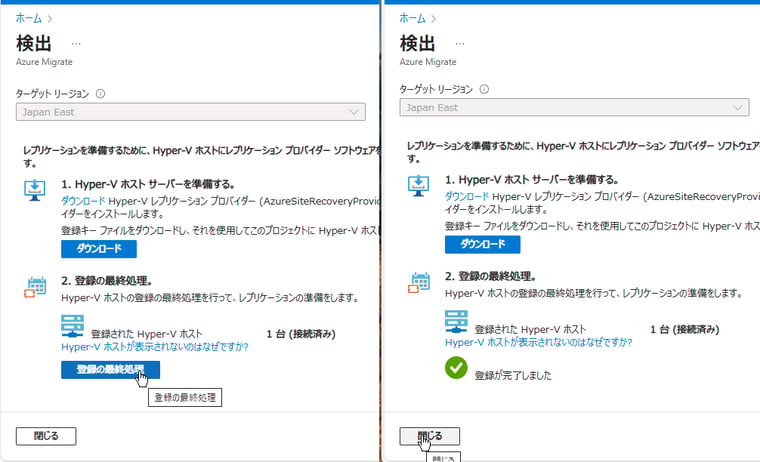
画面6 サーバーの登録が完了したら、最後に「登録の最終処理」をクリックする
ちなみに、ここまでの時点でRecovery Servicesコンテナーの「Site Recoveryインフラストラクチャ」には、Azure Migrateにより作成されたHyper-Vサイトと、登録されたHyper-Vホストが準備されていることを確認できます(画面7)。何かトラブルがない限り、これらのAzure Site Recovery側のリソースを直接的に操作することはありません。リソースの作成や移行後のクリーンアップは、すべてAzure Migrateが行ってくれます。
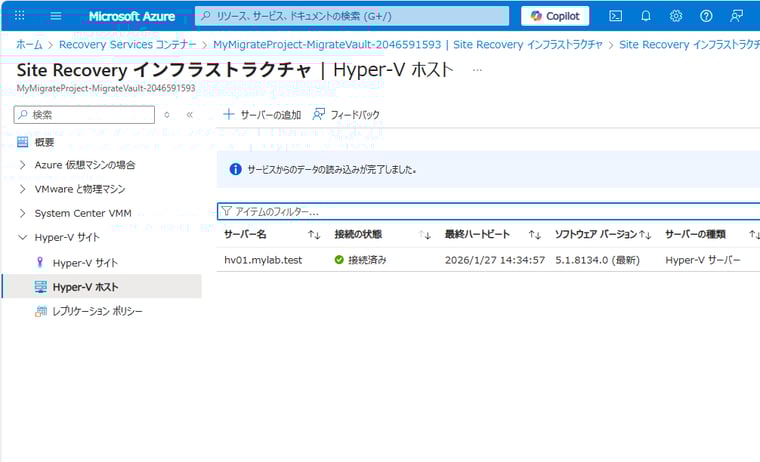
画面7 Azure Migrateによりバックグラウンドで準備されたAzure Site Recoveryサービスのリソース
Hyper-V VMの移行のこの後のステップは、レプリケーション、テスト移行、移行と進みます。繰り返しますが、そのためにAzure Site Recoveryの管理ブレードを使用することはありません。移行作業はすべてAzure Migrateの管理ブレードから行います。Azure Site Recoveryについては、すべての移行が完了し、Azure側の環境をクリーンアップする際に手動での作業が必要になります。
参考情報:
Hyper-V レプリケーションのしくみはどのように機能しますか?|Azure(Microsoft Learn)
Hyper-V VM を Azure に移行する|Azure(Microsoft Learn)
シーズン1目次|シーズン2(1)|(2)|(3)|(4)|(5)|(6)|(7)|(8)|(9)|(10)|(11)|(12)