Windows Server 2016の製品ライフサイクルとサポート終了日(End of LifeCycle《EOL》、End of Support《EOS》)である2027年1月12日までのカウントダウンが進んでいます。この連載シリーズのテーマの1つはAzureへの移行です。これまで、「Azure Migrate」でAzureに移行するために、検出と評価、移行ツール(Hyper-Vホストのセットアップ)まで進めました。今回は、Hyper-V VMの移行の大部分の時間を占めることになる、VMのレプリケーションの設定と開始です。
レプリケーションを設定して開始する
AzureポータルでAzure Migrateのプロジェクトを開き、「実行|移行」を開きます。
ページ上部の「▷レプリケーション」またはレプリケーション枠内にある「レプリケーション」をクリックします(画面1)。
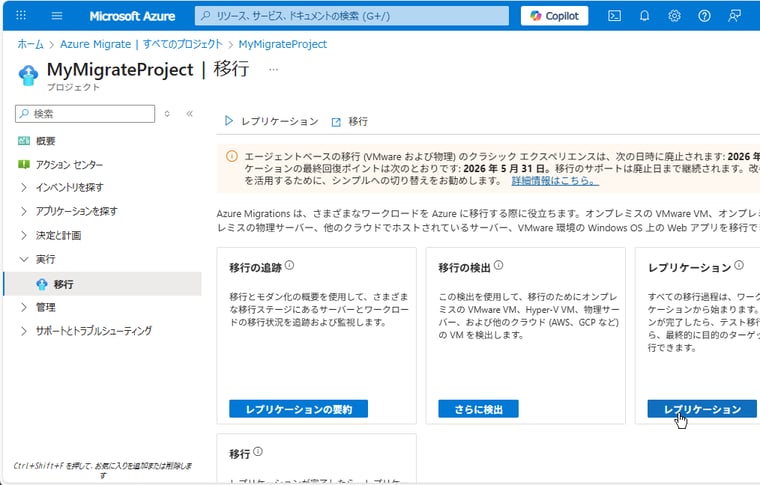
画面1 「実行|移行」を開き、「レプリケーション」をクリックする
「インテントの指定」ページで次のように選択して、「続行」をクリックします(画面2)。
何を移行しますか。: サーバーまたは仮想マシン(VM)
移行先を指定してください。: Azure VM
お使いのマシンは仮想化されていますか?: はい。Hyper-Vを使用します
ページ上部の「▷レプリケーション」またはレプリケーション枠内にある「レプリケーション」をクリックします(画面1)。
画面1 「実行|移行」を開き、「レプリケーション」をクリックする
「インテントの指定」ページで次のように選択して、「続行」をクリックします(画面2)。
何を移行しますか。: サーバーまたは仮想マシン(VM)
移行先を指定してください。: Azure VM
お使いのマシンは仮想化されていますか?: はい。Hyper-Vを使用します
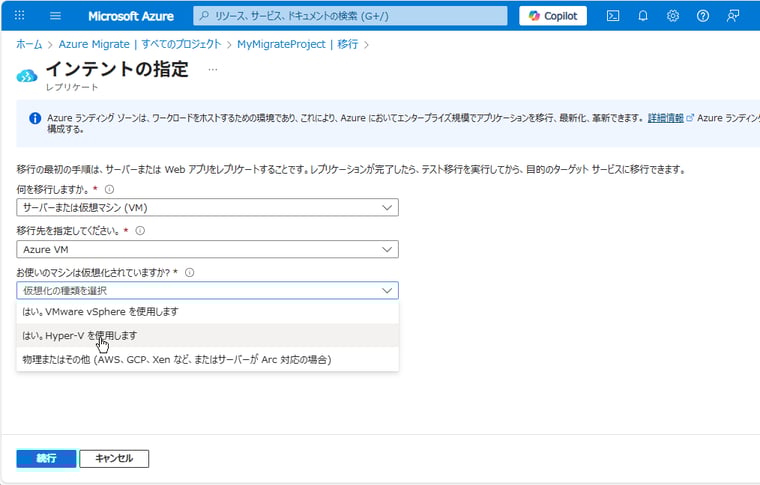
画面2 Hyper-V VMをAzure VMに移行することを選択する
「レプリケーション」ページの「①仮想マシン」タブで、次のように選択し、移行対象のVMを選択して「次へ」をクリックします(画面3)。
ターゲットVMのセキュリティの種類: Standardまたはトラステッド起動の仮想マシン
評価から移行設定をインポートしますか?: いいえ。移行設定を手動で指定します。
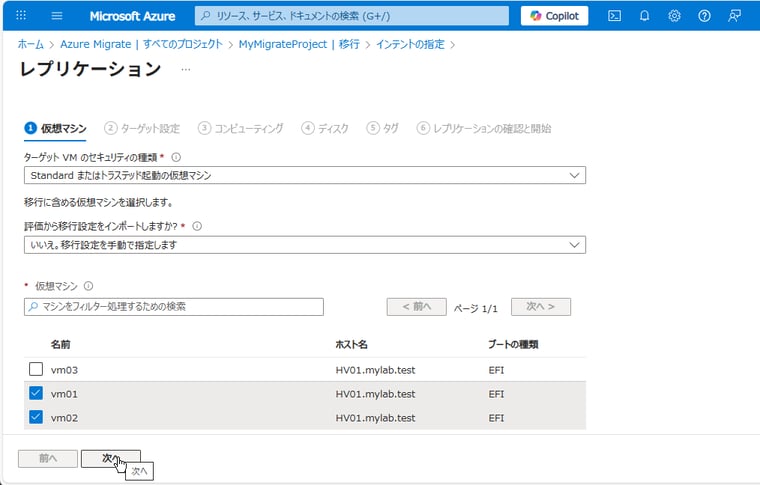
画面3 インベントリに登録済みのVMの一覧から移行対象のVMを選択する(今回はvm01とvm02だけを移行)
「②ターゲット設定」タブでは、VMの移行先のサブスクリプション、リソースグループ、Azureハイブリッド特典の利用の有無(Windows Serverライセンスの有無、Enterprise Linuxライセンスの有無)、キャッシュストレージアカウント(レプリケーションデータを一時的に格納する中間ストレージ用、自動作成が既定)、移行後にVMを接続するAzure仮想ネットワーク(VNET)のサブネット、可用性オプション、セキュアブートの有効/無効などを設定し、「次へ」をクリックします(画面4)。
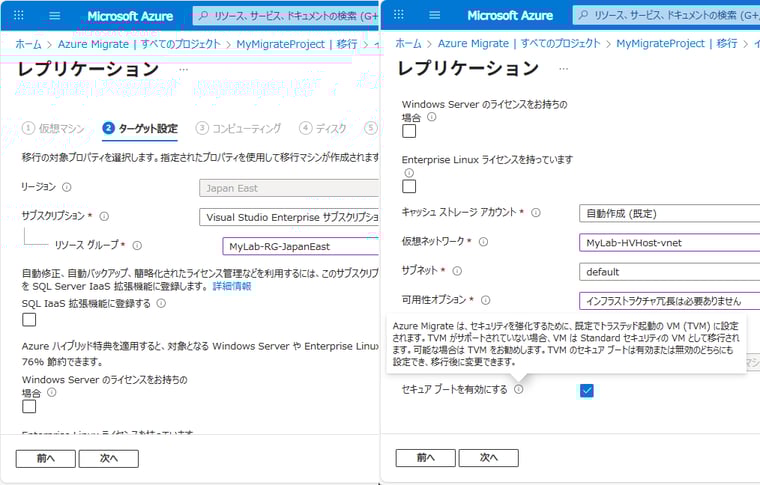
画面4 VMの移行先のAzure VMのリソースグループや接続先サブネット、ライセンスの有無などを設定する
「③コンピューティング」タブでは、移行先のAzure VMの名前、セキュリティの種類(Standardまたはトラステッド起動)、VMのサイズと、OSの種類(WindowsまたはLinux)、オペレーティングシステム(Ubuntu Server 23《一覧に24はありませんでした》やWindwos Server 2016など)、OSディスクの選択(VMにディスクが複数ある場合)を選択し、「次へ」をクリックします(画面5)。VMのサイズはレプリケーション中や移行前(Azure Migrateのレプリケーションの設定で)、移行後(Azure VMの設定で)にいつでも変更できます。
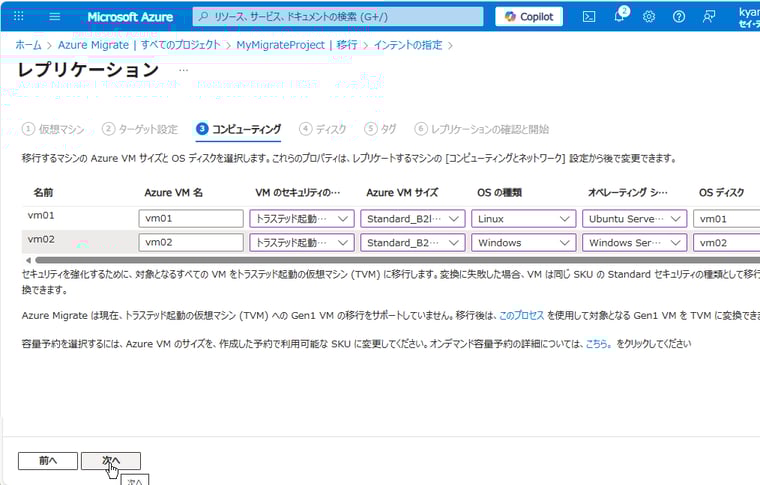
画面5 Azure VMのコンピューティング周りの設定を行う
「④ディスク」タブでは、移行されたVMのOSディスクおよびデータディスク(存在する場合)に使用するマネージドディスクの種類を選択します(画面6)。なお、Standard HDDは2028年9月にOSディスクとしての提供が終了することに注意してください。マネージドディスクのサイズは、ディスクに割り当てられている現在のサイズに基づいて決まります。なお、マネージドディスクの種類やサイズは、移行後にいつでも変更できます。
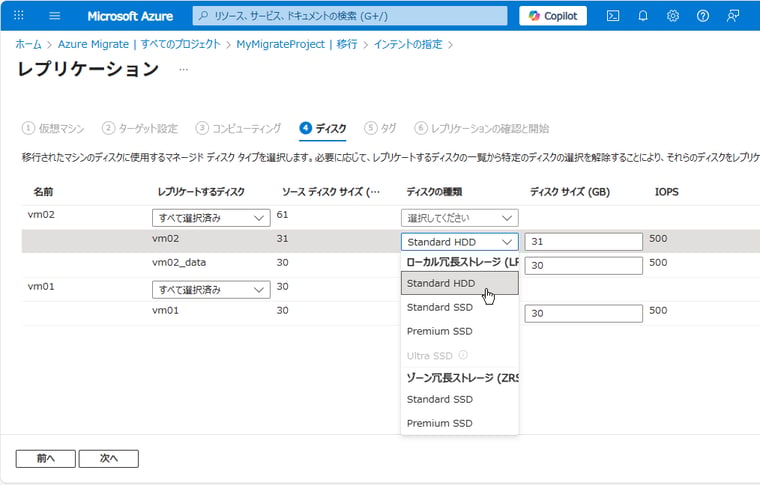
画面6 VMのOSディスクおよびデータディスクに使用するマネージドディスクの種類を選択する。
最後に「⑥レプリケーションの確認と開始」で「レプリケーション」をクリックし、レプリケーションを開始します(画面7)。「サーバーレプリケーションの開始中/操作を正常に完了しました」と通知があれば、初期レプリケーションが正常に開始されたことを示しています。「インテントの指定」ページに戻るかもしれませんが、「キャンセル」をクリックして閉じてください。
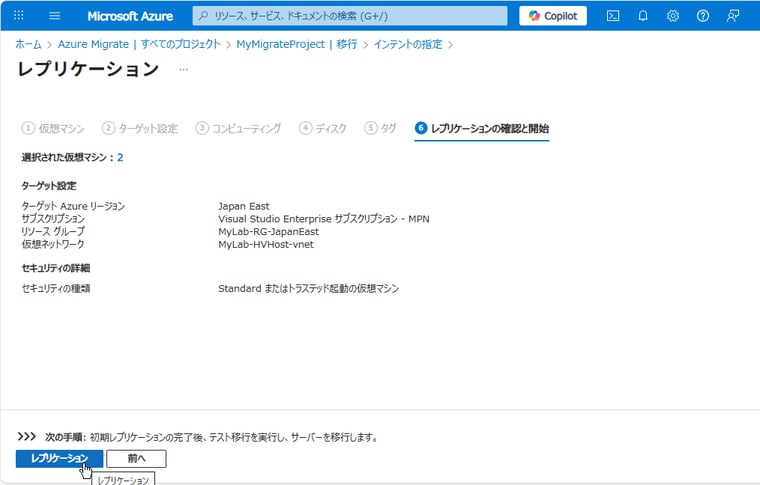
画面7 「レプリケーション」をクリックして、レプリケーションを開始する
レプリケーションの状態を確認する
レプリケーションの状態は、「実行|移行」の「移行の追跡」枠にある「レプリケーションの要約」をクリックして、「Azure Migrate: Server Migration」ページに移動し、「移行|レプリケーション」を開いて確認できます(画面8)。前に、Hyper-V VMのAzure VMへの移行の背後では、Hyper-Vレプリカの技術とAzure Site Recoveryが使用されていると説明しました。そのため、レプリケーションの状態は、移行元の「Hyper-Vマネージャー」でVMの「レプリケーションの正常性」や「Recovery Servicesコンテナー」の「保護されたアイテム|レプリケートされたアイテム」から確認することも可能です。
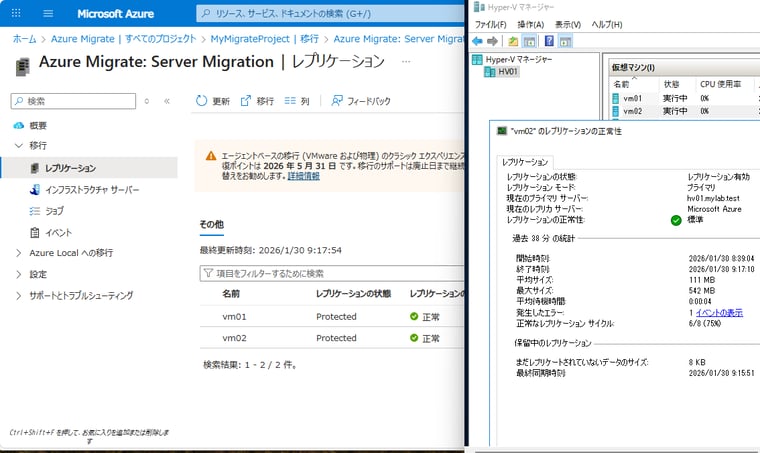
画面8 レプリケーションの状態を確認する。初期レプリケーションが完了し、レプリケーションの状態が「正常」であれば、いつでも次の移行ステップに進むことができます。
参考情報:
Hyper-V VM を Azure に移行する|Azure(Microsoft Learn)
シーズン1目次|シーズン2(1)|(2)|(3)|(4)|(5)|(6)|(7)|(8)|(9)|(10)|(11)|(12)|(13)