Windows Server 2016の製品ライフサイクルとサポート終了日(End of LifeCycle《EOL》、End of Support《EOS》)である2027年1月12日までのカウントダウンが進んでいます。この連載シリーズのテーマの1つはAzureへの移行です。これまで、「Azure Migrate」でAzureに移行するために、検出と評価、移行ツール(Hyper-Vホストのセットアップ)、VMのレプリケーションまで進めました。今回は、移行前の最終段階、テスト移行を実施します。
テスト移行を開始する
初期レプリケーションが完了したら、いつでもテスト移行/(本番)移行の実施が可能です。レプリケーションは、VMのディスク使用に依存しますが、しばらく時間がかかりますが、テスト移行/移行はオンプレミスのVMのAzure VMへの切り替えであり、Azure MarketplaceからのAzure VMのデプロイと同じくらいの時間で完了します。
AzureポータルでAzure Migrateのプロジェクトを開き、「実行|移行」の「移行の追跡」枠にある「レプリケーションの要約」を開き、「テスト移行」枠にある「テスト移行」をクリックします(画面1)。
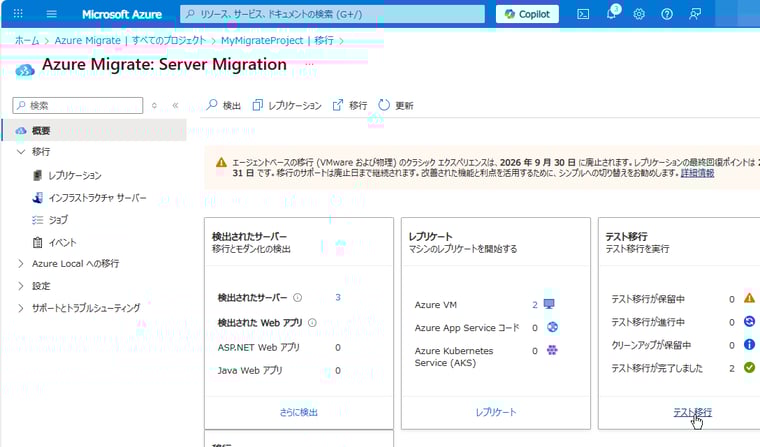
画面1 「テスト移行」をクリックする
「マシンの移行」ページが表示されます。テスト移行は1台ずつ実施します。テスト移行対象のVMのレプリケーションの正常性が「正常」となっているとを確認し、「・・・|テスト移行」をクリックします(画面2)。
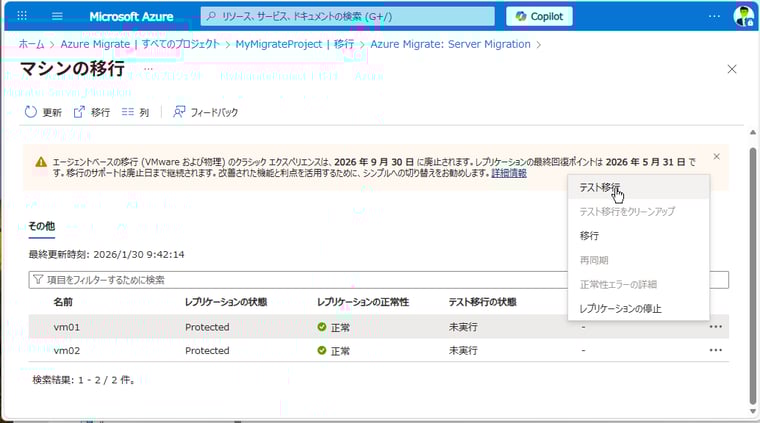
画面2 VMの1台を選択し、「・・・|テスト移行」をクリックする
テスト移行は、本番(運用)環境のAzure仮想ネットワークではなく、テスト用の閉じたAzure仮想ネットワーク(VNET)に接続して行うことが推奨されます。本番環境のVNETにテスト移行した場合、既存のVMとネットワーク上で競合(プライベートリンクで接続されている場合)するおそれがあります。あらかじめテスト用のVNETと既定のサブネット(default)を作成しておいてください。「テスト移行」のページでは、接続先のVNETを選択し、「テスト移行」をクリックします(画面3)。なお、「マシン移行」ページの上部の「更新|移行|列|フィードバック」にある「移行」はクリックしないでください。こちらは本番環境の移行になります。
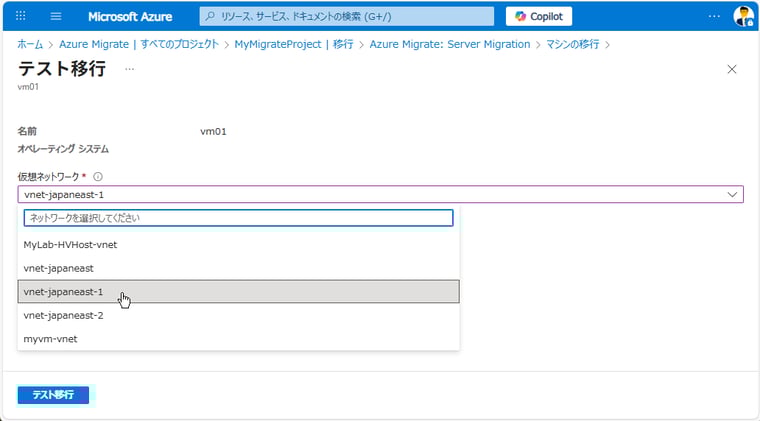
画面3 テスト移行用のVNETを選択して、「テスト移行」をクリックする
同様に、もう1台のVMのテスト移行を開始します(画面4)。
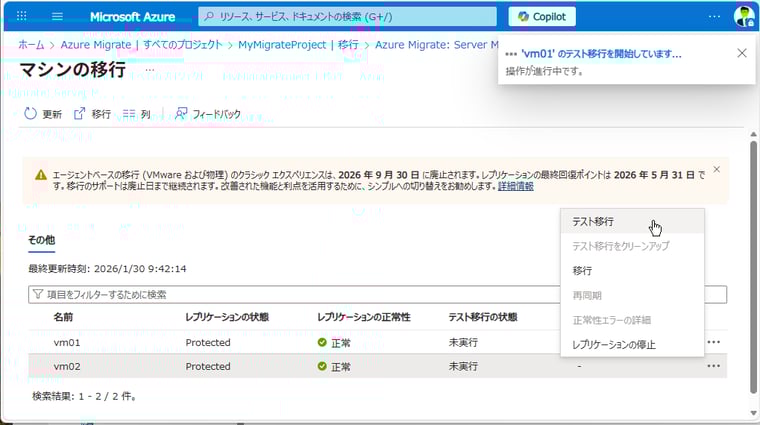
画面4 もう1台のVMのテスト移行を開始する
「'VM名'のテスト移行を開始しています.../操作を正常に完了しました。」と通知されたら、テスト移行が完了したことを示しています。テスト移行は15~20分程度で完了し、「マシンの移行」ページの「レプリケーションの状態」は「レストフェールオーバーのクリーンアップが保留中」となります(画面5)。この時点で既にAzure VMは「VM名-test」という名前でデプロイが完了し、実行中になっており、「仮想マシン」ページ(コンピューティングインフラストラクチャ > 仮想マシン)で確認することができます(画面6)。
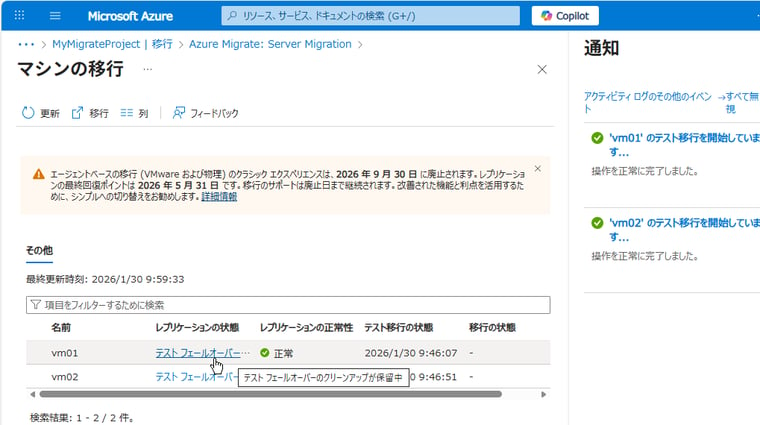
画面5 テスト移行が完了すると、「レストフェールオーバーのクリーンアップが保留中」状態に
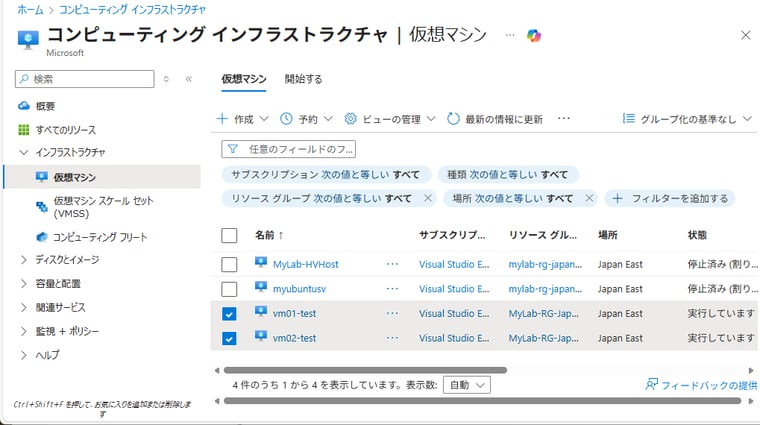
画面6 Azureポータルの「仮想マシン」ブレードでデプロイされたVM(VM名-test)を確認する
実行中のVMをテストして、テストが完了したら、「マシンの移行」ページから「テスト移行をクリーンアップ」を実行して、VMを削除し、テスト移行は完了という流れになります。
テスト移行後のVMをテストする
テスト移行でデプロイされたVMは、閉じたAzure仮想ネットワーク(VNET)の既定(default)サブネットに接続されます。この状態ではどこからもVMのコンソールやサービスにアクセスすることはできません。正常に稼働していることを確認するためには、各VMのネットワークインターフェイスにパブリックIPアドレスを作成して“一時的に”割り当て、ネットワークセキュリティグループ(NSG)を作成して、リモートデスクトップ接続(RDP)ポート(Windows VMの場合)やSSHポート(Linux VMの場合)への接続を許可します(画面7、画面8)。
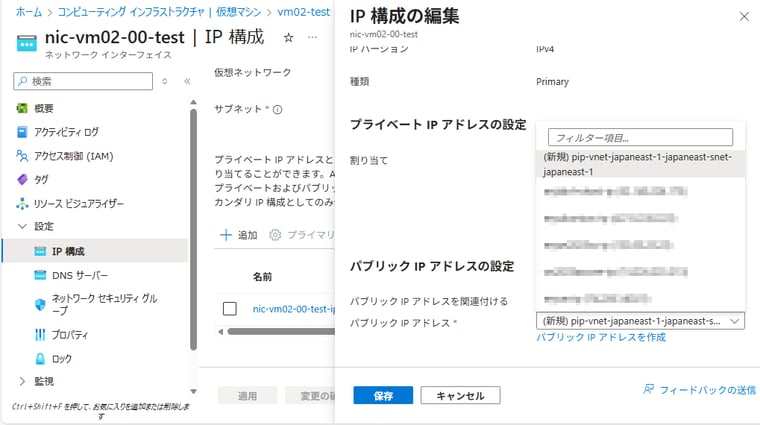
画面7 テスト移行のVMに接続できるように、パブリックIPアドレスを割り当てる
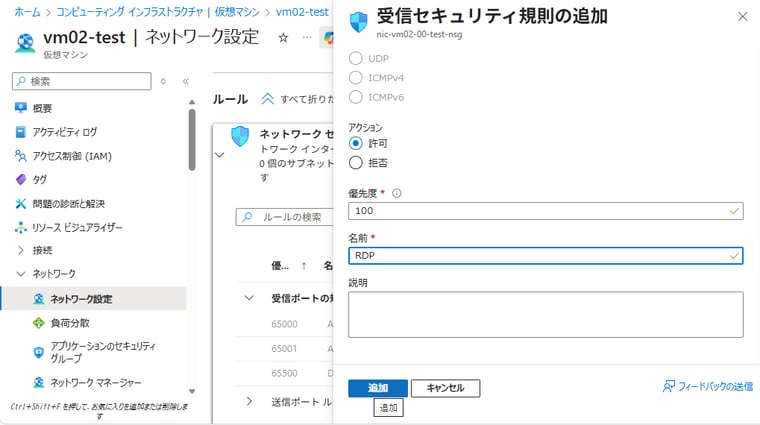
画面8 RDPやSSHで接続できるように、ネットワークセキュリティグループ(NSG)を作成して受信セキュリティ規則でポートへのアクセスを許可する
RDPやSSHでVMに接続し、正常に稼働していることを確認します。トラステッド起動のVMはセキュアブートとトラステッドプラットフォームモジュール(vTPM)をサポートしているため、必要に応じてそれらを使用したセキュリティ機能を構成できることを確認しておきます(画面9)。
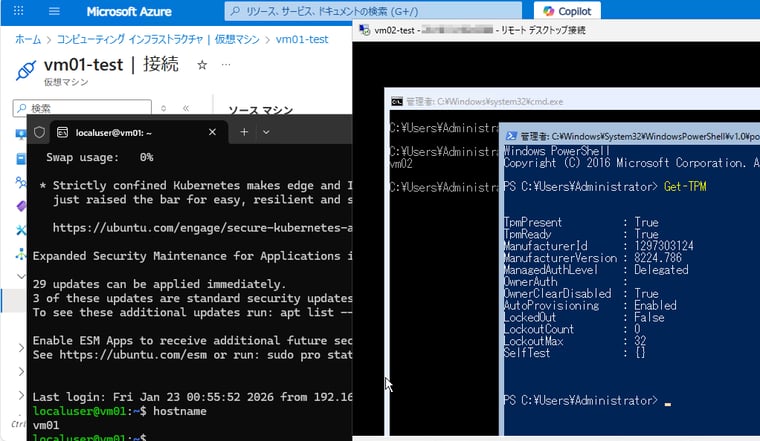
画面9 一時的に割り当てたパブリックIPアドレスを使用して、RDPやSSHでVMに接続し、テストする
テスト移行のクリーンアップ
VMのテストが完了したら、「マシンの移行」ページに戻り、テスト移行中のVMに対して「・・・|テスト移行をクリーンアップ」を実行します。「テスト移行のクリーンアップ」ページで「テストが完了しました。テスト仮想マシンを削除します」をチェックし、「テストのクリーンアップ」をクリックします(画面10)。クリーンアップが完了すると、「'VM名'のテスト移行のクリーンアップを開始しています.../操作を完了しました。」と表示され、Azure VMは完全に削除されます。ただし、追加で作成したパブリックIPアドレスやネットワークセキュリティグループ(NSG)は自動で削除されることはないため、手動で削除してください(画面11)。
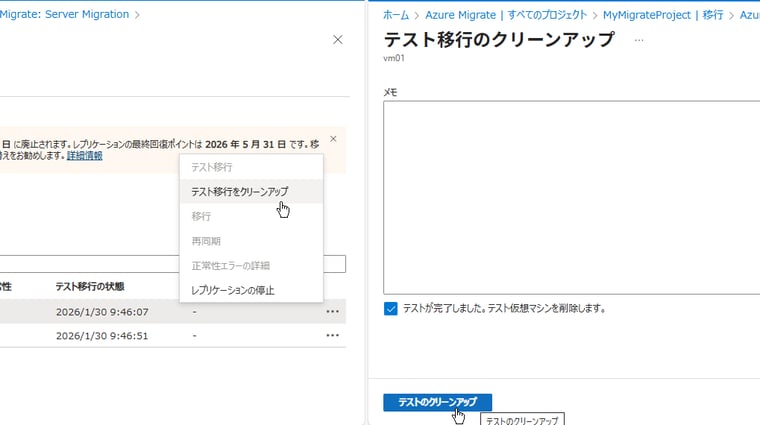
画面10 テスト移行をクリーンアップする
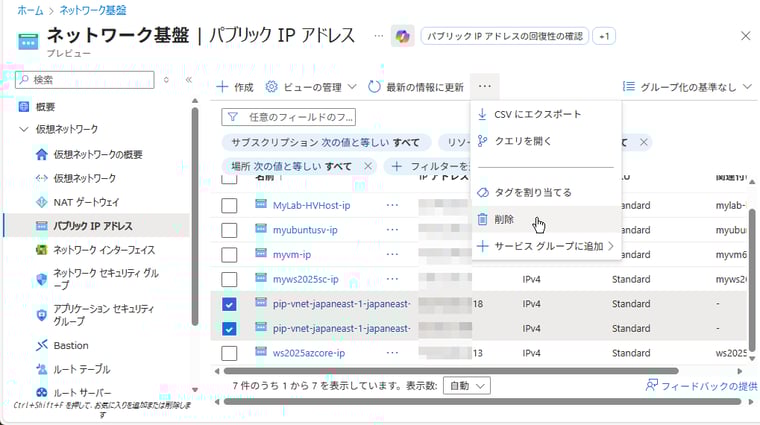
画面11 追加でVMに作成したパブリックIPアドレスやネットワークセキュリティグループ(NSG)は手動で削除する
テストで問題がなければ、いよいよ本番移行です。
参考情報:
Hyper-V VM を Azure に移行する|Azure(Microsoft Learn)
シーズン1目次|シーズン2(1)|(2)|(3)|(4)|(5)|(6)|(7)|(8)|(9)|(10)|(11)|(12)|(13)|(14)