

Windows Server(現在のバージョンを含む)や、古いバージョンのWindows(Windows 7など)では、普通に実行できる/できていた「システムイメージ準備ツール(Sysprep)」によるインストールの一般化、Windows 10からはビルトインストアアプリの自動更新の影響で失敗するようになりました。そのため、Sysprepをよく実行する人なら、Sysprepを成功させるために、毎回、少し面倒な追加手順を行うのが当たり前になっていたと思います。最近のWindows 11ではいつの間にか、その面倒な手順をしなくても成功するようになっているみたいです。最近のWindows 11バージョンで検証した結果をレポートします。
Windows 10では常識だった、Sysprep成功のための儀式
Windows展開の界隈では、「Sysprep成功のために一時的にネットを切る」ことは、Windows 10登場以降のクライアントOS展開用のイメージ作成現場における半ば常識でした。単にネットを切ると言いましたが、それだけでは不十分で、Sysprep実行前までにビルトインストアアプリが更新されないように、いろいろ対策する必要がありました。
以下のMicrosoftのトラブルシューティング情報に書いてあるように、Windows 10以降、ストアアプリが原因でSysprepが失敗することが多くなりました。例えば、Windowsにビルトインされているストア(UWP)アプリが、Sysprep実行前に更新された場合に「Sysprepを実行中に致命的なエラーが発生しました」(または「SysprepでWindowsのインストールを検証できませんでした」)のようなエラーが発生して失敗します(画面1)。
組み込みの Windows イメージを含む Microsoft Store アプリを削除または更新した後に Sysprep が失敗する|Windows(Microsoft Learn)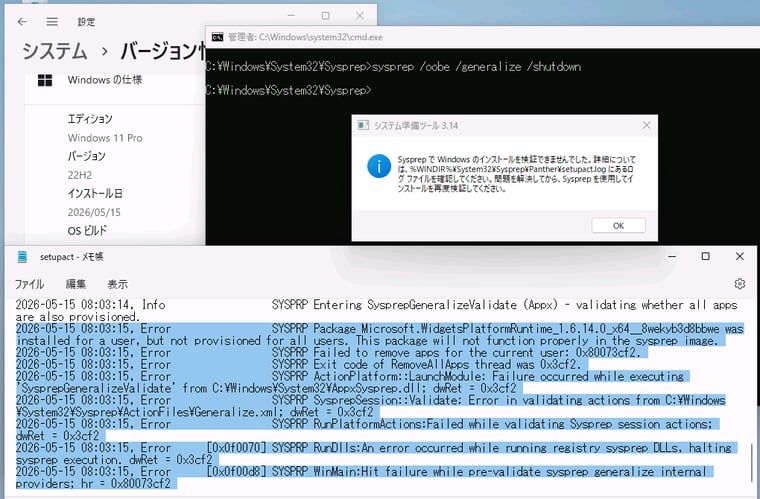
画面1 何も対策せずに、イメージ作成のためにインストールを進めると、Sysprep実行前にストアアプリが自動更新されてしまい、Sysprepが失敗する(画面はWindows 11バージョン22H2で再現)
私といえば、かつて山市良と呼ばれていた頃からの経験則として、「ビルトインストアアプリは更新させない」「ストアアプリは追加しない、削除しない」という前提の下で、次のような方法でSysprepを実施していました。
①ローカルアカウント(後で削除)でセットアップする。
②セットアップの最終段階(ユーザーのログオン前までに)ネットワークを切断する。
③Administratorにパスワードを設定して、アカウントを有効化する。
④Administratorでログオンして、①のローカルアカウントのユーザープロファイルとユーザーアカウントを削除する。
⑤次のおまじないを実行する。
Schtasks.exe /change /disable /tn "\Microsoft\Windows\AppxDeploymentClient\Pre-staged app cleanup"
⑥次の3つのポリシーを有効化して、gpupdateを実行する。
・ コンピューターの管理¥管理用テンプレート¥Windows コンポーネント¥クラウド コンテンツ¥Microsoft コンシューマー エクスペリエンスを無効にする
・ コンピューターの管理¥管理用テンプレート¥Windows コンポーネント¥ストア¥更新プログラムの自動ダウンロードおよび自動インストールをオフにする
・ コンピューターの管理¥管理用テンプレート¥Windows コンポーネント¥ストア¥最新バージョンの Windows への更新プログラム提供をオフにする
⑦ ここで再びネットワークを接続する。
⑧ Windows Updateを実施し、デスクトップアプリのインストールなど、OS環境をカスタマイズする。
⑨ ⑥のポリシー設定を未構成に戻す。
⑩ Sysprepを実行して、イメージを一般化する。
sysprep /oobe /generalize /shutdown
⑤は、Windows 8.1からのおまじないで、実はWindows 10以降でも必要なのかはわかりませんが、念のため手順に含めています。②⑥⑦は、ストアアプリが自動更新されるのを防止するための手順です。
参考:
Windows 8.1 および Windows Server 2012 R2 の AppX クリーンアップ メンテナンス タスクに影響する既知の問題|Windows(Microsoft Learn)
この一連の手順については、以下のブログ記事でも紹介しています。Windows 11バージョン24H2以降では、既定で有効化されてしまうC:ドライブのBitLocker暗号化をオフにしてからSysprepを実行するという追加手順がさらに増えました。
vol.40 Windows 11のVMテンプレートを作成|ラボ環境 in オンプレを作る(8)[2024年09月05日配信]
あれ? 何も対策しなくても失敗しない...
私自身、最新のWindows 11バージョン25H2まで、この一連の手順に従ってSysprepを実施してきました。しかしつい最近、この手順を踏まないとこんなエラーになるよ的なスクリーンショットをWindows 11の最新バージョンで取得しておこうと、ネットワークを切断することなく通常通りインストールを行い、アプリも更新して、ついでに「Pre-staged app cleanup」タスクも手動で実行してから(もちろん、BitLockerの無効化後に)Sysprepを実行しました。すると、なんということでしょう。エディションやタイミングを変えて数回試しましたが、毎回、Sysprepが失敗してくれないのです。
ストアアプリとSysprepの問題に関して、最近のWindows 11では何かしら改善が行われたのかもしれません。これまでやってきた一連の手順は、単なる儀式と化していたようです。やっても、やらなくても、結果は同じ(Sysprep成功)でした。
ストアアプリの追加や削除は行わない前提での私のこれからのSysprep手順は、次のようになるでしょう。もし、何か問題があったら、またその時に試行錯誤しようと考えています。
① ローカルアカウント(後で削除)でセットアップする。
② Administratorにパスワードを設定して、アカウントを有効化する。
③ Administratorでログオンして、①のローカルアカウントのユーザープロファイルとユーザーアカウントを削除する。
④ OSドライブのBitLocker暗号化をオフにする(Windows 11バージョン24H2以降の場合)。
manage-bde -status c:
manage-bde -off c:
manage-bde -status c: (完全に暗号化解除されたことを確認)
⑤ (④と並行して) Windows Updateを実施し、デスクトップアプリのインストールなど、OS環境をカスタマイズする。ストアアプリはユーザーごとのインストールなので無関心(Administratorのアプリが更新されてもかまわない)。
⑥ Sysprepを実行して、イメージを一般化する。
sysprep /oobe /generalize /shutdown
この手順をバージョン23H2まで遡って、Enterprise EvaluationとProエディションで確認しました。すべてSysprepは問題なく完了しました。ちなみに、画面1のスクリーンショットを取得するのに、Windows 11バージョン22H2(既にサポート終了)まで遡る必要がありました。
・ Windows 11 Enterprise、バージョン25H2日本語版(評価版ISOを使用、画面2)
・ Windows 11 Pro、バージョン25H2日本語版(Updated April 2026 ISOを使用)
・ Windows 11 Pro、バージョン24H2日本語版(Updated April 2026 ISOを使用)
・ Windows 11 Enterprise、バージョン25H2日本語版(評価版ISOを使用)
・ Windows 11 Pro、バージョン23H2日本語版(初期のISOイメージを使用、画面3)
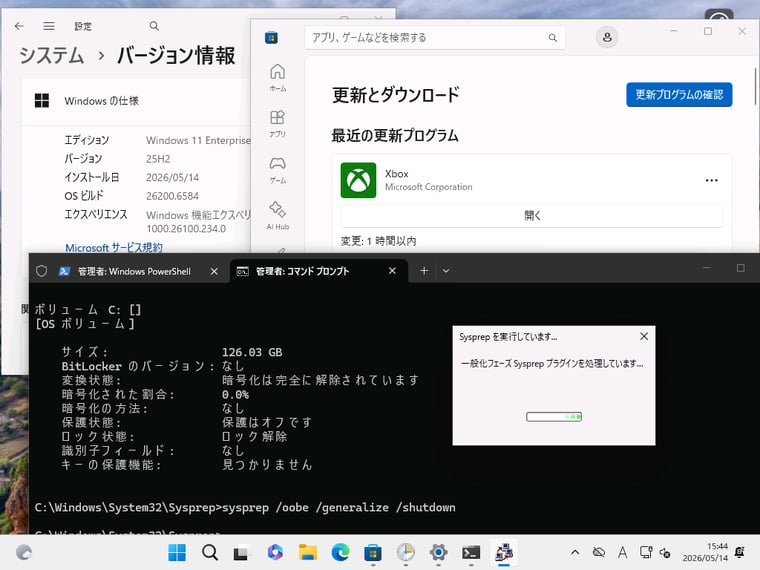
画面2 Windows 11バージョン25H2は、これまでのストアアプリ更新回避手順なしでSysprep成功
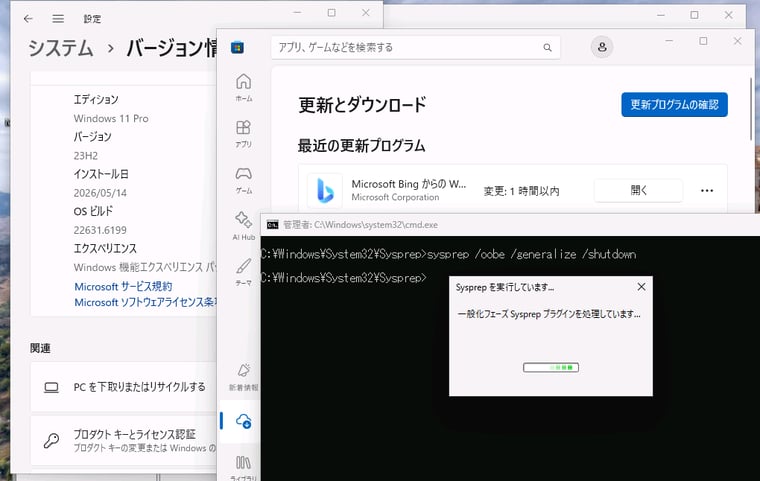
画面3 Windows 11バージョン24H2、バージョン23H2も問題なかった
「vol.40 Windows 11のVMテンプレートを作成」の記事は、Windows 11バージョン23H2を前提に書いたものですが、この時点で既に、Sysprep失敗回避のための追加手順はまったく不要だったのかもしれません。しかし、今後、また必要になることがあるかもしれません。Microsoftからの公式情報が確認できない以上、従来からの経験則に基づいた手順を続けたほうがいいのかもしれません。その判断はSysprepを実行する作業者の方にお任せします。
なお、従来からのサイドローディングアプリの追加や削除に関連してのSysprepエラーについては、何も調査していませんのであしからず。