
Windows Server 2025の新機能の1つに、「Windows Updateを使用したアップグレード」というものがありました。しかし、Windows Server 2025リリース直後の2024年11月初め、勝手にWindows Server 2025にアップグレードされてしまうという問題が判明し、すぐに停止。再開は2025年前半とされていました。その再開予定からさらに1年経過し、2026年4月からようやくこの機能が利用可能になりました。
注: 無料アップグレードではありません
Windows Updateを使用したWindows Server 2025へのアップグレードが、2026年3月の品質更新プログラムがインストールされたWindows Server 2019(デスクトップエクスペリエンス、OSビルド17763.8511以降)およびWindows Server 2022(デスクトップエクスペリエンスおよびServer Core、OSビルド20348.4893以降)で2026年4月中頃より利用可能になりました。この機能は、Windows 10やWindows 11が機能更新プログラムによって新バージョンにインプレースアップグレードできるのと同様のエクスペリエンスで、インストールメディアなしでWindows Update経由でWindows Server 2025へのアップグレードをダウンロードし、インプレースアップグレードできるというものです。
Windows 10やWindows 11は無料アップグレードが提供されましたが、Windows Server 2025は無料アップグレードが提供されるわけではありません。単に、インストールメディアを使用した従来のインプレースアップグレードの方法に加えて、新たなインプレースアップグレード手段が利用可能になっただけです。Windows Server 2025のライセンスは別途必要になります。ソフトウェアアシュアランス(SA)付きのWindows Server 2019/2022のボリュームライセンスを持つ場合は、アップグレード権が含まれるためライセンスを別途購入する必要はありませんが、小売りパッケージやOEMライセンスバージョンを使用している場合は、Windows Server 2025のプロダクトキーを購入し、ライセンス認証(アクティベーション)を行う必要があります。
また、すべてのサーバーが問題なくインプレースアップグレードできるわけではありません。サーバーの役割によってはインプレースアップグレードできない場合があります。例えば、ドメインコントローラーやフェールオーバークラスターは、従来からの方法でアップグレードする(ローリングアップグレードなど)ことをお勧めします。
Windows 10やWindows 11のインプレースアップグレードでは、アップグレード後10日以内であれば「以前のバージョンのWindowsに戻す」機能が利用可能ですが、Windows Server 2025へのインプレースアップグレードではこれまでと同様に、そのようなロールバック機能は提供されません。インプレースアップグレードの失敗に備えて、以前のバージョンに戻せるようにシステムのバックアップ(少なくともベアメタル回復用のバックアップ)を取得しておくことが重要です。
Windows Updateでのアップグレードをオプトインするには
Windows Update経由でのWindows Server 2025へのインプレースアップグレードは、レジストリを作成することによりオプトイン(有効化)することができます。それには、PowerShellまたはコマンドプロンプトで次のコマンドラインを実行します。
PowerShell(powreshell.exeまたはpwsh.exe)の場合:
| New-Item -Path "HKLM:\SOFTWARE\Policies\Microsoft\Windows\WindowsUpdate\AllowWindowsServerFeatureUpdate" New-ItemProperty -Path "HKLM:\SOFTWARE\Policies\Microsoft\Windows\WindowsUpdate\AllowWindowsServerFeatureUpdate" -Name "AllowWindowsServerFeatureUpdate" -PropertyType DWord -Value 1 |
コマンドプロンプト(cmd.exe)の場合:
| REG ADD "HKLM\SOFTWARE\Policies\Microsoft\Windows\WindowsUpdate\AllowWindowsServerFeatureUpdate" /v "AllowWindowsServerFeatureUpdate" /t REG_DWORD /d 1 /f |
Windows Server 2019またはWindows Server 2022デスクトップエクスペリエンスの場合、オプトイン後、Windows Updateで「更新プログラムのチェック」をクリックすると、「Windows Server 2025」のオファーが表示されるので、「今すぐダウンロードしてインストールする」をクリックします。すると、「重要な情報」の画面が表示され、プロダクトキーの購入の必要性や、事前バックアップの推奨など説明があります。「同意してインストール」をクリックすると、初めてダウンロードとインストールが始まります(画面1、画面2)。なお、数GBのダウンロードが行われるため、C:ドライブの空き領域に注意が必要です(画面3)。そして、前述したように、インプレーアップグレード後は製品のライセンス認証(アクティベーション)が必要です(画面4)。
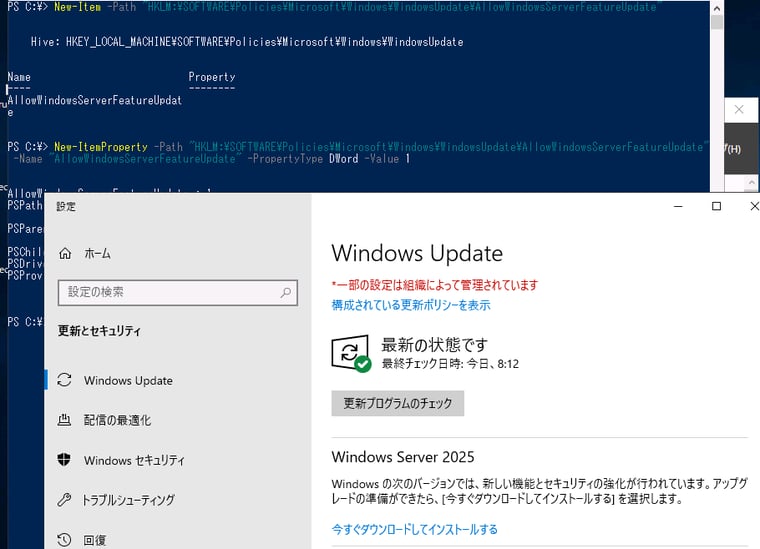
画面1 Windows Server 2019または2022のデスクトップエクスペリエンスにレジストリ値「AllowWindowsServerFeatureUpdate」を作成して機能をオプトインすると、Windows Updateに「Windows Server 2025」オファーが表示される
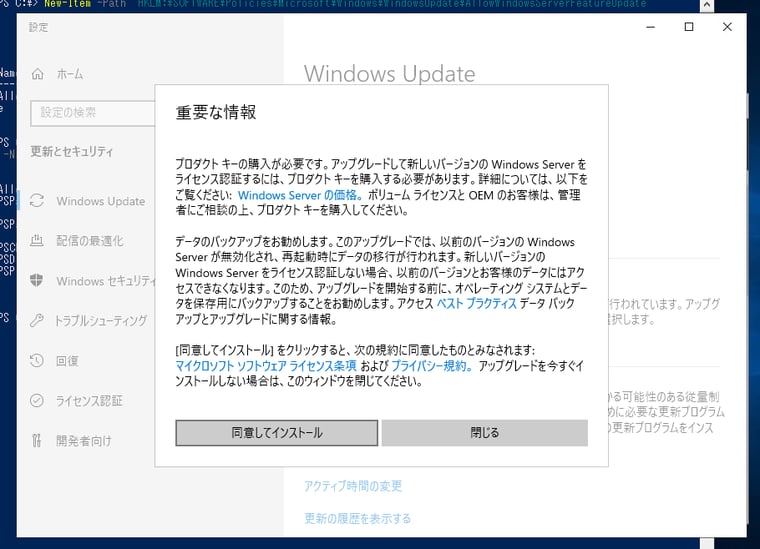
画面2 「今すぐダウンロードしてインストール」をクリックすると、インプレースアップグレードに関する注意事項が表示される。「同意してインストール」をクリックすると、インストールが始まる
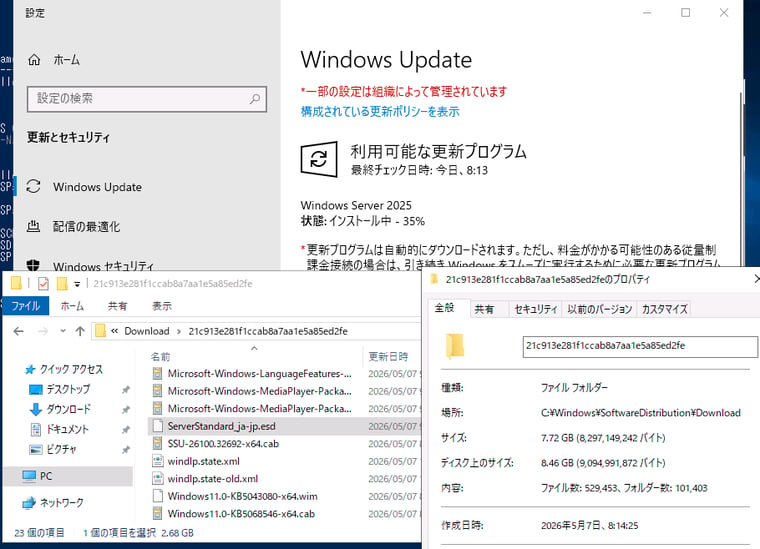
画面3 Standardエディション(デスクトップエクスペリエンスのインストールイメージ(.esd)は3GB近く。インストール中、ダウンロードフォルダーには8GB以上のファイルが展開された
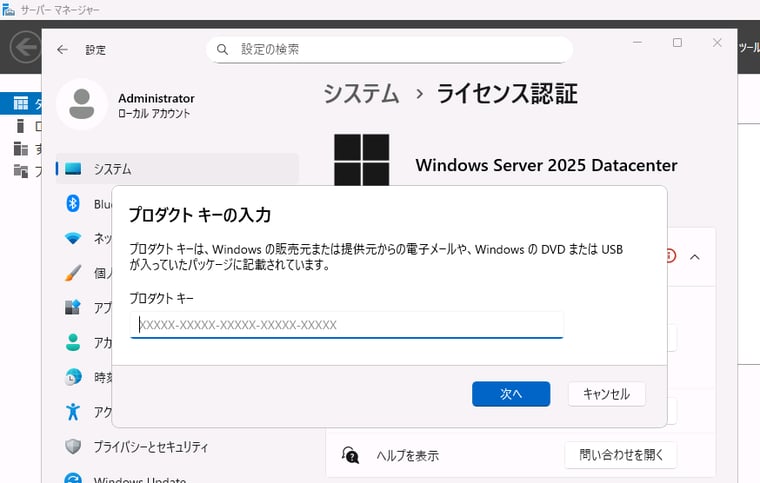
画面4 SA付きWindows Serverのライセンスでない場合は、アップグレード後にプロダクトキーの購入とライセンス認証(アクティベーション)が必要
Windows Server 2022のServer Coreインストールでは、Sconfigユーティリティの「6) 更新プログラムのインストール > 3) 機能更新プログラム」を使用して、Windows Server 2025を検出させ、インプレースアップグレードを開始することができます(画面5)。Windows Server 2019のServer Coreインストールに関しては、Windows UpdateによるWindows Server 2025へのインプレースアップグレードは提供されません。
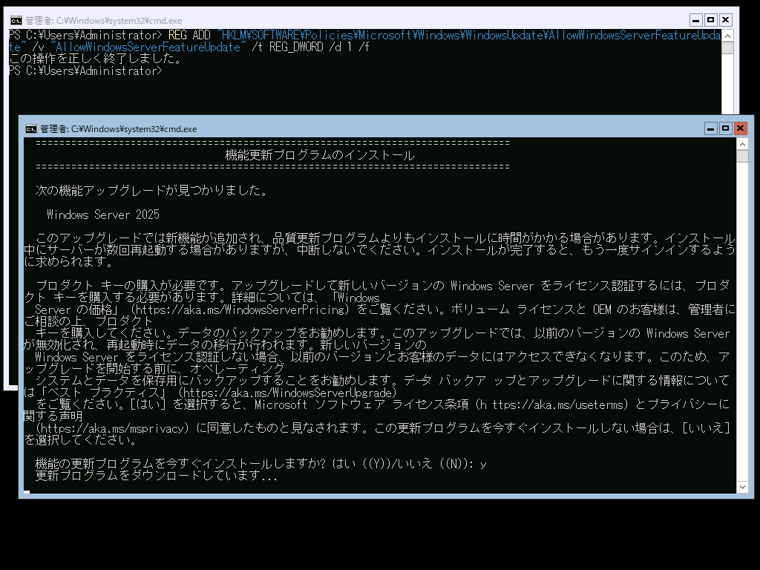
画面5 Windows Server 2022 Server Coreの場合は、Sconfigを使用してWindows Server 2025へのインプレースアップグレードを開始できる
Opt-In Windows Server 2025 Feature Update from the WS 2022 and WS 2019 Settings Dialog|Windows Server News and Best Practices(Tech Community)
Windows Serverのインプレース アップグレードを実行する|Windows Server(Microsoft Learn)
関連:
vol.92 リリースから4か月、あの問題(バグ)のその後|Windows Server 2025大特集フォローアップ
フォローアップ情報(2026年5月8日):
実は、インプレースアップグレードの新機能が再開されたことを受けて、Windows Server 2019 Standard日本語版デスクトップエクスペリエンス、Windows Server 2022 Datacenter日本語版デスクトップエクスペリエンス、およびWindows Server 2022 Datacenter日本語版Server Coreの3台のVMでWindows UpdateによるWindows Server 2025へのインプレースアップグレードを試してみました。しかし、3台のうち2台はどちらも「更新プログラムを構成しています 99% コンピューターの電源を入れたままにしてください。」の状態のまま数時間経過しても進むことなく、アップグレードが完了することはありませんでした。もう1台は30%まで進んだ後、「コンピューターに対する変更を元に戻しています...」で失敗しました。
その後、Windows Server 2022日本語版および英語版のインストールメディア(updated April 2026)でクリーンインストールしたVMで試してみましたが、どちらも2時間半程度で問題なくアップグレードが完了しました。
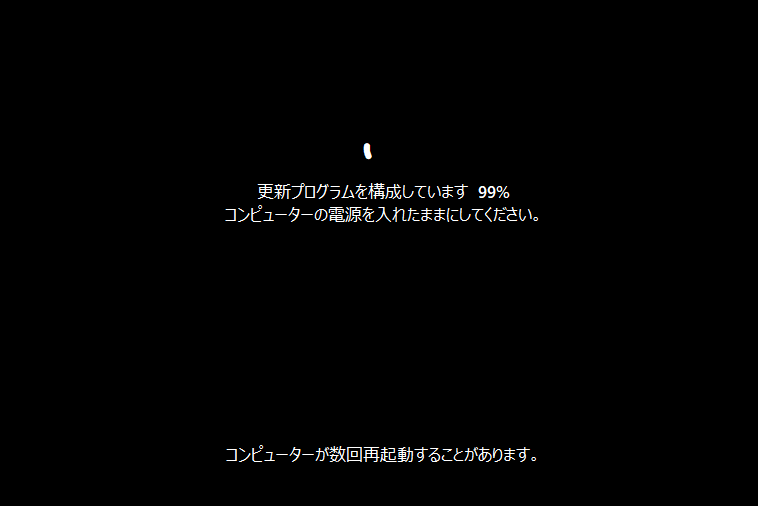
(3台のHyper-V VM《日本語版OS》でアップグレードを試してみたが、どちらもこの状態のまま進まない、または失敗してロールバックの結果となった。新規に構築した日本語版/英語版では成功)
アップグレードに失敗した3台のVMの原因は不明です。従来のインストールメディア(ISO)によるインプレースアップグレードと今回の新しいWindows Updateによるインプレースアップグレード、どちらを利用する場合も、くれぐれも事前のバックアップはお忘れなく。