

「セイテク・シス管道場(Web)」では、Windows Serverの要素技術やシステム管理の基本的な部分に焦点を当てたいと思います。前回に引き続き、みんなの強い味方「タスクマネージャー」について深掘りします。
タスクマネージャーによるリアルタイムなパフォーマン監視
タスクマネージャーの「パフォーマンス」タブでは、「CPU」「メモリ」「ディスク#(ドライブ:)」「イーサネット」「Wi-Fi」「GPU #」(#は番号)を切り替えて、各リソースのパフォーマンスグラフを参照することができます(画面1)。「CPU」はプロセッサ使用率とプロセッサやプロセスに関する各種情報、「メモリ」では搭載メモリ、メモリ使用量、メモリ構成(使用中|スタンバイ|空き)、「ディスク」ではディスクの速度、容量、メディアタイプなど、「イーサネット」では有線ネットワーク(Hyper-V仮想スイッチ接続を含む)のスループ、「GPU」(GPUを搭載している場合)、使用率や共有GPUメモリのパフォーマンス情報をリアルタイムで監視できます。
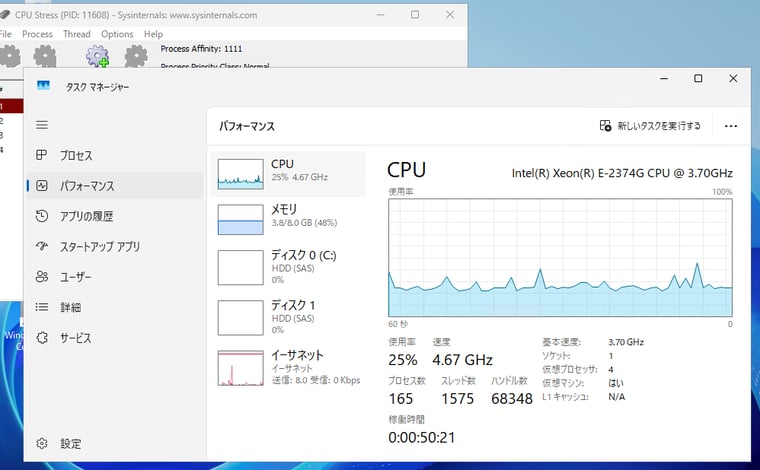
画面1 タスクマネージャーの「パフォーマンス」タブ
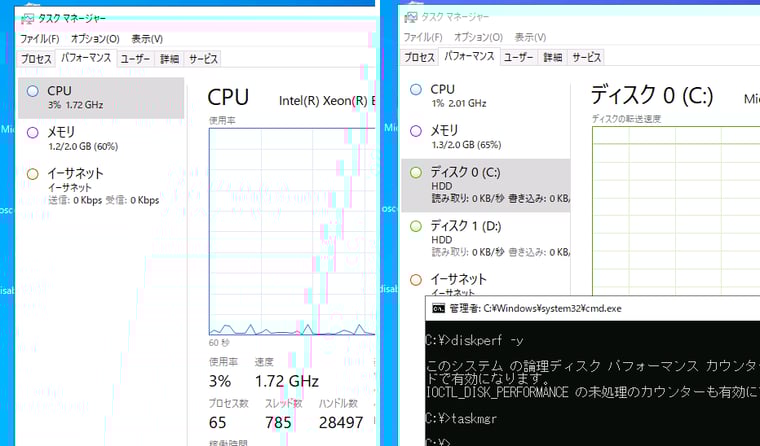
ヒント:Windows Server 2022以前のWindows Serverでは、既定ではタスクマネージャーの「パフォーマンス」タブに「ディスク #(ドライブ:)」が表示されません。タスクマネージャーでディスクのパフォーマンスを監視するには、「DISKPERF -Y」を実行してからタスクマネージャーを再開してください。DISKPERFコマンドはもともと(Windows NTの時代)、ディスクのパフォーマンスカウンターを有効にするためのコマンドでした。しかし、Windows 2000以降、このコマンドの実行に関係なく、ディスクのパフォーマンスカウンターは恒久的に有効になりました。「DISKPERF -Y/N」は、Windows Server 2022以前のタスクマネージャーに「ディスク #(ドライブ:)」を表示させる/させないのスイッチとしてしか機能していないようです。Windows Server 2025やWindows 11では、「ディスク #(ドライブ:)」は既定で表示され、DISKPERFコマンドの-Y/Nの影響は受けません。
|
プロセスごとのリアルタイム監視にはリソースモニター
「パフォーマンス」タブの「・・・|リソースモニター」を選択すると(古いWindowsバージョンでは「パフォーマンス」タブの「簡易表示」の横にある「リソースモニターを開く」から)を、リソースモニターを使用して、プロセスごとのCPU、メモリ、ディスク活動(ファイルの読み取り/書き込み)、ネットワーク活動を調査して、システムの動作が遅い原因の特定したりできます。例えば、Windows Updateが何時間も全く進まないように見えても、リソースモニターを使用して「System」や「Tiworker.exe」のファイルI/Oを確認すると、フリーズしているわけでなく、確かに進行中であることを確認できるはずです(画面2)。
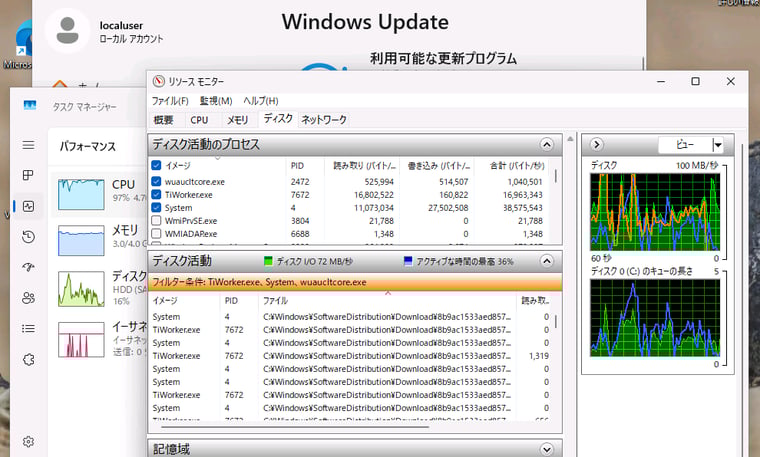
画面2 プロセスごとの活動の詳細は、リソースモニターを使用して調査する
リソースモニターの実行ファイル名は「perfmon.exe」です。リソースモニターは、「perfmon /res」または「resmon」で呼び出すこともできます。一方、「perfmon」(オプションなし)で起動するパフォーマンスモニターは、「パフォーマンスモニター」MMCスナップイン(perfmon.msc)を起動します。このほか、信頼性モニターを呼び出す「perfmon /rel」というものもありますが、これは「信頼性モニター」コントロールパネル(explorer.exeプロセス)を呼び出します。「perfmon.exe」はいろいろ面白い動きをします。
再びタスクマネージャーに戻って、「パフォーマンス」タブの「CPU」に絞って深掘りします。
全体のCPU使用率ではなく、論理プロセッサごとの使用率に注目
画面1のCPU使用率は25%です。しかし、複数のCPU(ソケット)やコアを持つシステムでは、全体のCPU使用率で見るよりも、論理プロセッサの使用率で見たほうがよいことがあります。画面3は、画面1のグラフを論理プロセッサごとのグラフに切り替えたものです。1つの論理プロセッサ(CPU 0)の使用率が100%に張り付いているのがわかるでしょう。全体のCPU使用率は、複数の論理プロセッサの平均値を示しています。
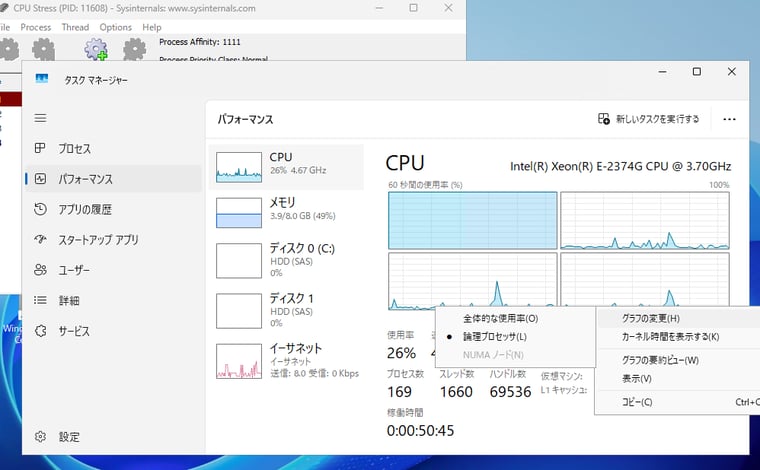
画面3 画面1のグラフ表示を論理プロセッサごとに切り替えると、1つのCPUの使用率が100%
なお、今回はCPUのお高負荷状態を再現するのに使用したのは、Windows SysinternalsのCpuStresです。
CpuStres|Sysinternals(Microsoft Learn)
次回は、「パフォーマンス」タブの「CPU」で確認できる使用率のグラフ以外の情報について見ていきます。