
「セイテク・シス管道場(Web)」では、Windows Serverの要素技術やシステム管理の基本的な部分に焦点を当てたいと思います。今日は、皆さんご存じのWindows Server標準の管理ツール「サーバーマネージャー」にクローズアップしてみましょう。知っているようで、実は知らなかった便利機能が見つかるかもしれません。
知ってるようで、意外と知らない「サーバーマネージャー」の機能
サーバーマネージャーは、Windows Serverのデスクトップエクスペリエンスインストールで利用可能な、Windows Serverの一元管理コンソールです。Windows 11デバイスにもオプション機能「RSAT: サーバーマネージャー」として追加できます。
サーバー マネージャ|Windows Server(Microsoft Learn)
サーバーマネージャーが現在のスタイルになったのは、Windows Server 2012からです。Windows Server 2008/2008 R2にもサーバーマネージャーは存在しましたが、Microsoft管理コンソール(MMC)スナップインベースのもので、「コンピューターの管理」スナップインのサーバー版といった印象のものでした。Windows Server 2012以降、サーバーマネージャーはリモート管理機能が強化され、ローカルサーバーはもちろん、1台以上のリモートサーバーを追加して、ローカル/リモートに関係なく同じ操作で一元管理できるようになりました(画面1)。また、Windows Server 2008/2008 R2では別の管理ツールであった「初期構成タスク」の機能も現在のサーバーマネージャーの「ローカルサーバー」に統合されています。
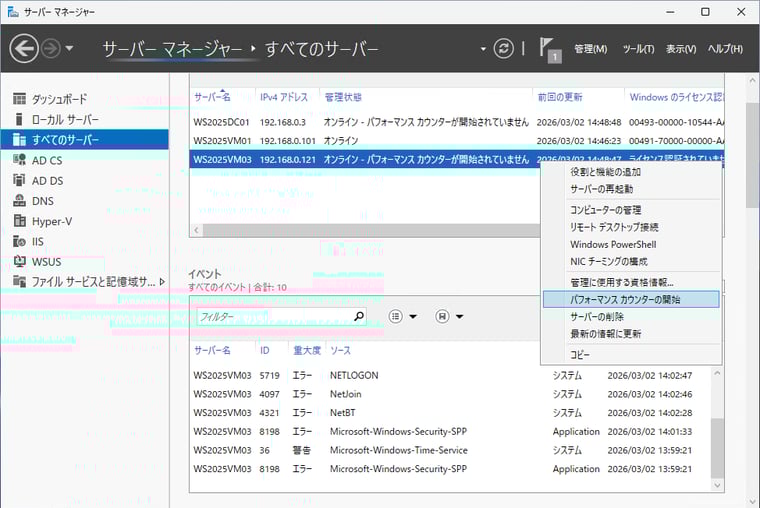
画面1 ローカルだけでなく、1台以上のリモートサーバーを一元管理できる、Windows Server標準のサーバーマネージャー
サーバーマネージャーは、Windowsリモート管理(WinRM)を介してリモートサーバーを管理します。WinRMはWindows Server 2012以降は既定で有効であり、追加設定(wrinrm qcや5985/TCPのポート許可など)なしでサーバーマネージャーの管理対象にできます。Active Directoryからの検索登録以外に、DNS/IPアドレスによる登録や、管理に使用する資格情報を指定できるので、ワークグループ環境、Active Directoryドメイン環境を問わず、同じサーバーマネージャーから管理することができます。
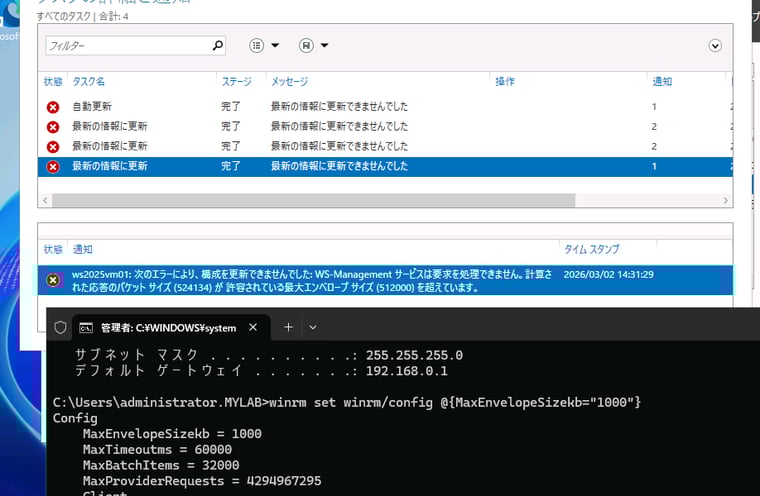
リモートサーバー管理のヒント:サーバーマネージャーにリモートサーバーを追加した際に“データを取得できませんでした”“WS-Managementサービスは要求を処理できません。計算された応答のパケットサイズ(XXXXXXX)が許容されている最大エンベローブサイズ(512000)を超えています”と通知される場合は、サーバーマネージャーを実行しているサーバー側のコマンドプロンプト(cmd.exe)を開いて以下のコマンドラインを実行してください(以下は最大エンベローブサイズを既定の500KBから1000KBに変更する例)。
画面: “データを取得できませんでした ”と表示され、タスクの詳細に上記のように表示される場合は、最大エンベローブサイズを拡張することで対処できる |
Microsoftは、数年前からサーバーマネージャーと同等のサーバー管理に加えて、Windows 10/11デバイス、フェールオーバークラスター、Azure Localの管理、およびAzureの各種サービスとのハイブリッド管理環境を提供するWebベースの管理コンソール「Windows Admin Center(WAC)」(最新バージョンはWAC(v2) 2511、ビルド2.6.4.11、2026年2月17日リリース)を提供しています(画面2)。
ITニュース. Windows Admin Center(v2)2511リリース(2025年12月12日配信、2026年3月5日更新)
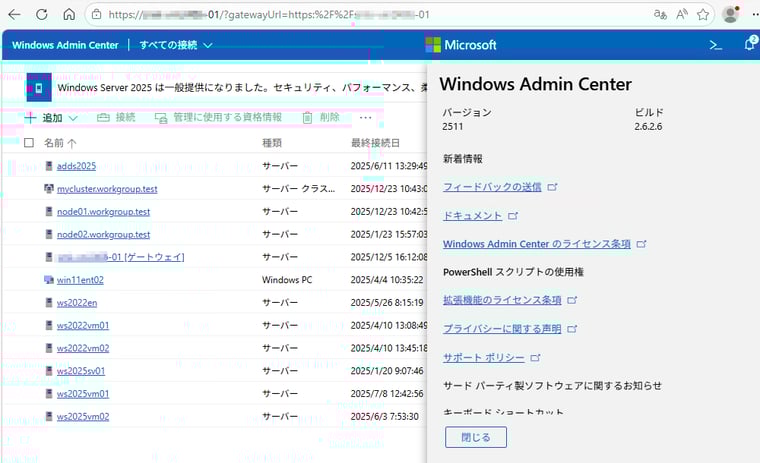
画面2 Microsoftの推しのWAC(v2)。仮想化管理に特化したWAC vMode(仮想化モード)*1もパブリックプレビュー提供中
*1 Introducing Windows Admin Center: Virtualization Mode (vMode)|Windows Server News and Best Practices(Tech Community)
Microsoftが現在推しているのはWAC(v2) ですが、オンプレミスのサーバー管理に限定すれば、サーバーマネージャーは必要十分な一元管理機能を備えていると言えるでしょう。WAC(v2)は最新の管理機能を利用できるという利点がありますが、ローカライズに起因する不具合や、新バージョンのバグ(バージョン2511 はバージョン/ビルド更新機能に問題があります)、1年に複数回のバージョンアップや証明書の失効への対応など、今どきの製品やサービスにありがちな側面があります。サーバーマネージャーは機能が固定されているため、その点、安心です。また、WAC(v2)はWeb/ブラウザベースのアプリケーションが故の“もっさり感”がどうしてもありますが、Windowsのネイティブなアプリケーションであるため、応答性も優れています。ただ、以前から当たり前のように存在するためか、標準で利用可能なせっかくの管理機能の多くが知られていないのかもしてません。
「イベント」「サービス」「役割と機能」の状態をフィルター表示
サーバーマネージャーの、「役割と機能の追加/削除ウィザード」しか利用したことがないという管理者は多いのではないでしょうか。Windows Serverに慣れていて、すべてコマンドラインでできるという人なら、「サーバーマネージャー」の自動起動を無効化*2して、まったく使っていないということもあるでしょう。
*2 自動起動を無効化するには、サーバーマネージャーの「管理 > サーバーマネージャーのプロパティ」の「ログオン時にサーバーマネージャーを起動しない」をチェックします。
サーバーマネージャーでよく使われるのは、「ダッシュボード」から開始する「役割と機能の追加/削除ウィザード」や、コンピューター名やドメイン参加設定、IPアドレス設定、リモートデスクトップ接続の許可などサーバーの基本設定を行える「ローカルサーバー」、役割や機能に関連する管理ツール(MMCスナップイン)を起動するための「ツール」メニュー、あとはリモートサーバーの再起動操作などでしょう。PowerShellリモーティングによるリモート接続やリモートデスクトップ接続の開始もできることを知っていると便利です。もし、それ以外の機能を利用をしたことがないなら、今一度、サーバーマネージャーをよく見てみてください。ナビゲーションペインにある「ローカルサーバー」と「すべてのサーバー」では、選択したサーバーの「イベント」「サービス」「役割と機能」で、発生している重大なイベントや、サービスの状態、インストール済みの役割と機能を確認することができます(画面3)。ナビゲーションペインのその下では、ローカルサーバーやリモートサーバーにインストール済みの役割ごとに同様の内容をフィルターして確認することができます。
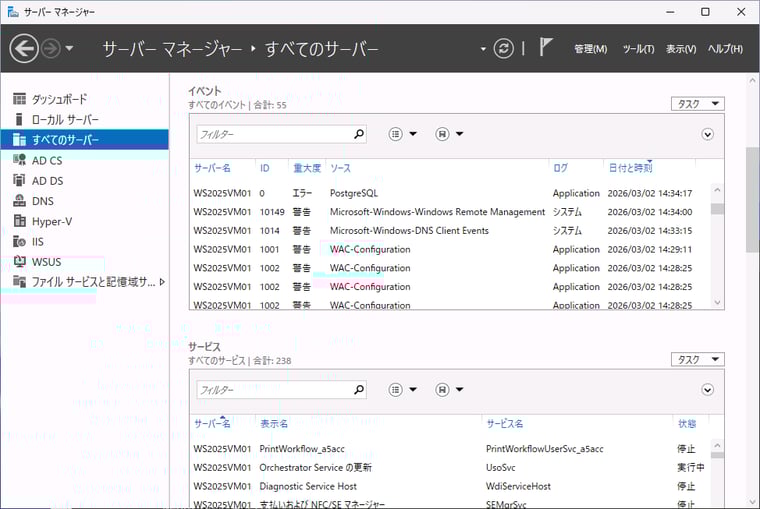
画面3 「ローカルサーバー」と「すべてのサーバー」では、選択したサーバーの「イベント」「サービス」「役割と機能」で状態をすばやく確認できる
「ベストプラクティスアナライザー」を使わないのは宝の持ち腐れ
「ベストプラクティスアナライザー」で「BPAスキャンの開始」を実行すると、サーバーにインストールされている役割に対応するベストプラクティスがスキャンされ、現在のシステムの対応状況を確認することができます。ベストプラクティスへの対応は必須ではありませんが、パフォーマンス向上やセキュリティ強化のヒントになるはずです(画面4)。
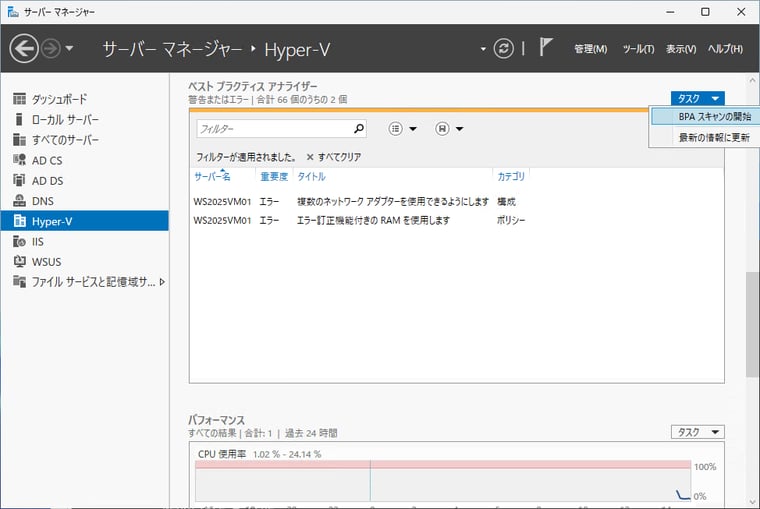
画面4 役割に対応したベストプラクティスを確認する
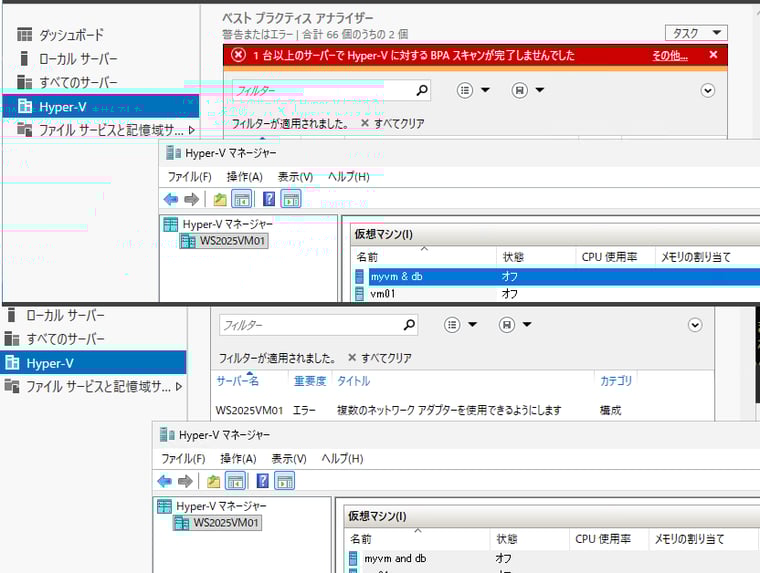
BPAスキャンのヒント:「BPAスキャンの開始」は、背後で「Invoke-BpaModel -ModelId "BPAモデル(Get-BpaModelで確認可能)"」を実行し、その結果をサーバーや役割ごとにフィルターして表示します。Hyper-V用のベストプラクティス(Microsoft/Windows/Hyper-V)では、VM名や仮想スイッチ名に「&」が含まれていると、Invoke-BpaModelがエラーになることを確認しています。Hyper-V用のスキャンが正常に終了しない場合は、Hyper-VサーバーのPowerShellで次のコマンドラインを実行し、「&」を含むVM名や仮想スイッチ名がないかどうかを確認し、あれば&を取り除いてください。
画面: VM名や仮想スイッチ名に「&」が含まれていると、Hyper-V用のBPAスキャンがエラーで失敗する(画面上) |
「パフォーマンス」は、パフォーマンスモニター&タスクスケジューラーと連携
サーバーマネージャーの「パフォーマンス」では、CPU使用率と使用可能なメモリ、およびCPUの警告数、メモリの警告数を確認できます。ただし、既定ではこの機能は無効(カウンターの状態: 無効)になっています。パフォーマンスデータを収集するには、対象のサーバーを右クリックして「パフォーマンスカウンターの開始」を選択します。
「パフォーマンスカウンターの開始」を選択して30分ほど待つと、グラフや警告数が表示されるようになります(画面5)。なお、「パフォーマンスカウンターの開始」を選択すると、「パフォーマンスモニター」(Perfmon.exe)の「データコレクターセット > ユーザー定義」に登録済みになっている「Server Manager Performance Monitor」という名前のデータコレクターセットが実行中に切り替わり、パフォーマンスデータの収集を開始します。このデータコレクターセットは、既定で約24時間(86395秒、データコレクターのプロパティの 「停止条件」タブの設定)経過後、停止し、新しいログファイルで再開されます。また、データコレクターの停止時、タスクスケジューラーに登録されたクリーンアップタスク(Microsoft¥Windows¥Server Manager¥ClearnupOldPerfLogs)が実行されます。このクリーンアップタスクは、7日(604800000ミリ秒、データコレクターのプロパティの「タスク」タブの設定)より古いログファイルを削除し、ログファイルが使用するディスク領域の肥大化を防止します。なお、Server Manager Performance Monitor データコレクターセットはサーバーマネージャーからの「パフォーマンスカウンターの開始操作」で開始する必要があります 。パフォーマンスモニターから開始しようとしても「オペレーターまたは管理者が要求を拒否しました」と表示され、開始することができません。
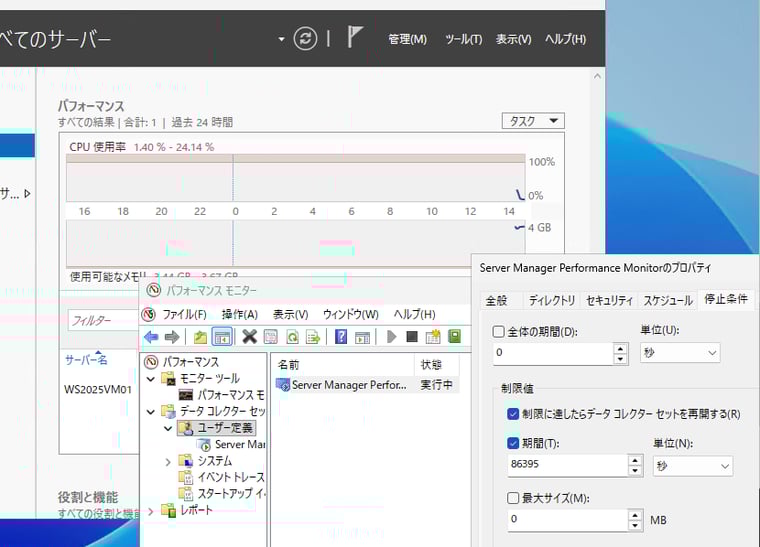
画面5 サーバーマネージャーの「パフォーマンス」は、パフォーマンスモニターとタスクスケジューラーと連動して動作する一時的なパフォーマンスデータ収集機能
サーバーマネージャーの「パフォーマンス」は、有効にすることで基本的なパフォーマンスカウンター(¥Processor_Total)¥% Processor Time、¥Memory¥Available KBytes、¥Process(*)¥% Processor Timeなど)を5分間隔で継続的にログベースで監視します。これを利用することで、パフォーマンスのベースラインを知ることができます。なお、リソース使用量の予測には、Windows Server 2019以降のシステムインサイト(System Insights)をお勧めします。システムインサイトは、WAC(v2)から簡単に開始できます。
System Insights とは|Windows Server(Microsoft Learn)
vol.145 役割と機能に見えてくるバージョン格差 > システム インサイト(System-Insights)|Windows Server 2016 EOSまであと455日
知ってた? 仮想ハードディスク(VHD/VHDX)に役割や機能を追加/削除できること
「役割と機能の追加/削除ウィザード」は、ローカルサーバーや、管理対象に追加したリモートサーバーを対象に実行できますが、それ以外に仮想ハードディスク(VHD/VHDX)ファイルに対して役割や機能を追加/削除することもできます(画面6)。コマンドラインからの操作であれば、VHD/VHDXをローカルマウントして(Mount-VHD)、役割や機能をインストーまたは削除し(Install/Uninstall-WindowsFeature)、マウントを解除(Dismount-VHD)するという複雑な操作を行うことでできますが、「役割と機能の追加/削除ウィザード」ではその一連の操作をGUIでできるようになっているのです。例えば、オフラインのVMを起動することなく、役割や機能を追加/削除したり、Sysprep済みのイメージを含むテンプレートのVHD/VHDXに事前に役割や機能を追加/削除できます。
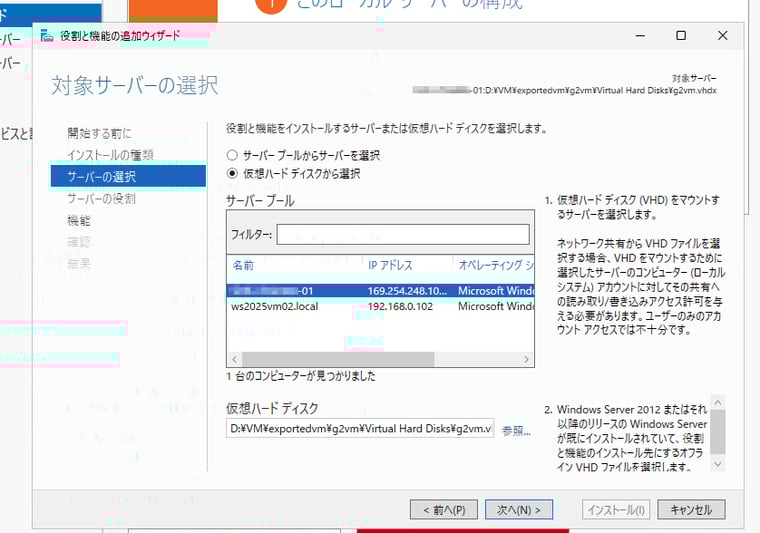
画面6 「役割と機能の追加/削除ウィザード」は、実行中のローカルサーバーやリモートサーバーだけでなく、オフラインのVHD/VHDXに対して実行することもできる
セイテク・シス管道場(Web) (1) |(2)|(3)|(4)|(5)