
2026年4月15日(日本時間)は、4月の品質更新プログラム(セキュリティ更新プログラム、セキュリティパッチ)のリリース日でした。その日、いつものように、物理環境とHyper-V仮想マシン(VM)の評価環境に存在するすべてのWindowsに対して、Windows Updateを実施しましたが、その中の1台だけ、Azure VMのWindows Server 2025 Datacenterで4月のセキュリティ更新プログラムがエラー「0x80073712」で失敗を繰り返すケースに遭遇しました。
インストール100%のあとダウンロード待ちに戻るという怪現象
2026年4月のWindows Updateでは、Windows Server 2025 Datacenterデスクトップエクスペリエンス(英語→日本語化)を実行するAzure VMの1台で、更新プログラム「KB5082063」が失敗を繰り返すという状況に遭遇しました。ダウンロード100%、インストール100%まで進むと、再びダウンロード待ちに戻り、これを繰り返すという状況です。Windows Server 2025向けの「KB5082063」では、一部の少数のデバイスで「0x800F0983」エラーが発生してインストールに失敗するという既知の問題が報告されていて、Microsoftもそれを認識し調査を開始しましたが、これとは状況が異なるようでした。Windows Updateの画面にはエラー番号は表示されませんでしたが、イベントログには「0x80073712」エラーが記録されていたからです(画面1)。 後日、0x80073712についても既知の問題に追加され、4月19日にこの問題を解決する帯域外の更新プログラム「KB5091157」がリリースされました(この帯域外更新プログラムには、一部のドメインコントローラーが再起動を繰り返す問題の修正も含まれます)。以下は、この帯域外の更新プログラムがリリースされる前に行った問題解消のための対応になります。
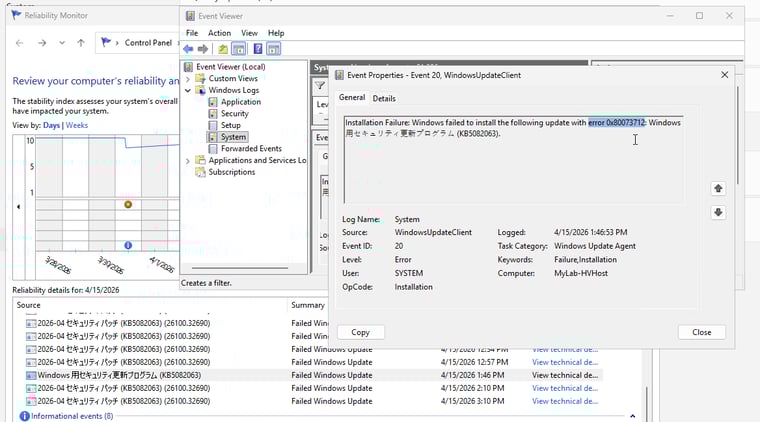
画面1 ダウンロード、インストール、ダウンロード待ちを繰り返す状態は、イベントログにエラー「0x80073712」として記録されていた
後日、この問題は更新プログラムの問題だと分かったわけですが、 当時この問題を解消するために、Windows Updateの問題を解消できるかもしれない、以下に示したような対処を数時間かけて行いましたが、問題は一向に解消しませんでした。
-
OSの再起動→問題再現
-
Microsoft Updateカタログから更新プログラムのMicrosoft Updateスタンドアロンパッケージ(MSU)をダウンロードしてインストール→インストール失敗
-
前月(3月)のセキュリティ更新プログラムをアンインストール→アンインストール失敗
-
C:¥Windows¥SoftwareDistributionのリセット(削除)とOSの再起動→問題再現
-
「DISM.exe /Online /Cleanup-image /Restorehealth」「sfc /scannow」の実行→問題再現
このような状況になってしまうと、今後のセキュリティ更新プログラムも受け取れない可能性があるため、何とか対処しておきたいところです。バックアップから復旧する(システムイメージのバックアップがある場合)、新規インストールして再構築する、Azure VMの場合は新たにVMをデプロイして再構築することで、問題を完全に解消できることは分かっていますが、それら最後の手段を行う前に、試してみるべき最後の一手があります。それは、同じOSバージョン、ビルドへのアップグレードインストール(上書きインストール)です。通常のアップグレードは旧バージョンから新バージョンへ、設定やアプリを引き継いでバージョンアップしますが、その引き継ぎの機能を利用するわけです。
Windows 11には回復オプションにWindowsの再インストール(Windows 11 修復バージョンのインストール)という修復オプションが用意されていますが(画面2)、アップグレードインストールによる修復方法が標準で備わっているのです。Windows Serverの回復オプションにはWindowsの再インストールという修復オプションはありません。しかし、オンプレミスのWindows Serverであれば、インストールメディアのISOイメージをマウントして「setupe.exe」を実行し、同じエディション(StandardまたはDatacenter)、同じインストールの種類(Server Coreまたはデスクトップエクスペリエンス)を選択して「引き継ぐ項目を選んでください」のページで「ファイル、設定、アプリを保持する」を選択して進めばアップグレードインストールを開始できます(画面3)。
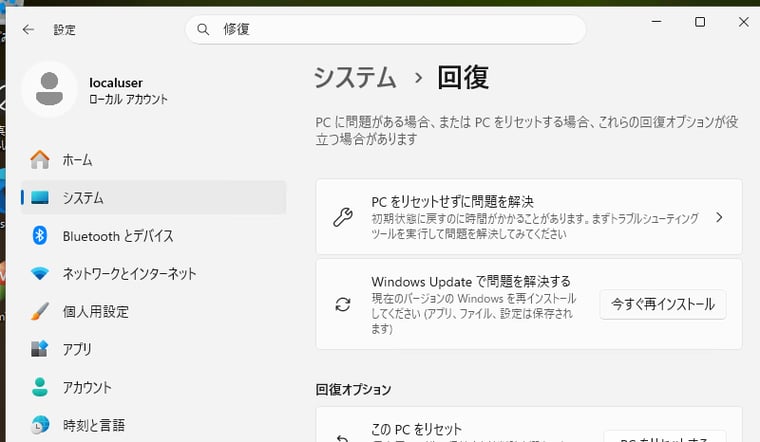
画面2 Windows 11のWindowsの再インストールオプション(Windows Serverにはない)。Windows Updateの回復不能なエラー状態の修復が期待できる
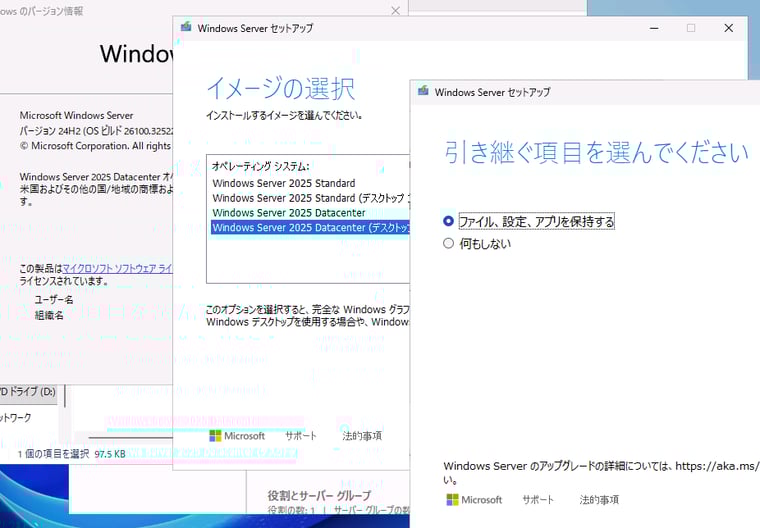
画面3 Windows ServerでWindows Updateの回復不能なエラー状態を修復するために、同一バージョン、同一エディションへのアップグレードインストールを行う
Azure VMでのアップグレードインストールで問題解決
Azure MarketplaceからデプロイしたWindows ServerのAzure VMの場合は、Azureで提供されているアップグレードディスクイメージを使用できます。問題のVMは、Windows Server 2022からこの方法でWindows Server 2025にアップグレードしたものです。同じ手順で、Windows Server 2025からWindows Server 2025にもう一度アップグレードインストールを行いました(画面4、画面5)。具体的な手順は以下の記事で説明していますが4月15日の時点で2026年4月にリリースされたアップグレードディスクイメージ(バージョン26100.32690.260413)が利用可能になっていました。まず、最新のアップグレードディスクイメージを作成し、現在のディスクのスナップショットを作成したあと、Azure VMの表示言語とシステムロケールを英語(en-us)に戻し、アップグレードインストール後、日本語化の手順を再実行しました。
vol.77 Azure VMのインプレースアップグレードに挑戦(前編)|Windows Server 2025大特集(14)
vol.78 Azure VMのインプレースアップグレードに挑戦(後編)|Windows Server 2025大特集(15)
メモ. Azure VMの英語版(22H2~限定)を日本語化できる10行の呪文|Windows Server 2025大特集フォローアップ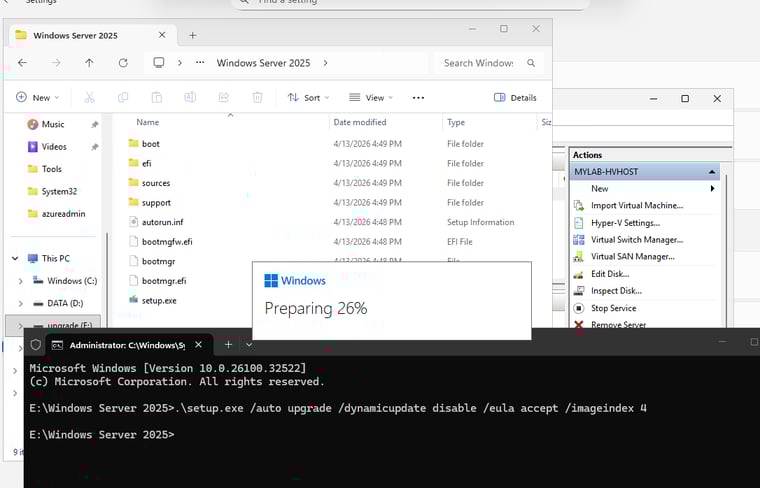
画面4 Azureのアップグレードディスクを使用したWindows Server 2025からWindows Server 2025への自動アップグレードインストール(今回も/imageindex 4がポイント)
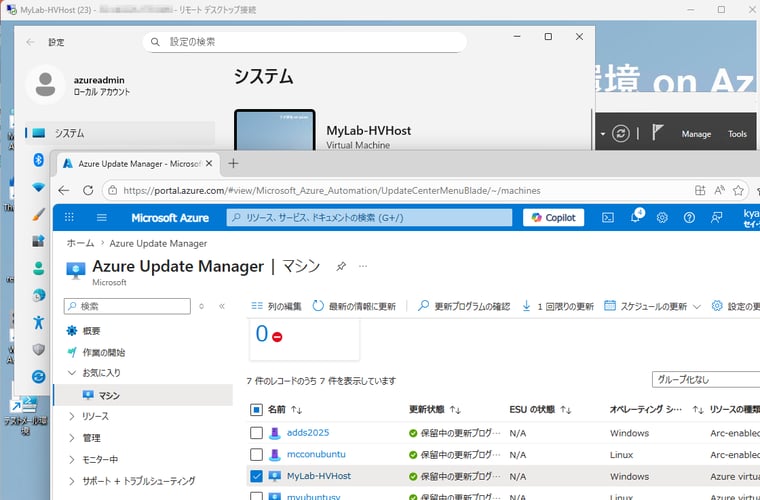
画面5 アップグレード後、日本語環境を再設定してすべて完了
関連:
メモ. Windows Updateで遭遇した解決不能な更新エラー(0x800f0831エラー)の解決|Windowsトラブル解決