
前回は、Windowsデバイスの従来の展開方法に関する最新の動向について説明しました。今回から、本題のWindows Autopilot試乗会です。Windows Autopilotは、Microsoft Intune(以下、Intune)とMicrosoft Entra(以下、Entra) IDを中心としたクラウドベースのOS展開技術です。まずは、ライセンス要件について確認しておきましょう。
Windows Autopilotのための最小ライセンスはIntuneとEntra ID
Windows AutopilotはIntuneの一部であり、Windows 11(Homeエディションを除く)、Windows 10(Homeエディションを除く)、およびHoloLens 2の展開をサポートしています。デバイスの構成はIntuneのモバイルデバイス管理(MDM)サービスを通じてクラウド経由で構成されるため、インターネットアクセス環境が必須です。デバイスは最終的にMicrosoft Entra ID参加またはEntraハイブリッド参加デバイスとしてIntuneに登録され、管理されることになります。そのため、少なくとも以下のライセンス(またはこれらを含むライセンス)が必要です。
- Microsoft Intune P1(1,199円/月/ライセンス)またはP2
Microsoft Intune のプランと価格|Microsoft Security(Microsoft) - Microsoft Entra ID P1(899円/月/ライセンス)またはP2
Microsoft Entra のプランと価格|Microsoft Security(Microsoft)
Windows 10/11 Enterpriseライセンスは必須ではありませんが、Intuneの一部の管理機能(Windows AutopatchやHotpatch)のためにはWindows 10/11 Enterpriseを含むライセンス(Microsoft 365 E3/E5やWindows 10/11 Enterprise E3/E5など)が必要です。この連載シリーズでは、去年の「はじめてのIntune」連載シリーズで導入した、Windows 10/11 Enterprise E3サブスクリプションを含むIntuneの環境(Entra ID参加およびEntraハイブリッド参加)を利用します。
「はじめてのIntune」シリーズの目次
今回は、さらにMicrosoft 365 Businessライセンスも追加し、Microsoft 365アプリの展開を含めて検証したいと思います。なお、Windows 10/11 Enterpriseライセンスがない場合は、プレインストールされているWindowsバージョン/エディション(Windows 11 Pro、Windows 11 IoT Enterpriseなど)がそのまま使用されることになります。
参考:
Windows Autopilot の要件|Windows(Microsoft Learn)
セットアップ対象のデバイスは、OEMプレインストールPCが基本
Windows Autopilotでセットアップするデバイスは、工場出荷状態のOEMプレインストールデバイスが想定されています。OEMプレインストールデバイスは、最新のファームウェアやメーカー検証済みのドライバーが導入済みであり、これらはメーカー独自の組み込みの更新ユーティリティまたはWindows Updateを通じて更新されるため、ドライバー管理不要で安定した動作が約束されています。この点が、従来のイメージ展開ベースの導入とは最も違うところです。Windows Autopilotであれば、独自のマスターイメージを作成、維持する従来の方法と比べて、デバイスのセットアップ関連のトラブル(Sysprepの失敗など)を最小化できます。
従来のWindows Autopilotを使用する場合、セットアップ対象のデバイスのハードウェアハッシュと呼ばれるハードウェアIDが必要です。このハードウェアIDは、通常、デバイスの購入元であるOEM(製造元)やリセラー、ディストリビューター、パートナーから入手します。Windows Autopilotに対応しているOEMや、クラウドサービスプロバイダー(CSP)のリセラー、ディストリビューター、パートナーは、顧客に代わってデバイスIDをWindows Autopilotに登録します。それ以外の場合(既存デバイスの再利用など)は、ハードウェアIDを含むCSVファイル(Device Serial Number, Windows Product ID, Hardware Hash 列からなるCSVファイル)を取得して、Intuneに登録するというのが最初のステップになります。
既存デバイスのハードウェアIDは、PowerShellでコマンドラインを実行してCSVファイルに出力して使用します。
デバイスを Windows Autopilot に手動で登録する > PowerShell|Windows(Microsoft Learn)
今回は、検証のためにHyper-Vホスト上のWindows 11 Proバージョン25H2(2026年4月のISOイメージを使用)がインストールされた仮想マシン(VM)を用意し、既存デバイスで実行するのと同じPowerShellコマンドラインでハードウェアIDを取得し、Sysprepを実行して一般化しました(画面1、画面2)。このVMは疑似OEMプレインストールデバイスとして、次回起動時にOEMプレインストールデバイスと同じように振る舞うことになります。この方法は、従来からWindows AutopilotをVM環境で評価するのに使われてきた方法です。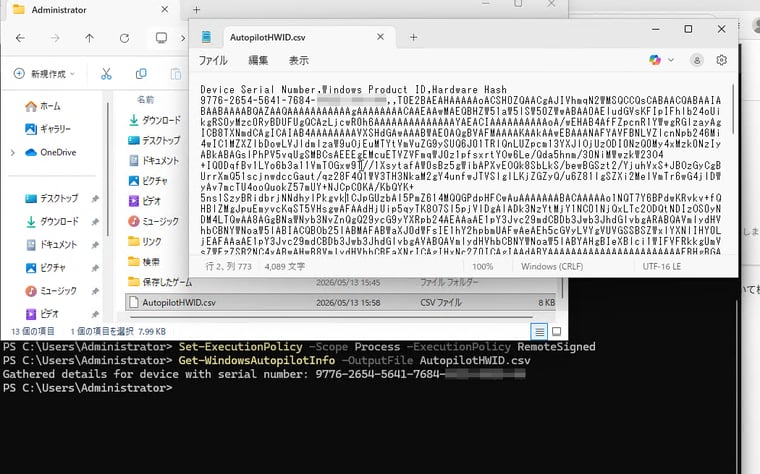
画面1 Windows 11 Proバージョン25H2を新規インストールしたVMでWindows PowerShellのコマンドラインを実行し、ハードウェアIDをCSVファイルに出力する
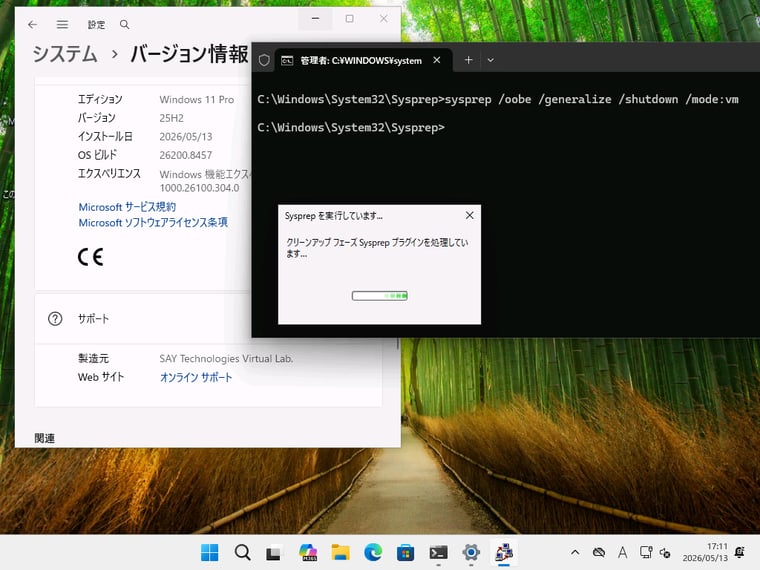
画面2 ハードウェアハッシュIDを取得後、Sysprepを実行して一般化しておく。OEMプレインストールデバイス風に製造元をカスタマイズしておいた。なお、Sysprepによる一般化は、ハードウェアハッシュIDには影響しない
2つのWindows Autopilot
ハードウェアIDの話の際、“従来のWindows Autopilot”と断ったのには理由があります。2024年6月に「Windows Autopilotデバイスの準備(Device Preparation)」と呼ばれる新しいエクスペリエンスが一般提供*1されました。この新しいエクスペリエンスは「Autopilot v2」と呼ばれることもあります。これに従って、従来のWindows Autopilotを「Autopilot v1」と呼んでもいいかもしれません。
*1 Announcing new Windows Autopilot onboarding experience for government and commercial customers|Intune Customer Success(Microsoft Community Hub)
従来のWindows Autopilot(Autopilot v1)は、Windows 11(Homeエディションを除く)、Windows 10(Homeエディションを除く)、およびHoloLens 2の展開をサポートしていますが、Windows Autopilotデバイスの準備(Autopilot v2)は、Windows 11(Homeエディションを除く)のデバイスおよびWindows 365 クラウドPCに対応しています。
Windows Autopilotデバイスの準備(Autopilot v2)は、簡単に言ってしまえば展開の設定や複雑さを軽減し、展開エクスペリエンスを向上する新機能を提供します。従来のWindows Autopilot(Autopilot v1)との最も大きな違いは、事前のデバイス登録が不要であり、「デバイス準備ポリシー」だけで展開できる点です(画面3)。つまり、ハードウェアIDを入手し、(手動で、または業者が)登録するという手間を必要としません。一方で、従来のWindows Autopilotがサポートするさまざまな展開シナリオの多くをサポートしていないという制限があります。例えば、Entra ID参加の展開シナリオのみをサポートしており、Entraハイブリッド参加のためには利用できません。
Windows Autopilot デバイスの準備と Windows Autopilot を比較する|Windows(Microsoft Learn)
Windows Autopilotデバイスの準備は、大規模な展開を合理化したい場合、Windows 365クラウドPCのセットアップ、新規の顧客、いずれの場合もEntra IDのみで利用する場合に適したソリューションです。Windows Autopilotデバイスの準備についてもこの連載で取り上げる予定ですが、次回以降は従来のWindows Autpilotでデバイスを展開について取り上げます。
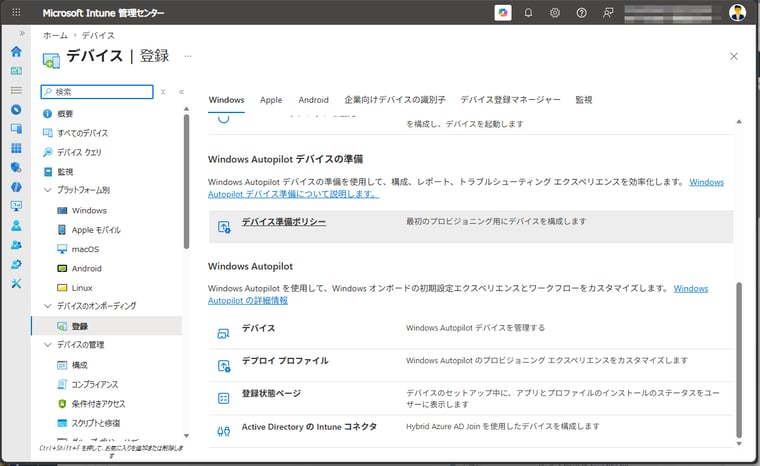
画面3 Windows Autopilotデバイス準備は、「デバイス準備ポリシー」の設定だけで展開できる。一方、従来のWindows Autopilotはデバイス登録から始まる一連の手順が必要