
前回は、Hyper-VホストまたはHyper-Vホストクラスター上のVM関連のすべての仮想ハードディスクファイル(.vhd、.vhdx、avhd、avhdx)の一覧を作成するスクリプト「get-vmdisklist.ps1」(プレーンテキストで表示/ダウンロード)を紹介しました。今回は、このスクリプトで収集した情報を集計して、太りすぎ(仮想ハードディスクの使用領域が極端に多い)のVMはないかどうか、ホストが呼吸困難(ボリュームの空き容量が枯渇)になっていないかどうか確認します。ようやくこの連載のシリーズタイトルらしくなってきました。
仮想ハードディスク一覧のディスクの重複について
最初に、「get-vmdisklist.ps1」で取得した仮想ハードディスクのカスタムオブジェクトのコレクション(仮想ハードディスクの一覧)には、同じ仮想ハードディスクが重複して存在する可能性があることお伝えしておきます。特定のVMで分岐されたチェックポイントが多数存在する場合、複数の子ディスクが同じ親ディスクを参照することがあります。仮想ハードディスクの一覧では、同じHyper-Vホストの同じVMの場合、その重複を排除して一覧にしています。しかし、異なるVMに同じ仮想ハードディスクが接続されている(共有ドライブの)場合や、異なるVMに接続された差分ディスクが同じ親ディスクを参照している場合などは、同じディスクのPathが複数のVMに出現することになります。
仮想ハードディスクの一覧に重複したディスクがあるかどうか確認してみます。以下のコードを実行すると、仮想ハードディスクの一覧から重複するディスクをリストアップできます。なお、$disks変数には、get-vmdisklist.ps1の実行結果、または過去に出力されたCSVファイル(VMDiskReport-コンピューター名-yyyyMMdd-HHmmss.csv)をImport-Csvで読み込んだ仮想ハードディスクのオブジェクトのコレクションが格納されているものとします。
| $disks = @(Import-Csv .\VMDiskReport-コンピューター名-yyyyMMdd-HHmmss.csv) $duplicateDisks = @( $disks | Group-Object -Property ComputerName, Path| Where-Object Count -gt 1| Foreach-Object {$_.Group } ) $duplicateDisks | Select ComputerName,VMName,Controller,Path,VhdType,ChainLevel,VhdSize,FileSize | Format-Table -AutoSize |
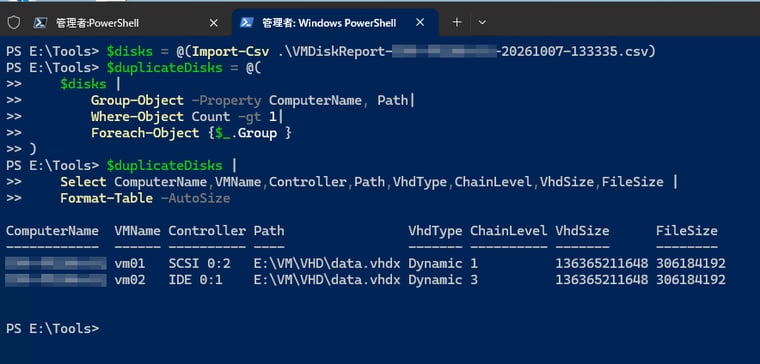
画面1 仮想ハードディスクの一覧から重複するディスクをリストアップする
使用領域を集計する際には、重複するディスクの可能性を考慮する必要があります。また、仮想ハードディスクのオブジェクトにはVhdSizeとFileSizeの2つのプロパティがあります。VhdSizeはVHD/VHDXに割り当てられたサイズ、FileSizeはディスク上のファイルサイズです。容量可変タイプのVHD/VHDXは、VMのゲストOSによる書き込みに応じてサイズが増大します(最大はVhdSizeまで)。容量固定タイプのVHD/VHDXのVhdSizeとFileSizeはほぼ同じサイズになります。使用領域を集計する際には、FileSizeプロパティを集計してください。
VMごとの仮想ハードディスクのディスク使用状況
次のPowerShellスクリプト「get-vmdiskusage.ps1」に仮想ハードディスクの一覧(オブジェクトのコレクション)を引数として渡して実行すると、VMごと(Hyper-Vホストクラスターの場合は各ノードのVMごと)にすべての仮想ハードディスクの数(VHDCount)とディスク使用量(VHDUsedGB)、すべての仮想ハードディスクのうちチェックポイント(.avhd/.avhdx)に対応するものの数(AVHDCount)とディスク使用量(AVHDUsedGB)を集計し、カスタムオブジェクトとして出力します。結果をVHDUsedGBでソートすれば、どのVMがより多くのディスク領域を消費しているかどうか確認できます。異なるVMで重複するディスクがある場合は、そのディスク使用がそれぞれのVMの集計対象に含まれることに注意してください(画面2)。使用領域が大きい場合は、不要なチェックポイントを削除することで、多くのディスク領域を解放できるはずです。
[get-vmdiskusage.ps1](プレーンテキストで表示/ダウンロード)
param(
[Parameter(Mandatory = $true)]
[pscustomobject[]]$Disks
)
$uniqueDisks = @(
$Disks |
Group-Object -Property ComputerName,VMId,Path |
ForEach-Object { $_.Group[0] }
)
$report = $uniqueDisks |
Group-Object ComputerName, VMId |
ForEach-Object {
$group = $_
$first = $group.Group[0]
$avhdDisks = @(
$group.Group | Where-Object {
$_.Path -match '\.avhdx?$'
}
)
$vhdUsedGB = [math]::Round(
($group.Group | Measure-Object FileSize -Sum).Sum / 1GB, 2
)
$avhdUsedGB = [math]::Round(
($avhdDisks | Measure-Object FileSize -Sum).Sum / 1GB, 2
)
[pscustomobject]@{
ComputerName = $first.ComputerName
VMName = $first.VMName
VMid = $first.VMid
VHDCount = $group.Count
VHDUsedGB = $vhdUsedGB
AVHDCount = $avhdDisks.Count
AVHDUsedGB = $avhdUsedGB
}
}
$report
#$report |Sort-Object -Descending vhdUsedGB |
# Select ComputerName,VMName,VHDCount,VHDUsedGB,AVHDCount,AVHDUsedGB |
# Format-Table
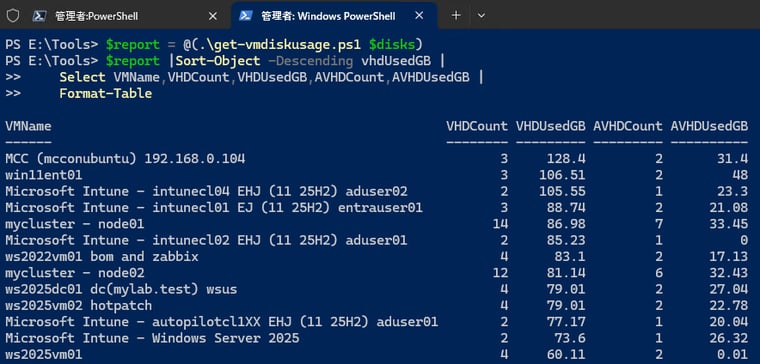
画面2 VMごとのディスク使用の結果をVHDUsedGBで大きい順にソート。チェックポイントを削除することで開放されるディスク領域も確認できる
ストレージルートごとの使用領域の集計
次のPowerShellスクリプト「get-vmstoragereport.ps1」は、コンピューターごと、VMの格納されているパスのルート(StorageRootプロパティ)ごとに、仮想ハードディスクのディスク使用($vhdUsedGB)と、そのパスが存在するボリューム(ドライブ)*1またはクラスターの共有ボリューム(CSV)の合計容量(TotalGB)と現在の空き容量(FreeGB)、空き容量率(FreePercent)をカスタムオブジェクトとして出力します(画面3、画面4)。
*1 ドライブ直下の仮想ハードディスク(例、D:¥filename.vhdx)のStorageRootプロパティにはドライブ直下のパス(D:¥)が格納されますが、集計はドライブ全体ではなく、ドライブ直下にある仮想ハードディスクが対象になります。
ボリュームの情報はGet-Volume、CSVの情報はGet-ClusterSharedVolumeを使用して、仮想ハードディスクの存在するコンピューターまたはクラスターから現在の値を取得しているため、仮想ハードディスクの一覧を取得したのと同じHyper-Vホスト*2 またはHyper-Vホストクラスター*3 の任意のノードで実行しないと、情報の取得に失敗することがあります。現在、ログオン中の資格情報を使用して、仮想ハードディスクが存在するホストやクラスターに接続できることを想定しています。なお、異なるルートパスが同じボリューム上にある場合、同じボリューム情報が繰り返し表示されることに注意してください。なお、UNCパス(共有フォルダー)については、ボリューム情報(FreeGB、TotalGB、FreePercent)は空欄になります。
*2 Get-VolumeはNew-CimSession(現在のユーザーの資格情報を使用)で作成したリモートコンピューターのセッションで実行します。失敗した場合は、“Write-Error: 容量取得に失敗しました(接続先:...”のエラーを出力し、ボリュームの情報(FreeGB、TotalGB、FreePercent)は空欄になります。
*3 StoragePathプロパティがCSVのパスの場合、その仮想ハードディスクのComputerNameプロパティにはクラスター名が入っているため、Get-ClusterSharedVolume -Cluster $computerNameは正しい値を返します。
[get-vmstoragereport.ps1](プレーンテキストで表示/ダウンロード)
param(
[Parameter(Mandatory = $true)]
[pscustomobject[]]$Disks
)
$uniqueDisks = @(
$Disks |
Group-Object -Property ComputerName,Path |
ForEach-Object { $_.Group[0] }
)
Write-Host "total disk: $($Disks.Count)"
Write-Host "unique disk: $($uniqueDisks.Count)"
$report = $uniqueDisks |
Group-Object ComputerName,StorageRoot |
ForEach-Object {
$group = $_
$computerName = $group.Group[0].ComputerName
$root = $group.Group[0].StorageRoot
$vhdUsedGB = [math]::Round(
($group.Group | Measure-Object FileSize -Sum).Sum / 1GB, 2
)
$totalGB = $null
$freeGB = $null
# UNC: VHDの件数・容量のみ集計し、共有先の容量は取得しない
if ($root.StartsWith('\\')) {
# FreeGB、TotalGB、FreePercentは空欄
}
# クラスター共有ボリューム
elseif ($root -like 'C:\ClusterStorage\*') {
$csv = Get-ClusterSharedVolume -Cluster $computerName|
Where-Object {
$_.SharedVolumeInfo.FriendlyVolumeName -eq $root
}
if ($csv) {
$partition = $csv.SharedVolumeInfo.Partition
$totalGB = [math]::Round($partition.Size / 1GB, 2)
$freeGB = [math]::Round($partition.FreeSpace / 1GB, 2)
}
}
# 通常のドライブ
elseif ($root -match '^([A-Za-z]):\\') {
$driveLetter = $matches[1]
try {
$cim = New-CimSession -ComputerName $computerName -ErrorAction Stop
$volume = Get-Volume -DriveLetter $driveLetter `
-CimSession $cim -ErrorAction Stop
$totalGB = [math]::Round($volume.Size / 1GB, 2)
$freeGB = [math]::Round($volume.SizeRemaining / 1GB, 2)
}
catch {
Write-Error -Message (
"容量取得に失敗しました(接続先: {0}、ドライブ: {1}:): {2}" -f
$computerName, $driveLetter, $_.Exception.Message
) -ErrorAction Continue
}
finally {
if ($null -ne $cim) {
Remove-CimSession -CimSession $cim -ErrorAction Continue
}
}
}
[pscustomobject]@{
ComputerName = $computerName
StorageRoot = $root
VHDCount = $group.Count
VHDUsedGB = $vhdUsedGB
FreeGB = $freeGB
TotalGB = $totalGB
FreePercent = if ($totalGB) {
[math]::Round(($freeGB / $totalGB) * 100, 1)
} else {
$null
}
}
}
$report
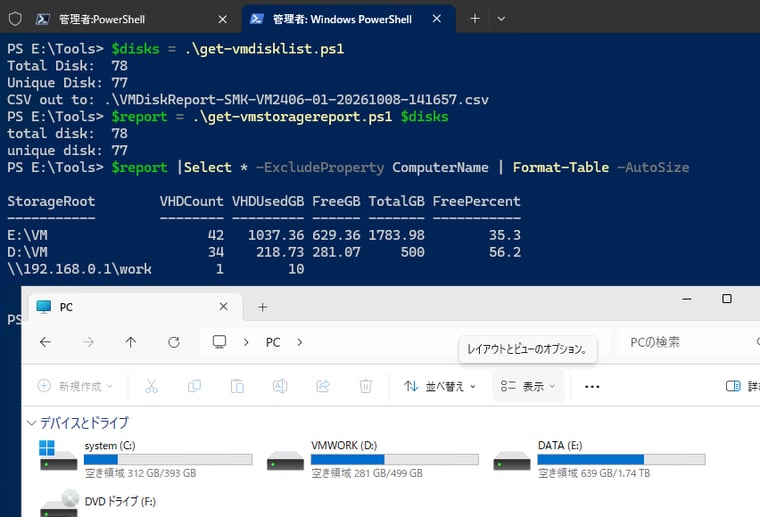
画面3 get-vmstoragereport.ps1のスタンドアロンHyper-Vホストでの実行結果。UNCパスはボリューム情報なし
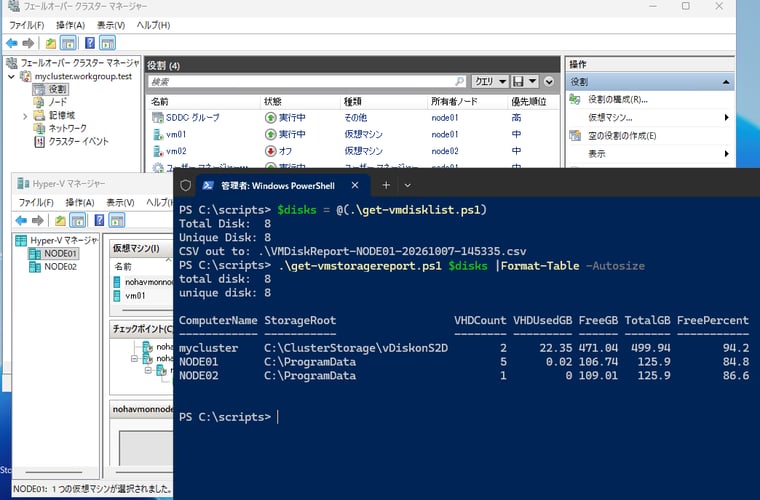
画面4 get-vmstoragereport.ps1のHyper-Vホストクラスターのノードでの実行結果
リファレンス(Microsoft Learn):
Get-Volume(Storage)|Get-ClusterSharedVolume(FailoverClusters)|New-CimSession(CimCmdlet)
Hyper-V 小技・裏技集 目次|(1) |(2)|(3)|(4)|(5)|(6)|(7)|(8)|(9)|(10)|(11)