
Windows Server 2016の製品ライフサイクルとサポート終了日(End of LifeCycle《EOL》、End of Support《EOS》)である2027年1月12日までのカウントダウンが進んでいます。前回は、知っていると便利に使え、オンプレミスのHyper-V環境やAzureで重要なデータ交換(KVP)サービスについて詳しく説明しました。KVPの仕組み自体に変更はありませんが、Windows 10およびWindows Server 2016以降では、KVPで非推奨になり取得できなくなったデータがあることを前回指摘しました。
ネットワークアドレスのキー値ペアは非推奨?
KVPデータの取得方法は、Windows Server 2012でHyper-VのWMI名前空間が「root¥virtualization¥v2」に変更されてから、おそらく代わっていません。しかし、VMのゲストOSがWindows 10/Windows Server 2016以降になってから、それまで取得できていたキー値ペアの一部が取得できなくなりました。
取得できなくなったデータとは、NetworkAddressIPv4やNetworkAddressIPv6などネットワークアドレスのデータです。Windows 10/Windows Server 2016以降のVMに対して前回のスクリプト「get-kvpdata.ps1」を実行すると、該当するキー値ペアの値(データ)に次のように表示されます。
ゲストOSが日本語版の場合:
次の Msvm_KvpExchangeDataItem.Name キーは非推奨です: NetworkAddressIPv4、NetworkAddressIPv6、RDPAddressIPv4、RDPAddressIPv6。Msvm_GuestNetworkAdapterConfiguration を使用してゲスト IP アドレスを構成してください。
ゲストOSが英語版の場合:
The following Msvm_KvpExchangeDataItem.Name keys are deprecated: NetworkAddressIPv4, NetworkAddressIPv6, RDPAddressIPv4, and RDPAddressIPv6. Please configure guest IP addresses using Msvm_GuestNetworkAdapterConfiguration.
つまり、現在サポートされているWindowsバージョン(ESUでカバーされるWindows Server 2012/2012 R2を除く)がゲストOSの場合、KVPを介してIPアドレス情報を取得できません(画面1)。そのため、KVP経由でIPアドレス情報を取得して何かをする管理用スクリプトがある場合(例、ゲストOSのIPアドレスを調べてリモートデスクトップ接続を開始するなど)、新しいWindowsバージョンでは期待通りに動作しなくなってしまいます。
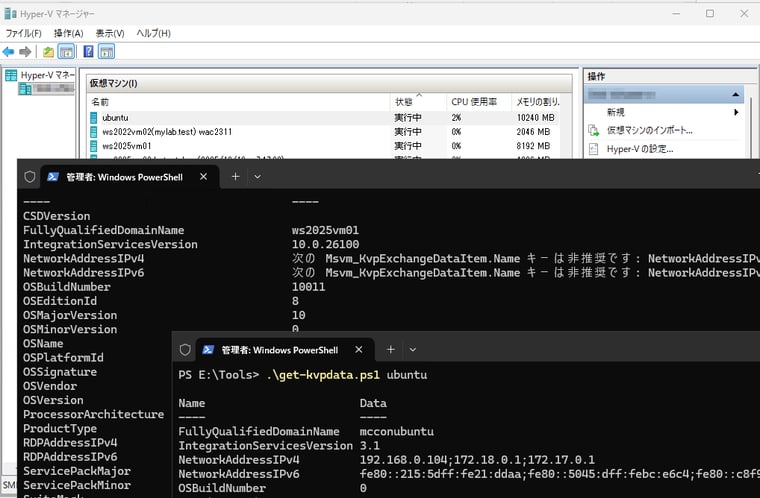
画面1 Windows 10/Server 2016以降のVMでは、IPアドレス情報をKVPから取得できなくなった。Linuxゲストは、レガシWindowsと同様にこれまで通りIPアドレス情報を取得できる
非推奨のメッセージには、代わりにWMIの「Msvm_GuestNetworkAdapterConfiguration」クラスを使用するように説明されています。そこで、「Msvm_GuestNetworkAdapterConfiguration」を使用してネットワーク情報を取得するスクリプト「get-vmnicinfo.ps1」を作成しました(画面2)。KVPで取得できなくなったIPアドレス情報を取得する代替手段として利用できます。
[get-vmnicinfo.ps1](プレーンテキストで表示)
param(
  [Parameter(Mandatory)]
  [string]$VMName
)
$ns  = 'root\virtualization\v2'
$vm  = Get-VM -Name $vmname
$vmid = $vm.vmId

Get-CimInstance -Namespace $ns -ClassName Msvm_GuestNetworkAdapterConfiguration |
  Where { $_.InstanceID -like "*$vmid*" } |
    Select InstanceID,
           ProtocolIFType,
           @{Name='ProtocolIFTypeName';Expression={
           switch ($_.ProtocolIFType) {
             4096 { 'IPv4 only' ; break }
             4097 { 'IPv6 only' ; break }
             4098 { 'IPv4/IPv6' ; break }
             default { "Unknown ($($_.ProtocolIFType))" }
             }
           }},
           DHCPEnabled,
           IPAddresses,
           Subnets,
           DefaultGateways,
           DNSServers
例えば、次のように実行すると、Hyper-Vホスト上で現在実行中のVMのIPアドレスを一覧表示できます。
| $vms = Get-VM|Where {$_.State -eq "Running"} foreach ($vm in $vms) { $ip = (.\get-vmnicinfo.ps1 -VMName $vm.Name).IPAddresses; Write-Host $vm.Name`t$ip } |
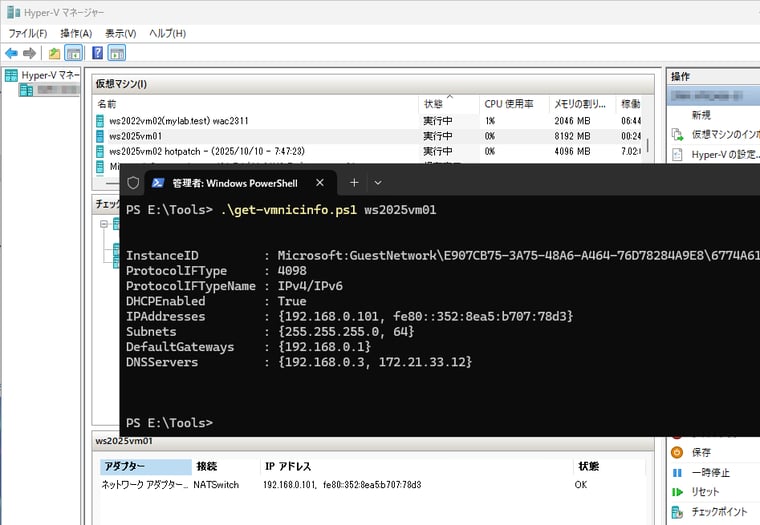
画面2 WMIの「Msvm_GuestNetworkAdapterConfiguration」クラスを使用して、Hyper-VホストからVMのネットワーク情報を取得する
「get-vmnicinfo.ps1」は、InstanceIDに2つのGUID(VMのvmIDとNICのadapterID)を含むため、人に優しくないかもしれません。そこで、もう1つの代替手段として、Get-VMNetworkAdapterを使用してIPアドレス情報を取得するようにした「get-kvpdata2.ps1」を作成しました。このスクリプトは、Get-VMNetworkAdapterを使用してVMのネットワークアダプター(1つ以上)を取得し、KVPデータのキー値ペアに追加する形でNetworkAdapter#(#は0、1、2...)という値の名前に、ネットワーク情報を1つにまとめたカスタムオブジェクトを値のデータにして出力します(画面3)。
[get-kvpdata2.ps1](プレーンテキストで表示)
param(
[Parameter(Mandatory)]
[string]$VMName
)
$ns = 'root\virtualization\v2'
$vm = Get-CimInstance -Namespace $ns -ClassName Msvm_ComputerSystem -Filter "ElementName = '$VMName'"
if (-not $vm) { throw "VM '$VMName' not found." }
$kvp = Get-CimAssociatedInstance -InputObject $vm -Association Msvm_SystemDevice |
Where-Object CimClass -match 'Msvm_KvpExchangeComponent'
# Intrinsic (Basic) Data
$intrinsic = @()
if ($kvp.GuestIntrinsicExchangeItems) {
foreach ($xml in $kvp.GuestIntrinsicExchangeItems) {
$x = [xml]$xml
$intrinsic += [pscustomobject]@{
Name = $x.INSTANCE.PROPERTY | Where-Object { $_.Name -eq 'Name' } | Select-Object -Expand Value
Data = $x.INSTANCE.PROPERTY | Where-Object { $_.Name -eq 'Data' } | Select-Object -Expand Value
Source= 'Intrinsic'
}
}
}
# Exchange Data
$exchange = @()
if ($kvp.GuestExchangeItems) {
foreach ($xml in $kvp.GuestExchangeItems) {
$x = [xml]$xml
$exchange += [pscustomobject]@{
Name = $x.INSTANCE.PROPERTY | Where-Object { $_.Name -eq 'Name' } | Select-Object -Expand Value
Data = $x.INSTANCE.PROPERTY | Where-Object { $_.Name -eq 'Data' } | Select-Object -Expand Value
Source= 'Exchange'
}
}
}
# Network Adapter info for Windows VM
$networkInfo = @()
$i = 0
Get-VMNetworkAdapter -VMName $vmname | ForEach-Object {
$allIPs = $_.IPAddresses | Where-Object { $_ }
$ipv4 = $allIPs | Where-Object { $_ -match '^\d{1,3}(\.\d{1,3}){3}$' -and $_ -notlike '169.254.*' }
$ipv6 = $allIPs | Where-Object { $_ -match ':' }
#$data = [ordered]@{
$data = [pscustomobject]@{
Name = $_.Name
MacAddress = $_.MacAddress
IPv4 = $ipv4 -join ', '
IPv6 = $ipv6 -join ', '
}
$networkInfo += [pscustomobject]@{
Name = "NetworkAdapter$($i)"
Data = $data
Source = "Get-VM"
}
$i++
}
$all = $intrinsic + $exchange + $networkInfo
$all
[Parameter(Mandatory)]
[string]$VMName
)
$ns = 'root\virtualization\v2'
$vm = Get-CimInstance -Namespace $ns -ClassName Msvm_ComputerSystem -Filter "ElementName = '$VMName'"
if (-not $vm) { throw "VM '$VMName' not found." }
$kvp = Get-CimAssociatedInstance -InputObject $vm -Association Msvm_SystemDevice |
Where-Object CimClass -match 'Msvm_KvpExchangeComponent'
# Intrinsic (Basic) Data
$intrinsic = @()
if ($kvp.GuestIntrinsicExchangeItems) {
foreach ($xml in $kvp.GuestIntrinsicExchangeItems) {
$x = [xml]$xml
$intrinsic += [pscustomobject]@{
Name = $x.INSTANCE.PROPERTY | Where-Object { $_.Name -eq 'Name' } | Select-Object -Expand Value
Data = $x.INSTANCE.PROPERTY | Where-Object { $_.Name -eq 'Data' } | Select-Object -Expand Value
Source= 'Intrinsic'
}
}
}
# Exchange Data
$exchange = @()
if ($kvp.GuestExchangeItems) {
foreach ($xml in $kvp.GuestExchangeItems) {
$x = [xml]$xml
$exchange += [pscustomobject]@{
Name = $x.INSTANCE.PROPERTY | Where-Object { $_.Name -eq 'Name' } | Select-Object -Expand Value
Data = $x.INSTANCE.PROPERTY | Where-Object { $_.Name -eq 'Data' } | Select-Object -Expand Value
Source= 'Exchange'
}
}
}
# Network Adapter info for Windows VM
$networkInfo = @()
$i = 0
Get-VMNetworkAdapter -VMName $vmname | ForEach-Object {
$allIPs = $_.IPAddresses | Where-Object { $_ }
$ipv4 = $allIPs | Where-Object { $_ -match '^\d{1,3}(\.\d{1,3}){3}$' -and $_ -notlike '169.254.*' }
$ipv6 = $allIPs | Where-Object { $_ -match ':' }
#$data = [ordered]@{
$data = [pscustomobject]@{
Name = $_.Name
MacAddress = $_.MacAddress
IPv4 = $ipv4 -join ', '
IPv6 = $ipv6 -join ', '
}
$networkInfo += [pscustomobject]@{
Name = "NetworkAdapter$($i)"
Data = $data
Source = "Get-VM"
}
$i++
}
$all = $intrinsic + $exchange + $networkInfo
$all
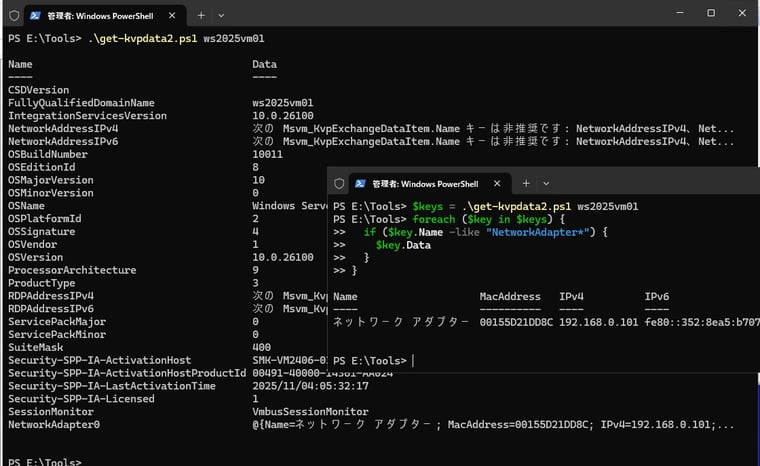
画面3 KVPデータ取得スクリプトのキー値ペアに追加する形で、Get-VMNetworkAdapterで取得したネットワーク情報を出力
おまけ(1): 静的IPインジェクションのデモ
KVPの通信チャネルは静的IPインジェクションによる、Hyper-VホストからVMゲストのIPアドレスの書き換えにも利用されていると言いました。それをデモできる簡単なスクリプト「set-vmipfromhost.ps1」を作成してみました。このスクリプトはコードは複雑ですが、ネットワークアダプターが1つしか無いVMを前提とした簡単なものです。入力間違いなどには対応していないので注意してください。設定が変更されたかどうか確認するために、最後に「get-vmnicinfo.ps1」を実行しています(画面4、画面5)。
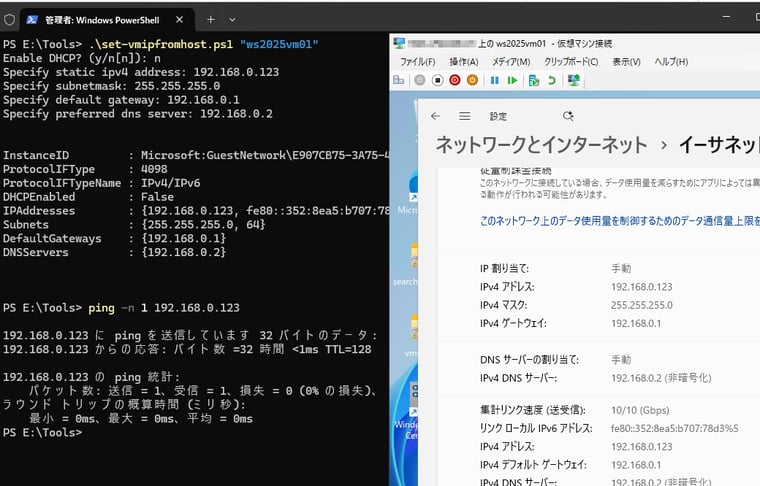
画面4 Hyper-VホストからVMのゲストOSに静的IPアドレスを設定する
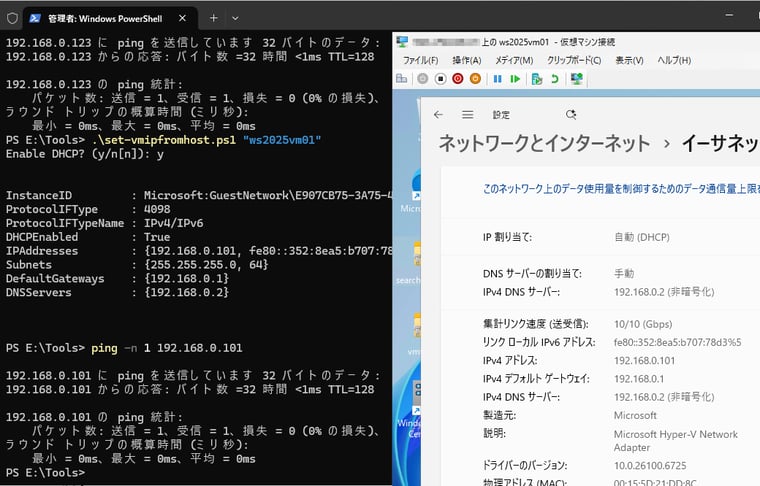
画面5 Hyper-VホストからVMのゲストOSのIPアドレスをDHCP割り当てに変更する
「set-vmipfromhost.ps1」のコードは他の人が書いたコードを流用しているので説明することはできません(実はよくわかっていません)。詳しくは、私の旧ブログの以下のポストのリンク先をご覧ください。
Hyper-V ホストから仮想マシンの IP を設定する (Static IP Injection 利用で) |山市良のえぬなんとかわーるど(アーカイブ)
[set-vmipfromhost.ps1](プレーンテキストで表示)
※このPowerShellスクリプトは、Windows PowerShell 5.1で実行する必要があります。PowerShell 6/7ではエラーになります。
param(
  [Parameter(Mandatory)]
  [string]$VMName
)
#$vmName = Read-Host "Specify the name of your virtual machine"
$ns = "root\virtualization\v2"
$vsvms = Get-WmiObject -Namespace $ns -Class Msvm_VirtualSystemManagementService
$vmcs = Get-WmiObject -Namespace $ns -Class Msvm_ComputerSystem -Filter "ElementName='$vmName'"
if (-not $vmcs) {
  Write-Host "Error: VM $vmname is missing."
  exit 1;
}
$vs_settingdata = ($vmcs.GetRelated("Msvm_VirtualSystemSettingData", "Msvm_SettingsDefineState", $null, $null, "SettingData", "ManagedElement", $false, $null) | %{$_})
$et_settingdata = $vs_settingdata.GetRelated("Msvm_SyntheticEthernetPortSettingData")
$vm_netconf = ($et_settingdata.GetRelated("Msvm_GuestNetworkAdapterConfiguration", "Msvm_SettingDataComponent", $null, $null, "PartComponent", "GroupComponent", $false, $null) | % {$_})
$yesno = Read-Host "Enable DHCP? (y/n[n])"
if ($yesno.toLower() -eq "y") {
  $vm_netconf.DHCPEnabled = $true
  $vm_netconf.DNSServers = @()
} else {
  $vm_netconf.DHCPEnabled = $false
  $vm_netconf.IPAddresses = (Read-Host "Specify static ipv4 address")
  $vm_netconf.Subnets = (Read-Host "Specify subnetmask (exsample: 255.255.255.0)")
  $vm_netconf.DefaultGateways = (Read-Host "Specify default gateway")
  $vm_netconf.DNSServers = @((Read-Host "Specify preferred dns server")) -split '\s*,\s*'
}
$ret = $vsvms.SetGuestNetworkAdapterConfiguration($vmcs.Path, $vm_netconf.GetText(1))
if ($ret.ReturnValue -ne 0) {
  Write-Host "Error: something went wrong"
}
.\get-vmnicinfo.ps1 $vmName
おまけ(2): KVPデータを応用したデモ
KVP関連でもう1つデモしてみましょう。これも旧ブログのアイデアを持ってきたものです。
Hyper-V Scripting: “実行中”の仮想マシン=ゲスト OS が“実行中”ではない |山市良のえぬなんとかわーるど(アーカイブ)
Get-VMのStateプロパティでVMの実行状態を取得できますが(例、if ((Get-VM -Name $vmName).State -eq "Running") { ・・・ })、それはVMの状態であり、必ずしもVMのゲストOSが実行中であるとは限りません。例えば、ゲストOSをインストールしていなくても、VMを起動すれば実行中(Running)になります。ゲストOSまで完全に起動しているかどうかを確認するには、KVPデータを取得できるかどうかで判断できます。KVPデータを取得できるということは、ゲストOSの起動が完了しており、データ交換サービス(Windowsの場合はwmikvpexchange、Linuxの場合はhv_kvp_daemon)が実行中になっているからです。
次の「startwait-vm.ps1」は、VMを開始して、ゲストOSが起動するまで待機するデモ用スクリプトです。このスクリプトは、稼働中のVMのゲストOSの実行状態のチェックにも使用できます(画面6)。このスクリプトでは「get-kvpdata.ps1」の実行によってゲストOSの状態を判断しています。KVPはVMが起動した直後からいくつかの値を返すので、ゲストOSの具体的な情報(OSName)が返ってくるまで2秒ごとに実行を繰り返しています。最初は if((get-vmintegration -VMname $vmname)[0].PrimaryOperationalStatus -eq "Ok") { ・・・ } で判断使用と思いましたが、VMが起動して直後に「Ok」が返ってくるためゲストOSの起動の判断には使用できませんでした。
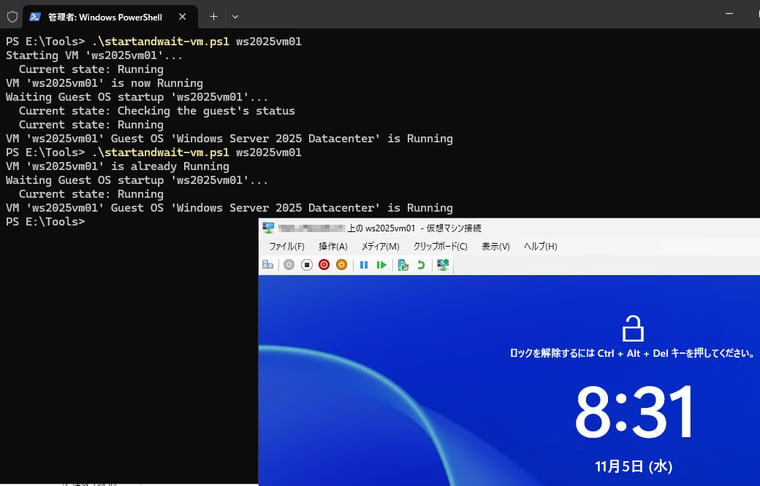
画面6 VMを開始し(開始されていなければ)、VMのゲストOSが実行中になるまで待機するスクリプト
[startandwait-vm.ps1](プレーンテキストで表示)
param(
  [Parameter(Mandatory)]
  [string]$VMName
)
$timeout = 60
$state = (Get-VM -Name $vmName).State

if ($state -ne "Running") {
  Start-VM -Name $vmName | Out-Null
  Write-Host "Starting VM '$vmName'..."
  do {
    Start-Sleep -Seconds 2
    $timeout = $timeout - 2
    $state = (Get-VM -Name $vmName).State
    Write-Host "  Current state: $state"
  } while (($state -ne 'Running') -and ($timeout -gt 0))
  if ($state -eq 'running') {
    Write-Host "VM '$vmName' is now Running"
  } else {
    Write-Host "Error: the timeout has expired."
  }
} else {
  Write-Host "VM '$vmName' is already Running"
}

$timeout = 60
$state = "Checking the guest's status"
$osname = ""
Write-Host "Waiting Guest OS startup '$vmName'..."
do {
    Start-Sleep -Seconds 2
    $timeout = $timeout - 2
    #if ((get-vmintegrationService -VMname $vmname)[0].PrimaryOperationalStatus -eq "Ok") {
    #  $state = "Running"
    #}
    $items = .\get-kvpdata.ps1 -VMname $vmName
    if ($items) {
      foreach ($item in $items) {
        if ($item.Name -eq "OSName" ) {
          $osname = $item.Data
          if ($osname -ne "") {
            $state = "Running"
         }
        }
      }
    }
    Write-Host "  Current state: $state"
} while (($state -ne 'Running') -and ($timeout -gt 0))

if ($state -eq 'running') {
  Write-Host "VM '$vmName' Guest OS '$osname' is Running"
} else {
  Write-Host "Error: the timeout has expired."
}