
Windows Autopilotは、さまざまな展開シナリオをサポートしており、導入環境(Entra IDのみ、ハイブリッド環境)や要件(ユーザーの待ち時間を最小化したい、ユーザー操作をできるだけ省きたいなど)に応じて柔軟に対応できます。公式ドキュメントを読み解き、最適な展開シナリオを選択しましょう。
従来のイメージ展開とWindows Autopilotを簡単に比較すると...
前々回は、従来のイメージ展開ベースのデバイスのキッティングに関連する技術やツールの最新動向を、前回はWindows Autopilotのライセンス要件と対象デバイスについて説明しました。前々回に説明したように、Microsoftは従来からのイメージ展開ベースのデバイスのキッティング(OSのクローン展開)のサポートを技術的にも、ライセンス的にも縮小方向です。その代替として、Windows Autopilotを強く推しています。
従来のイメージ展開ベースのデバイスのキッティングは、OSのインストールをSysprepで一般化し、キャプチャしたマスターイメージを用意して、ネットワークまたはメディア経由でベアメタル(OSなし)デバイスに展開する(またはOSを入れ替える)方法です。マスターイメージには、展開先のデバイスに対応したドライバーを組み込んでおく必要があります。また、Windows 10以降はストアアプリの関係でSysprepを成功させるのが困難になりました。ストアアプリを事前に組み込んでおくことが難しいため、ユーザーがデバイスの電源をオンにしてすぐに利用可能な状態になるようなフルカスタマイズは、Windows 10以降では難しいのが現実です。
一方、Microsoftが推し進めるWindows Autopilotは、OEMプレインストールデバイスを想定しており、デバイスにプレインストールされ、最適化されたOS環境をそのまま使用します(図1)。
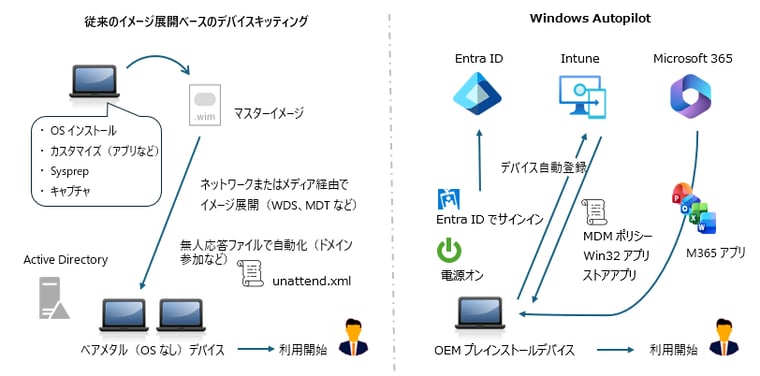
図1 従来のイメージ展開ベースのデバイスのキッティングと、Windows Autopilotによるデバイスのセットアップ
ユーザーがEntra IDのユーザーアカウントでサインインすると、Intuneにデバイスが自動登録され、Intuneのモバイルデバイス管理(MDM)サービスによってOOBE(Out-of-box Experience)セットアップから始まるOS環境の設定や、Win32アプリ、ストアアプリのインストール、Microsoft 365アプリ(ライセンスがある場合)のインストールが行われ、ユーザーはすぐに利用開始することができます。ユーザーにEnterpriseライセンスが割り当てられていれば、デバイスのエディションはEnterpriseに自動でアップグレードされます(OSのアップグレードインストールではなく、エディションの瞬時の切り替え)。
この一連のデバイスの展開をWindows Autopilotと考えても問題ありませんが、厳密に言うと、Windows AutopilotはOS展開を置き換えるのではなく、WindowsのOOBEセットアップとIntune登録を自動化するクラウドベースのプロビジョニングサービスです。従来のマスターイメージや、その作成のためのSysprepのステップは取り除かれています。OOBEの自動化のための応答ファイル(unattend.xml)の役割は、Windows Autopilotプロファイル(デプロイプロファイル)が担います。
どの展開シナリオが自分の企業/組織に適しているのか?
前回説明したように、現在、Intuneには2つのWindows Autopilotサービスが存在します。1つは従来からの「Windows Autopilot」、そしてもう1つは2024年6月に一般提供された新しい「Windows Autopilot デバイスの準備(Windows Autopilot Device Preparation)」(通称、Autopilot v2)です。それぞれが複数の展開シナリオをサポートしているため、どのシナリオに沿ってデバイスを展開すればよいのか悩むかもしれません。以下の公式ドキュメントには、利用可能な展開シナリオの一覧と、各シナリオの詳細なチュートリアルを確認できます。なお、この連載では従来のWindows Autopilotのことを「Autopilot v1」と表現することがあります。
Windows Autopilot シナリオ|Windows(Microsoft Learn)
Windows Autopilot デバイスの準備シナリオ|Windows(Microsoft Learn)
Windows Autopilot(Autopilot v1):
| 展開シナリオ | 用途 | Entra ID参加 | Entraハイブリッド参加 | 説明 |
| ユーザー駆動モード | 単一ユーザー用デバイス | 〇対応 | 〇対応 | ユーザーが展開を開始する 。図1のWindows Autopilotはこのイメージ |
| 事前プロビジョニング用 (旧称、White Globe) | 単一ユーザー用デバイス | 〇対応 | 〇対応 ※次回以降、このシナリオで試用 |
最初にIT技術者/業者が展開を開始し、次にユーザーによる展開で完了する。ユーザーから見た展開時間の短縮に適している 。TPM構成証明が必要 |
| 自己展開モード | 複数ユーザー用デバイス、キオスク端末またはデジタルサイネージなど | 〇対応 | ×非対応 | 展開は完全に自動化。TPM構成証明が必要 |
| 既存デバイス用 | オンプレミスの既存デバイス | 〇対応 | 〇対応(Entraハイブリッド参加からEntra ID参加への変換に対応) | Microsoft Configuration Managerが必要であり、Windows Autopilot単独では機能しない。Microsoft Configuration Managerのタスクシーケンスで既存デバイスにOSを展開し、Windows Autopilotプロファイルで構成する |
| リセット | オンプレミスの既存デバイス | 〇対応 | ×非対応 | 既存のデバイスからプライマリユーザー情報、所有者情報、個人のファイル/アプリ/設定を削除し、デバイスを元の状態に戻して再利用可能する |
※リセット(Windows Autopilotリセット)は、展開後のWindows Autopilotデバイスに対して実行可能な機能です。Entraハイブリッド参加デバイス、および次のWindows Autopilotデバイスの準備では、Windows Autopilotリセットがサポートされません。
※Windows Autopilot(Autopilot v1)はさまざまなシナリオに対応しているため、シナリオを検討する場合は、「Windows Autopilot シナリオ」の「シナリオ機能」と「シナリオの長所と短所」の比較表を確認しておくことをお勧めします。
Windows Autopilotデバイスの準備(Autopilot v2):
| 展開シナリオ | 用途 | Entra ID参加 | Entraハイブリッド参加 | 説明 |
| ユーザー駆動モード | 単一ユーザー用デバイス | 〇対応 | ×非対応 | ユーザーが展開を開始する(デバイス準備ポリシーのみで展開) |
| 自動モード | Windows 365クラウドPC | 〇対応 | ×非対応 | デバイス準備ポリシーとクラウドPCプロビジョニングポリシーでクラウドPCの準備とMicrosoft 365アプリの展開を自動化 |
企業や組織で新規にデバイスを導入するという場合、まず先に検討するべきなのは、シンプルに展開できるWindows Autopilotデバイスの準備の「ユーザー駆動モード」シナリオです。Windows Autopilotデバイスの準備は、ハードウェアIDの入手とIntuneへの事前登録が不要で、「デバイス準備ポリシー」だけで展開可能です。ただし、Windows Autopilotデバイスの準備はEntraハイブリッド参加環境への展開に対応していないため、オンプレミスにActive Directoryドメインを運用しており、その環境にデバイスを導入したいという場合は、その時点でこの展開シナリオは選択肢から外れます。
Windows Autopilotデバイスの準備のもう1つの「自動モード」シナリオは、Windows 365クラウドPCのプロビジョニングとMicrosoft 365アプリの展開に特化したものなので、Windows 365クラウドPCを利用するのでない限り、選択肢には入りません。
オンプレミスのActive Directoryドメインを運用している場合は、おのずとEntraハイブリッド参加*1に対応したWindows Autopilotの展開シナリオから選択することになります。
*1 この連載ではEntraハイブリッド参加の環境構築については説明しません。既に構築済みであることを前提として進めます。Entraハイブリッド参加の環境構築については、「はじめてのIntune」連載シリーズで説明しました。→「はじめてのIntune」シリーズの目次
新規にデバイスを導入するという場合、Windows Autopilotの「ユーザー駆動モード」または「事前プロビジョニング用」のいずれかのシナリオになります。これらのシナリオは、ユーザーから見たエクスペリエンスは同一です。
ユーザー駆動モードシナリオは、ユーザーがデバイスの電源をオンにし、Entra IDユーザーアカウントでサインインすることで展開が始まり、セットアップが終わると利用開始となります。
一方の事前プロビジョニング用シナリオは、「テクニシャン(技術者)フロー」と「ユーザーフロー」の2つのフェーズでデバイスをセットアップします。技術者フローは、IT部門担当者、OEM、またはリセラーによるデバイスの電源オンで開始され、デバイスの準備とセットアップ後にデバイスは再シールされ、電源がオフにされます。ユーザーフローでは、デバイスを最終的に使用するユーザーがデバイスの電源をオンにして残りのセットアップ(アカウントのセットアップ)を行い、セットアップ完了、利用開始という流れになります。
実は、私自身、Windows Autopilotは未経験であり、ここまでの情報は、公式ドキュメントを読み解いてまとめただけです。次回以降は、Windows Autopilotの事前プロビジョニング用シナリオを用いて、Entraハイブリッド参加環境にデバイスを導入する具体的な設定やエクスペリエンスを見ていきたいと思います(表の※)。このシナリオは、ユーザー駆動モードのEntraハイブリッド参加に基づいており、従来型のIT技術者によるデバイスのキッティングを置き換えようと検討している、オンプレミスでActive Directoryドメインを運用している企業や組織の多くが、選択する/したいであろう展開シナリオだと考えるからです。この展開シナリオであれば、オンプレミスのリソースへのアクセスやグループポリシーによる制御を維持しながら、Intuneによるモダンな管理(MDMポリシーやアプリ配布、Windows Autopatchなど)が実現します。既存デバイス用シナリオもニーズはあるかもしれませんが、Microsoft Configuration Managerが必要になるためハードルが高いかもしれません。代替策として、OSの再インストール(Windows 10/11標準のPCリセットを利用可)実施するか、OSの新バージョンに入れ替えれば、他のWindows Autopilotのシナリオでカバーできるでしょう。
Windows AutopilotにおけるEntraハイブリッド参加(旧称、Azure AD参加)は2019年頃に一般提供された、Intuneでは比較的新しい機能です。しかし、MicrosoftはクラウドネイティブなEntra参加を推奨しており、Windows Autopilotを使ったEntraハイブリッド参加の新規展開は推奨していないことを指摘しておきます。まず、その非推奨の展開シナリオから試してみたいと思います。その後、Microsoft推奨のWindows Autopilotデバイスの準備のユーザー駆動モードを試してみる予定です。