
今回から、Windows Autopilot(従来のWindows Autopilot、Autopilot v1)の「事前プロビジョニング用」シナリオを使用した、Entraハイブリッド参加環境への新規デバイスの導入までの設定やエクスペリエンスを体験してみたいと思います。対象のデバイスは、前々回(vol.218)で準備したHyper-V VMの仮想マシン(VM)で作成した疑似OEMプレインストールデバイス(ハードウェアID取得済み)です。
※後々判明しますが、仮想マシン(VM)では事前プロビジョニング用シナリオはサポートされていません。それでもあえて、事前プロビジョング用シナリオで進めていきます。
最初にチュートリアルを一読して全体の流れをつかもう
Microsoftは展開シナリオに応じて、詳細なステップバイステップのチュートリアルを用意しています。今回は次のチュートリアルに沿って進めていきます(画面1)。この展開シナリオを選択したのは、前回説明したように、従来型のIT技術者によるデバイスのキッティングを置き換えようと検討している、オンプレミスでActive Directoryドメインを運用している企業や組織の多くが、選択する/したいであろう展開シナリオだと考えるからです。この展開シナリオであれば、オンプレミスのリソースへのアクセスやグループポリシーによる制御を維持しながら、Intuneによるモダンな管理(MDMポリシーやアプリ配布、Windows Autopatchなど)が実現します。
Windows Autopilot ステップバイステップ チュートリアル > 事前プロビジョニング展開用 > Microsoft Entra ハイブリッド参加*1|Windows(Microsoft Learn)
*1 ページタイトルは分かりやすく変更しています。オリジナルは「事前にプロビジョニングされた展開用の Windows Autopilot Microsoft Entraハイブリッド参加の手順に関するチュートリアルIntune(Step by step tutorial for Windows Autopilot for pre-provisioned deployment Microsoft Entra hybrid join in Intune)」
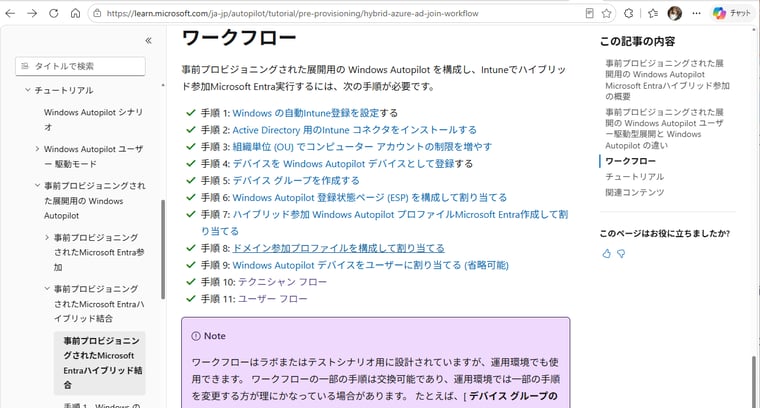
画面1 事前プロビジョニング用シナリオによるEntraハイブリッド参加環境への新規デバイス導入のチュートリアル。日本語訳がややこしいので、英語ページ(en-us)と見比べながら読むと良いかも
前回も言いましたが、MicrosoftはクラウドネイティブなEntra参加を推奨しており、Windows Autopilotを使ったEntraハイブリッド参加の新規展開は推奨していません。非推奨であってもEntraハイブリッド参加への新規展開は可能ですが、Entraハイブリッド参加には次のような制限があります。
- Windows Autopilotリセットはサポートされません。
- 初期サインインとパスワード変更のために、オンプレミスのActive Directoryドメインコントローラーに接続できる必要があります。
- パスワードレス認証(FIDO2)を使用する場合、インターネットアクセスとドメインコントローラーへのアクセスが必要です。認証にはKerbers認証とNTLM認証を使用できます。
以下に、Windows Autopilotのユーザー駆動モード、事前プロビジョンング用の手順を比較できるようにまとめました。Windows Autopilotの展開シナリオの青色の手順はEntra参加とEntraハイブリッド参加の違い、橙色の手順はユーザー駆動モードと事前プロビジョニング用の違いを示しています。参考として、Windows Autopilotデバイスの準備(Autopilot v2)のユーザー駆動モードの手順も掲載します。
Windows Autopilot ユーザー駆動モード、Entra参加の手順
手順 1: Windows 自動 Intune 登録を設定する
手順 2: ユーザーがデバイスを Microsoft Entra ID に参加することを許可する
手順 3: デバイスを Windows Autopilot デバイスとして登録する
手順 4: デバイス グループを作成する
手順 5: Windows Autopilot 登録状態ページ (ESP) を構成して割り当てる
手順 6: Windows Autopilot プロファイルを作成して割り当てる
手順 7: Windows Autopilot デバイスをユーザーに割り当てる (省略可能)
手順 8: デバイスをデプロイする
Windows Autopilot ユーザー駆動モード、Entraハイブリッド参加の手順
手順 1: Windows の自動Intune登録を設定する
手順 2: Active Directory 用のIntune コネクタをインストールする
手順 3: 組織単位 (OU) でコンピューター アカウントの制限を増やす
手順 4: デバイスを Windows Autopilot デバイスとして登録する
手順 5: デバイス グループを作成する
手順 6: Windows Autopilot 登録状態ページ (ESP) を構成して割り当てる
手順 7: ハイブリッド参加 Windows Autopilot プロファイルを作成して割り当てる
手順 8: ドメイン参加プロファイルを構成して割り当てる
手順 9: Windows Autopilot デバイスをユーザーに割り当てる (省略可能)
手順 10: デバイスをデプロイする
Windows Autopilot 事前プロビジョンング用、Entra参加の手順
手順 1: Windows 自動 Intune 登録を設定する
手順 2: ユーザーがデバイスを Microsoft Entra ID に参加することを許可する
手順 3: デバイスを Windows Autopilot デバイスとして登録する
手順 4: デバイス グループを作成する
手順 5: Windows Autopilot 登録状態ページ (ESP) を構成して割り当てる
手順 6: Windows Autopilot プロファイルを作成して割り当てる
手順 7: Windows Autopilot デバイスをユーザーに割り当てる (省略可能)
手順 8: 技術者フロー
手順 9: ユーザー フロー
Windows Autopilot 事前プロビジョンング用、Entraハイブリッド参加の手順
手順 1: Windows の自動Intune登録を設定する
手順 2: Active Directory 用のIntune コネクタをインストールする
手順 3: 組織単位 (OU) でコンピューター アカウントの制限を増やす
手順 4: デバイスを Windows Autopilot デバイスとして登録する
手順 5: デバイス グループを作成する
手順 6: Windows Autopilot 登録状態ページ (ESP) を構成して割り当てる
手順 7: ハイブリッド参加 Windows Autopilot プロファイルを作成して割り当てる
手順 8: ドメイン参加プロファイルを構成して割り当てる
手順 9: Windows Autopilot デバイスをユーザーに割り当てる (省略可能)
手順 10: テクニシャン フロー
手順 11: ユーザー フロー
Windows Autopilotデバイス準備、ユーザー駆動モード(Entra参加)の手順
手順 1: Windows 自動 Intune 登録を設定する
手順 2: ユーザーがデバイスを Microsoft Entra ID に参加することを許可する
手順 3: 割り当てられたデバイス グループを作成する
手順 4: ユーザー グループを作成する
手順 5: アプリケーションと PowerShell スクリプトをデバイス グループに割り当てる
手順 6: Windows Autopilot デバイス準備ポリシーを作成する
手順 7: Windows 企業識別子をデバイスに追加する
展開シナリオに進む前に、「Windows Autopilot デバイスとして登録する」を済ませておく
各シナリオに進む前に、Windows Autopilotでは先に済ませておいたほうが良い手順があります。それは、デバイスのハードウェアIDをIntuneに事前に登録しておくことです。この手順は、Windows Autopilotの各シナリオの「手順 3または 4: デバイスを Windows Autopilot デバイスとして登録する」の手順です。Windows Autopilotデバイスの準備(Autopilot v2)では、この手順は必要ありません。
新規にデバイスを購入する場合、ハードウェアIDはデバイス購入元のOEMベンダー、クラウドサービスプロバイダー(CSP)であるリセラー、ディストリビューター、またはパートナー(以下、CSP)が顧客に代わってWindows Autopilotに登録します。OEMやCSPがWindows Autopilotに登録するためには、顧客側でOEMやCSPから受信したメールのリンクから、Microsoft 365管理センターにグローバル管理者としてサインインし、OEMやCSPがデバイスIDを登録することを承認(同意)する必要があります。詳しくは、以下のドキュメントで確認してください。
Windows Autopilot 登録の概要|Windows(Microsoft Learn)
OEMやCSPによって登録されたデバイスのハードウェアIDは、Windows Autopilot サービスに登録されているデバイスは、Intune管理センター(intune.microsoft.com)の「ホーム > デバイス|プラットフォーム別 > Windows|デバイスのオンボーディング > 登録」を開き、「Windows Autopilot」にある「デバイス」(Windows Autopilotデバイス)ページで確認できます。既存デバイスやこの連載での疑似OEMプレインストールPC(Hyper-V VM)の場合は、このページで「インポート」を実行して、デバイスからPowerShellで取得したデバイスIDのCSVファイルをインポートしてデバイスのハードウェアIDを登録します(画面2)。デバイスの入手元によっては、購入したデバイスのハードウェアID一覧がCSVファイルで提供されるということもあるかもしれません。その場合も、同様の手順でWindows Autopilotデバイスとしてインポートします。
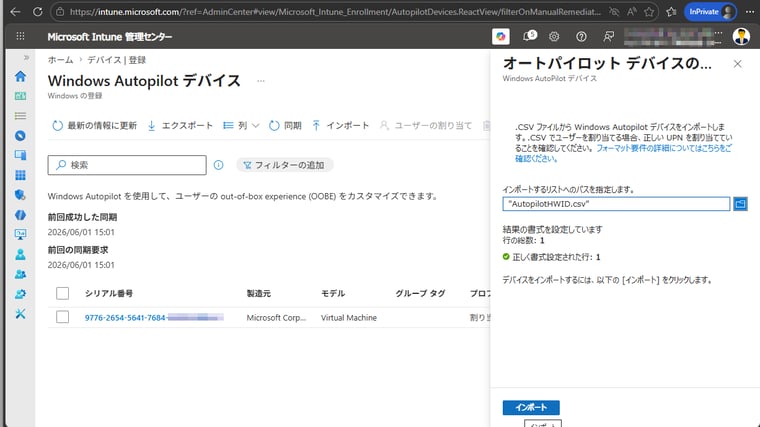
画面2 「Windows Autopilotデバイス」のページでOEMやCSPが登録したデバイスを確認するか、デバイスから取得したCSVファイルをアップロードして登録する
OEMやCSPによるデバイスの登録が完了するのを待ってから始めたほうが良いので、展開シナリオの手順の1つを先に説明、実施しました。
次回は展開の手順 1から...