
前々回から新しいもう1つのWindows Autopilotである「Windows Autopilotデバイスの準備(Autopilot v2)」を利用した新規デバイスの展開を行っています。
前回まで...
Windows Autopilotデバイスの準備、ユーザー駆動モードのデバイス展開手順を進めています。今回は、以下に示す一連の手順の手順6から。
Windows Autopilotデバイスの準備、ユーザー駆動モード(Entra参加)の手順済 vol.227)手順 1: Windows 自動 Intune 登録を設定する(Microsoft Learnドキュメント) 手順 8: デバイスをデプロイする |
手順 6: Windows Autopilot デバイス準備ポリシーを作成する
Windows Autopilotデバイスの準備の「デバイス準備ポリシー」では、デバイスのWindowsデバイスのOOBEセットアップ中に表示される内容と、デバイスをどのように構成するかを指定します。
Intune管理センター(intune.microsoft.com)の「ホーム|デバイス|プラットフォーム別 > Windows|デバイスのオンボーディング > 登録」を選択し、「Windows Autopilot デバイスの準備」にある「デバイス準備ポリシー」を開きます。
「デバイス準備ポリシー」ページの「+作成 > ユーザー主導」を選択し、「プロファイルの作成」ページを開きます(画面1)。「概要」タブで「次へ」をクリックし、「基本情報」タブで分かりやすいポリシー名を入力し、「デバイス グループ」タブで手順 3で作成したデバイスグループ(AutopilotV2Group)を選択します(画面2)。
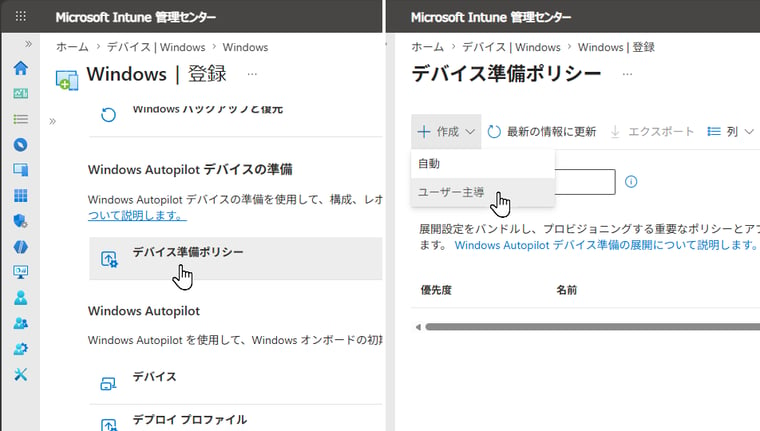
画面1 「デバイス準備ポリシー」ページの「+作成 > ユーザー主導」を選択する
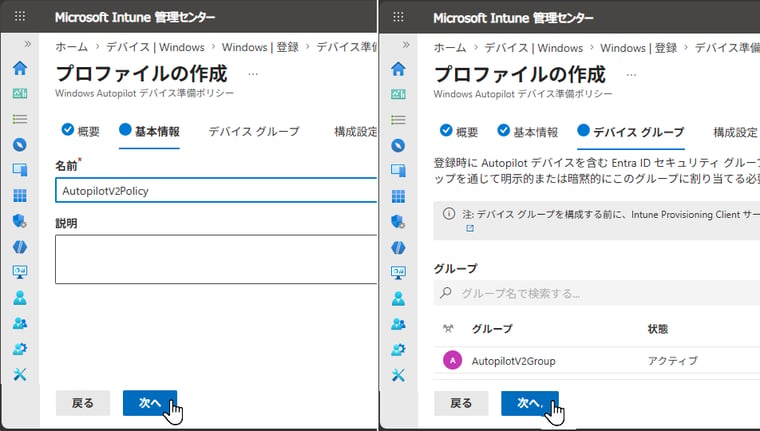
画面2 「基本情報」タブでポリシー名を設定し、「デバイス グループ」タブでデバイスグループ(手順 3)を選択する
「構成設定」タブでは、「Deployment settings」「Out-of-box experience settings」「Apps」「Scripts」の各セクションでデバイスの構成をカスタマイズします。
「Deployment settings」セクションでは、以下の項目を設定します(画面3)。ただし、ここでカスタマイズできるのは「User account type」のみです。
Deployment settings(*が付いた項目は必須です)
| 設定 |
値 |
| Deployment mode(展開モード)* | User-driven(ユーザー駆動《主導》、既定) |
| Deployment type(展開の種類)* | Single user(シングルユーザー、既定) |
| Join type(参加の種類)* | Microsoft Entra Joined(Entra参加、既定) |
| User account type(ユーザーアカウントの種類)* | Administrator(既定)またはStandard User(標準ユーザー) |
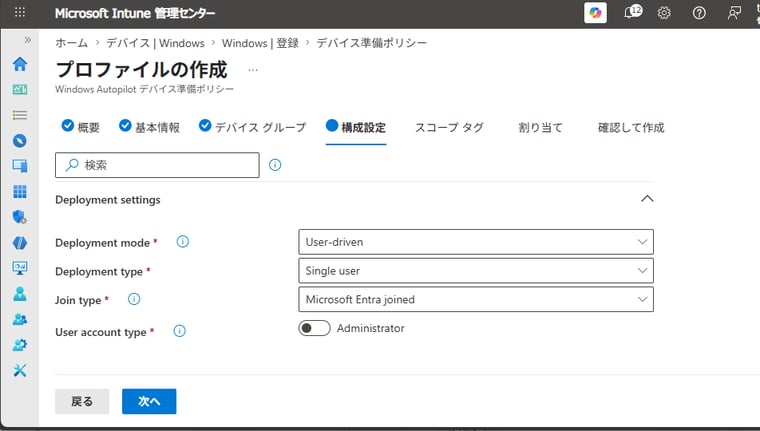
画面3 「User account type」を「Administrator」(既定)または「Standard」に設定する
「Out-of-box experience settings」セクションでは、OOBEセットアップの設定をカスタマイズします(画面4)。ここでは既定の設定を受け入れるか、デプロイ失敗までのタイムアウトやカスタマイズします。アプリやスクリプトの割り当てが多いと、展開に60分以上かかり、既定の60分ではタイムアウトエラーで失敗する可能性があります。
通常、デプロイ失敗エラーが発生すると「再試行」ボタンが表示され、エンドユーザーはデプロイを再試行できます。「Allow users to skip setup after multiple attempts: Yes」にした場合、さらに「続行」ボタンも追加されます。ユーザーが「続行」を選択した場合、エラーをスキップしてサインインへと進むことができます。「Show link to diagnostics: Yes」の場合、デプロイ失敗エラーの際にリンクが表示され、ユーザーはエラーの診断ログを取得できます。
Out-of-box experience settings(*が付いた項目は必須です)
| 設定 |
値 |
| Minutes allowed before showing installation error(インストールエラーを表示するまで許容する分数)* | 60(既定)または15~720 |
| Custom error message(カスタムエラーメッセージ)* | Contact your organization’s support person for help.(既定) |
| Allow users to skip setup after multiple attempts(複数回の試行後にセットアップのスキップをユーザーに許可する) | Yes(既定)またはNo |
| Show link to diagnostics(診断のためのリンクを表示する) | Yes(既定)またはNo |
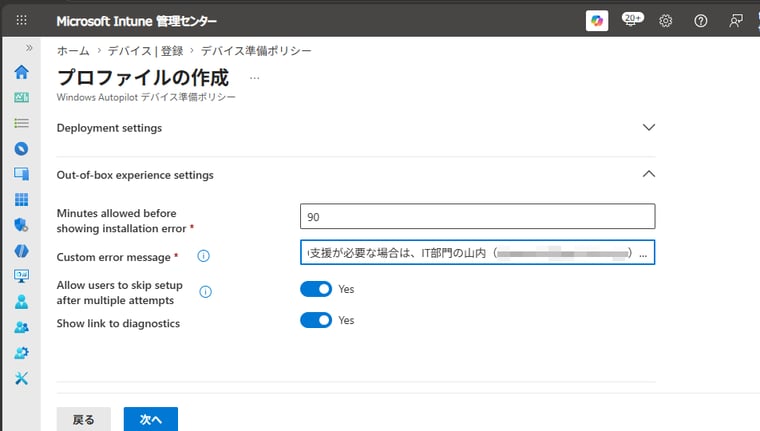
画面4 OOBEセットアップの既定の設定を受け入れるか、デプロイ失敗までのタイムアウトやカスタマイズする(カスタムエラーメッセージなど)
「Apps」セクションでは、「+追加」をクリックして、手順 5で準備したデバイスにインストールするアプリケーションを追加し、「保存」します(画面5)。前回も触れましたが、アプリはシステム(SYSTEM)アカウントのコンテキストでインストールされます。そのため、アプリの「アプリの情報」で「インストールの処理: システム」になっている必要があります (設定項目がある場合)。「インストールの処理: ユーザー」のアプリはインストールに失敗し、スキップされることになるはずです。
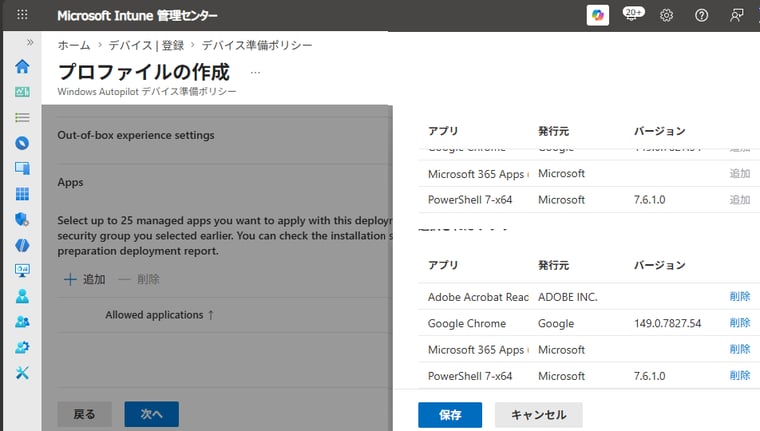
画面5 手順 5で準備したデバイスにインストールするアプリケーションを選択する
「Scripts」セクションでは、「+追加」をクリックして、手順 5でプラットフォームスクリプトとして準備したPowerShellスクリプトを追加し、保存します(画面6)。こちらも前回も触れたように、PowerShellスクリプトはシステム(SYSTEM)アカウントのコンテキストで実行されます。そのため、「スクリプト設定」で「このスクリプトをログオンしたユーザーの資格情報を使用して実行する: いいえ」になっている必要があります。「はい」を選択した場合は、スクリプトの実行に失敗し、スキップされることになるはずです。
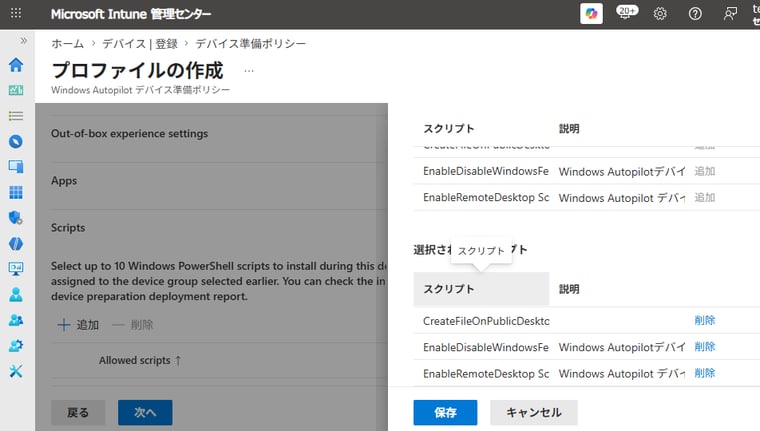
画面6 手順 5でプラットフォームスクリプトとして準備したPowerShellスクリプトを選択する
「スコープ タグ」タブでは、既定値を受け入れ、「次へ」をクリックします。
「割り当て」タブでは、手順 4で作成したユーザーグループ(AutopilotV2UserGroup)を検索して割り当てます(画面7)。なお、デバイスの展開時、OOBEセットアップ中にサインインするユーザーは、このユーザーグループのメンバーであるMicrosoft Entra IDユーザーである必要があります。
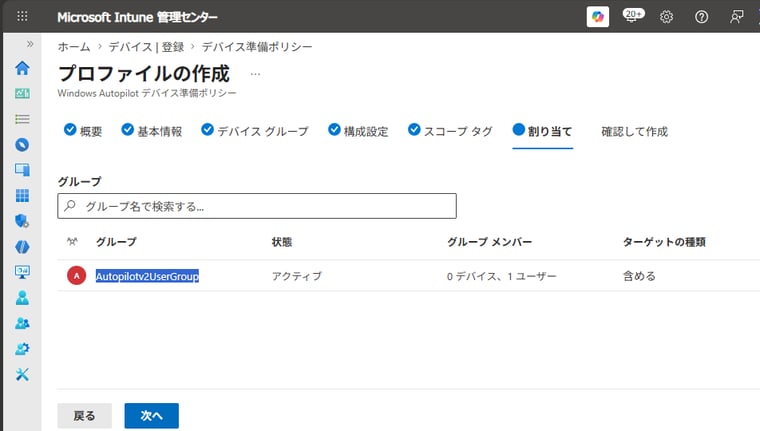
画面7 手順 4で作成したユーザーグループ(AutopilotV2UserGroup)を検索して割り当てる
最後に「確認して作成」タブで設定内容を確認し、問題がなければ「保存」をクリックします。特に、「デバイスグループ」で手順 3のデバイスグループ(AutopilotV2Group)、「割り当て」で手順 4のユーザーグループ(AutopilotV2UserGroup)が割り当てられていることを確認してください。
デバイス準備ポリシーは複数作成することができます。ユーザー駆動モードでは、1人のユーザーに複数のデバイス準備ポリシーが割り当てられている場合、「デバイス準備ポリシー」の一覧で上にあるポリシーが優先されます。デバイス準備ポリシーの優先順位はこのページで変更できます(画面8)。なお、同じデバイスに従来のWindows Autopilotのデプロイプロファイルと、Windows Autopilotデバイスの準備のデバイス準備ポリシーの両方が割り当てられている場合、従来のWindows Autopilotによる展開が優先されます。
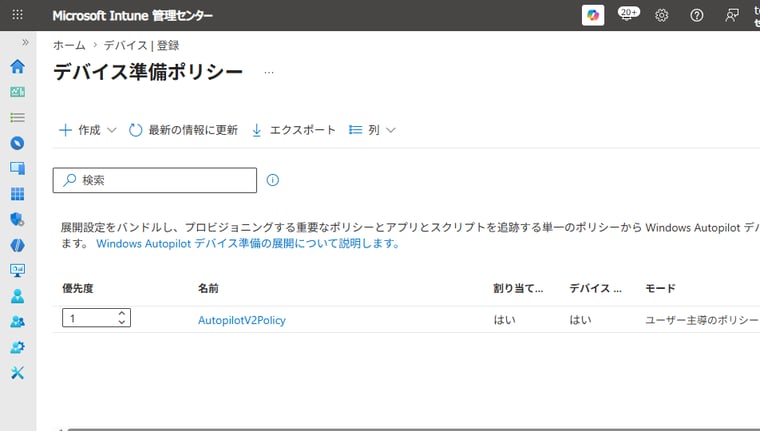
画面8 複数のデバイス準備ポリシーが1人のユーザーに割り当てられている場合は、ここで優先順位を変更できる
手順 7: Windows 企業識別子をデバイスに追加する(省略可能)
Intuneの企業識別子は、Windows、Android、iOS/iPadOSのプラットフォームで利用でき、個人所有デバイスと会社所有デバイスを識別するために使用されます。企業識別子は、企業を識別する企業固有のIDではなく、会社所有のデバイスとして識別するデバイスのID(IMEIやシリアル番号など)のコレクションのことです。Windows Autopilotデバイスの準備でデバイスのWindows企業識別子を使用する場合、会社所有デバイスのID(製造元、モデル、シリアル番号)を事前にアップロードします。このWindows企業識別子と、個人デバイスの登録制限により、信頼されたWindowsデバイスのみをIntuneに登録でき、それ以外のデバイスの登録を個人所有としてブロックできます。詳しい手順については、手順 7のMicrosoft Learnドキュメントで確認してください。
企業識別子を使用しない場合、デバイスの登録制限で個人所有デバイスの登録が許可されている限り(既定、画面9)、Windows Autopilotデバイスの準備で登録されるデバイスは、既定で会社所有デバイスとしてマークされます。そのため、Windows Autopilotデバイスの準備に企業識別子は必須ではなく、この手順は省略できます。なお、ハードウェアIDの事前登録を必要とする従来のWindows Autopilotは、企業識別子あり/なしに関係なく、すべて会社所有デバイスとしてマークされます。
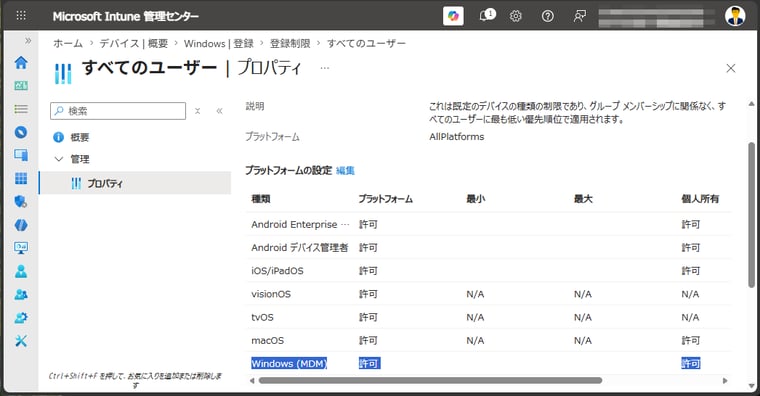
画面9 「ホーム|デバイス|プラットフォーム別 > Windows|デバイスのオンボーディング > 登録」にある「デバイス プラットフォーム制限」の「Windowsの制限」の既定値。すべてのユーザーに個人所有デバイスの登録を許可
次回はいよいよWindows Autopilotデバイスの準備によるデバイスの展開を行います。その前に、以下の既知の問題やFAQを確認することをお勧めします。従来のWindows Autopilotでは、事前プロビジョニング用シナリオが仮想マシン(VM)でサポートされていないことが、デバイス展開の失敗後(vol.225を参照)にFAQで判明しました。Windows Autopilotデバイスの準備の既知の問題の多くは解決済みですが、現在も調査中のものや、今後、新たな問題が追加されることもあるので一通り確認しておきましょう。
Windows Autopilot デバイスの準備 - 既知の問題|Windows(Microsoft Learn)
Windows Autopilot デバイスの準備に関するトラブルシューティングに関する FAQ|Windows(Microsoft Learn)
手順 8: デバイスのデプロイへ...
Windows Autopilot試乗会 (1)|(2)|(3)|(4)|(5)|(6)|(7)|(8)|(9)|(10)|(11)|(12)|(13)