
現在、新しいもう1つのWindows Autopilot「Windows Autopilotデバイスの準備(Autopilot v2)」を利用した新規デバイスの展開を行っています。
前回まで...
前回までの手順で「Windows Autopilotデバイスの準備(Autopilot v2)」を利用したユーザー駆動モードによる新規デバイスの展開の準備は整いました。今回はいよいよ、デバイスの展開です。
Windows Autopilotデバイスの準備、ユーザー駆動モード(Entra参加)の手順済 vol.227)手順 1: Windows 自動 Intune 登録を設定する(Microsoft Learnドキュメント) |
手順 8: デバイスをデプロイする
Windows Autopilotデバイスの準備のユーザー駆動モードの展開手順 1~7を終えていれば、いつでもデバイスの展開を開始できます。
デバイスの要件
デバイスの展開を始める前に、もう一度、デバイスの要件を確認しておきましょう。Windows 10/11に対応した従来のWindows Autopilot(Autopilot v1)とは異なり、Windows Autopilotデバイスの準備(Autopilot v2)は、以下のWindows 11バージョン(Homeエディションを除く)がプレインストールされたデバイスの、Entra参加による展開に対応しています。Windows 10デバイスやEntraハイブリッド参加はサポートしていません。
-
Windows 11バージョン24H2以降(OSビルド26100以降)
-
Windows 11バージョン23H2(OSビルド22631.3374《2024-03 D》以降) ・・・ Proは2025年11月11日でサービス終了。Enterpriseは2026年11月10日にサービス終了
-
Windows 11バージョン22H2(OSビルド22621.3374《2024-03 D》以降) ・・・ Proは2025年10月8日でサービス終了。Enterpriseは2025年10月14日でサービス終了。
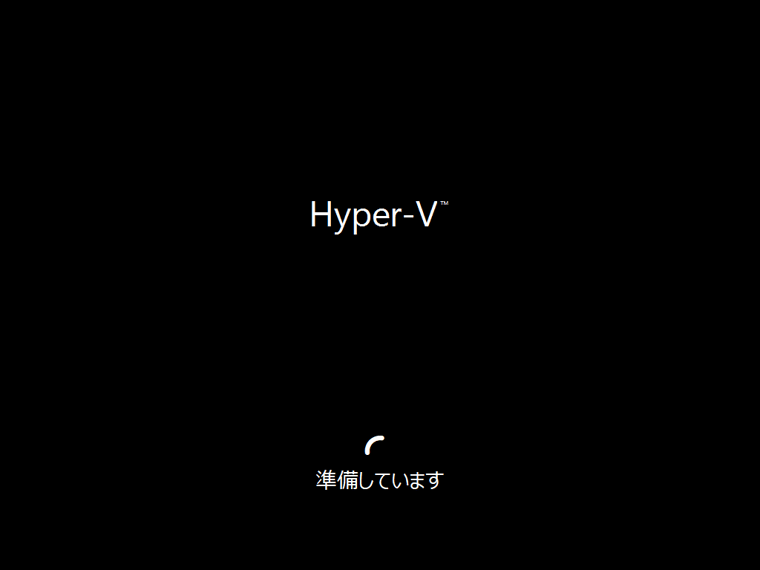
Windows Autopilotデバイスの準備では、上記のWindows 11バージョンがプレインストールされたOEMデバイスが想定されています。今回は、疑似OEMプレインストールデバイスとして、Hyper-V仮想マシン(VM)にWindows 11 Proバージョン25H2をインストールし、システム準備ツール(sysprep)で一般化したVMを用意しました。
Windows Autopilot(Autopilot v1およびv2)が想定するOEMプレインストールデバイスは、検証済みのドライバーやファームウェア更新ツールなどが組込み済みで、電源管理などメーカー独自の最適化が行われいるため、クリーンインストール環境と比べて安定性、保守性、運用性に優れています。しかしながら、ハードウェアIDの事前登録を必要としないWindows Autopilotデバイスの準備(Autopilot v2)は、VMや物理デバイスに上記のOSをクリーンインストールして、Entra IDでサインインすれば、そのままデバイスの展開に進むこともできます。
デバイスの電源オン~サインイン画面まで
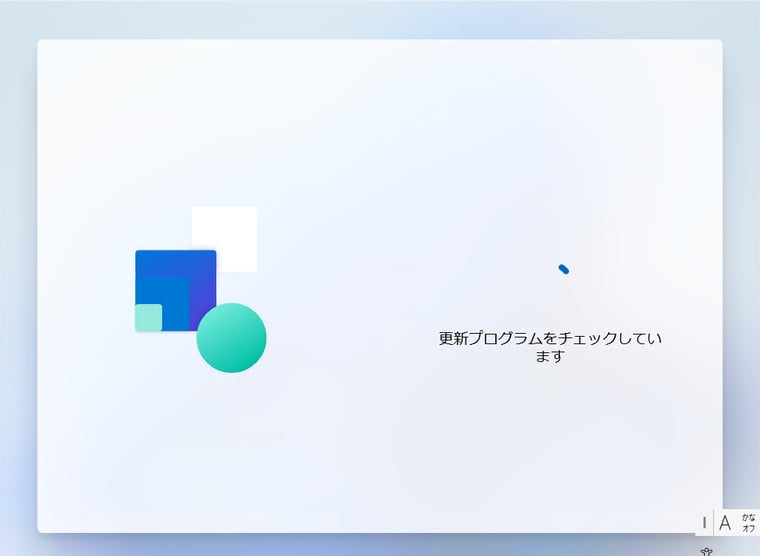
展開対象のデバイスの電源をオンにしてからしばらくは、プレインストールデバイスを初めて電源オンしたとき(あるいはWindows 11のクリーンインストールの後半部分)と共通です。
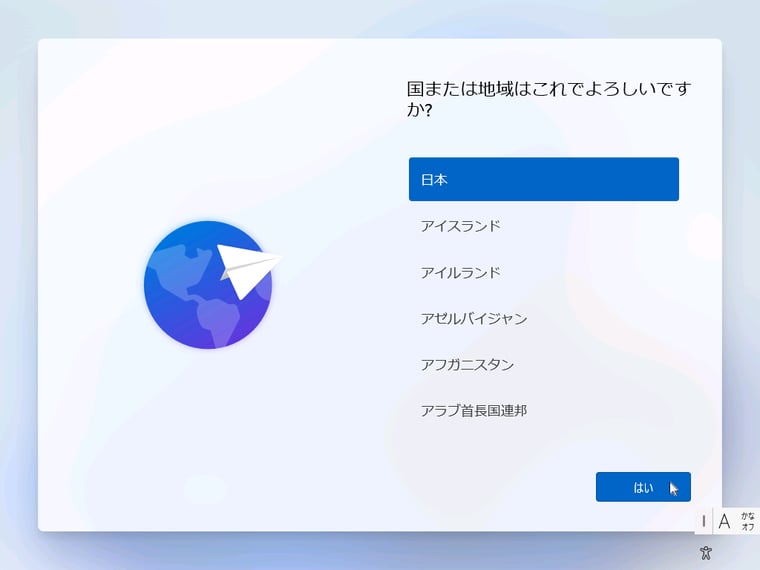
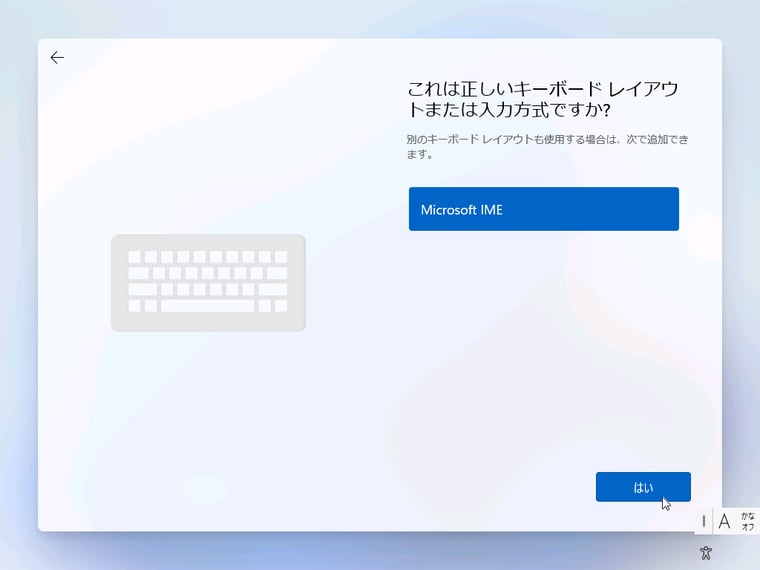
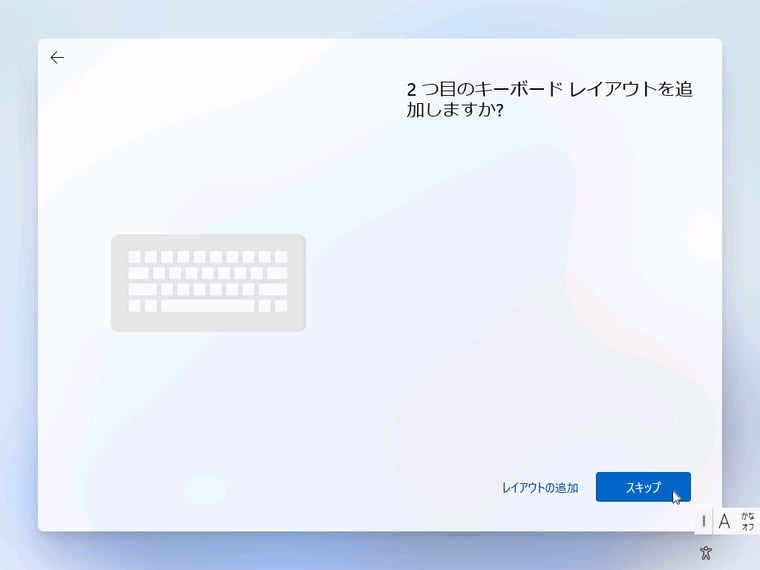
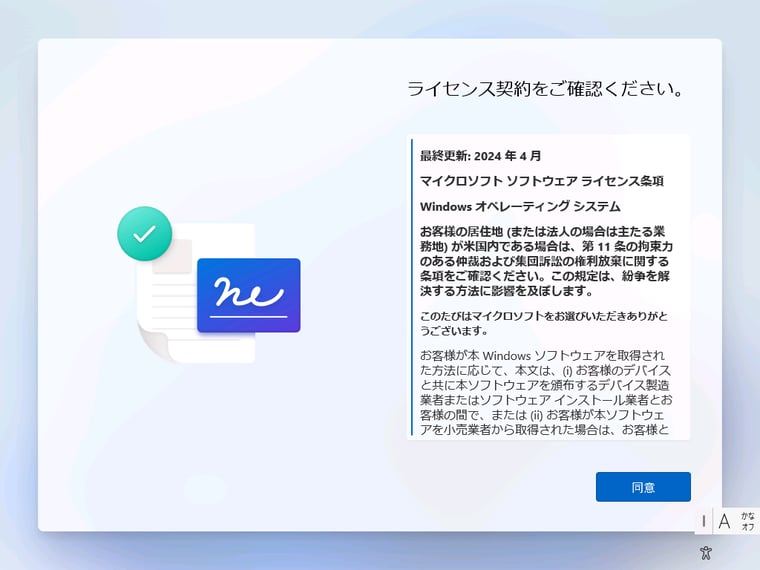
「国または地域はこれでよろしいですか?」(画面3)、「これは正しいキーボードレイアウトまたは入力方式ですか?」(画面4)、「2つ目のキーボードレイアウトを追加しますか?」(画面5)と進み、「ライセンス契約をご確認ください」のページで契約内容を確認して同意します(画面6)。
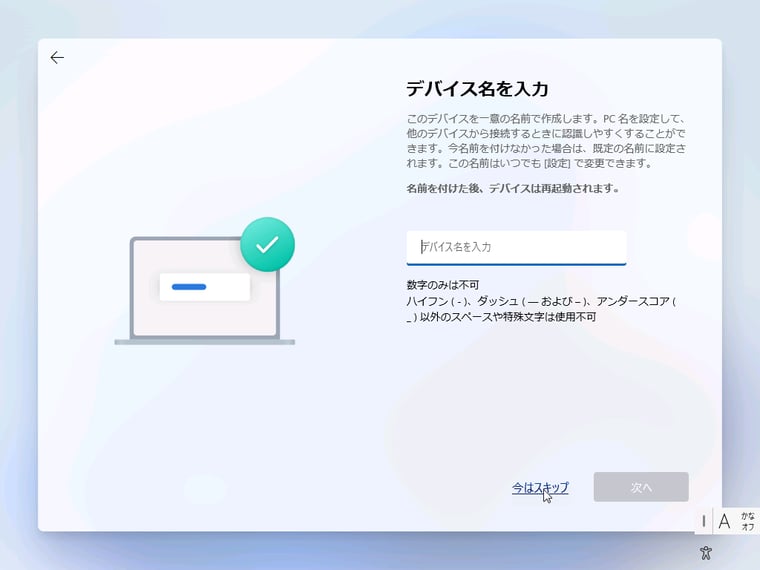
「デバイス名を入力」(画面7)は省略可能です。省略した場合、デバイス名(コンピューター名)が自動生成され設定およびIntuneへの登録に使用されます。デバイス名を指定した場合は、この後一度再起動されます。デバイス名を指定する場合は、他のデバイスと重複しないように注意してください。省略して自動生成させるのが安全です。
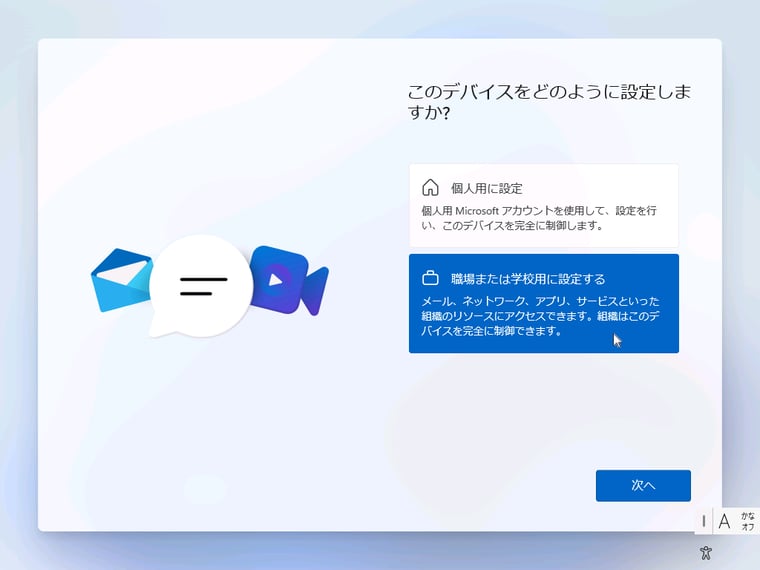
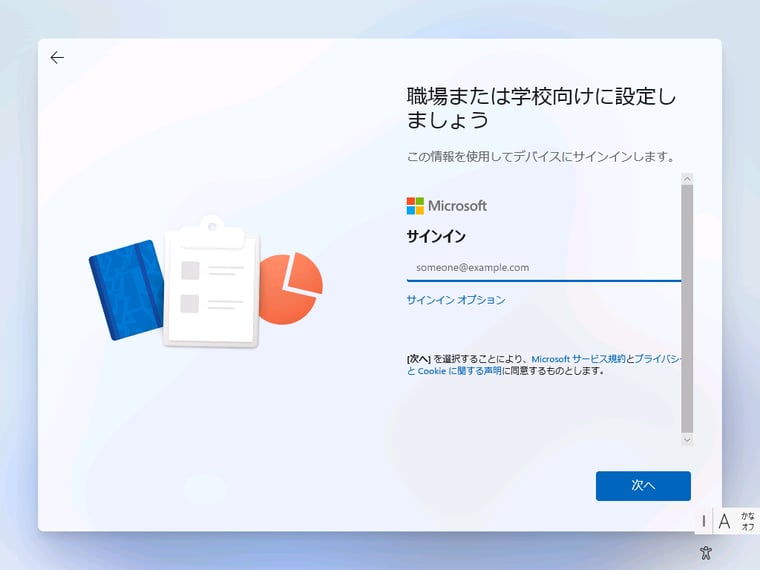
「このデバイスをどのように設定しますか?」(画面8)で「職場または学校用に設定する」を選択し、「職場または学校向けに設定しましょう」(画面9)のEntra IDのサインイン画面まで進みます。
|
従来のWindows Autopilotでは、デプロイプロファイル(Entra参加の場合)のデバイス名のテンプレート(CLIENT-$RAND:4%など)またはドメイン参加プロファイル(Entraハイブリッド参加の場合)のコンピューター名のプレフィックス(15文字の残りはランダム)により、命名規則に従ってデバイス名(コンピューター名)が設定されました。 一方、Windows Autopilotデバイスの準備には、デバイスの命名規則の設定はありません。そのため、OOBEセットアップ中にデバイス名を指定した場合はそのデバイス名が、省略した場合は自動生成されるデバイス名(DESKTOP-XXXXXXXまたはLAPTOP-XXXXXXX、XXXXXXXはランダムな英数字)が使用されます。デバイス名はデバイスの登録後に、Intune管理センター(intune.microsoft.com)からデバイスの「デバイス名の変更」メニューを使用して変更できます。 |
Entra IDによるサインインからデスクトップ表示まで
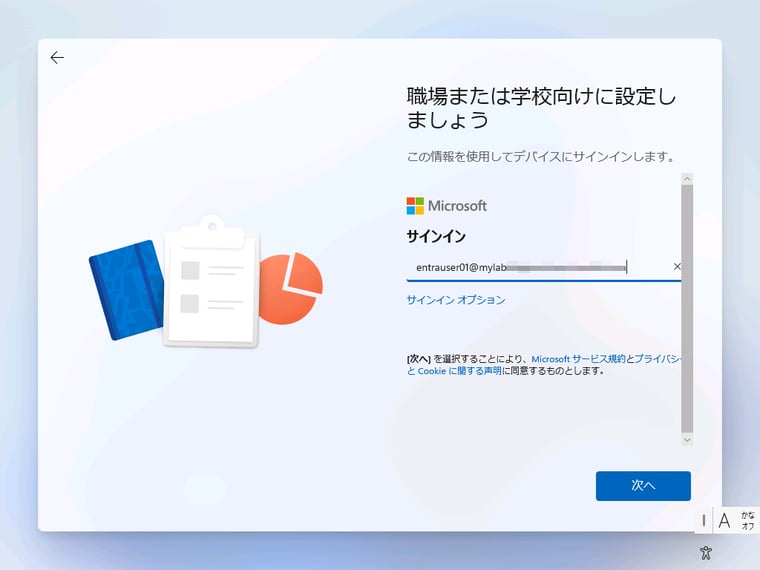
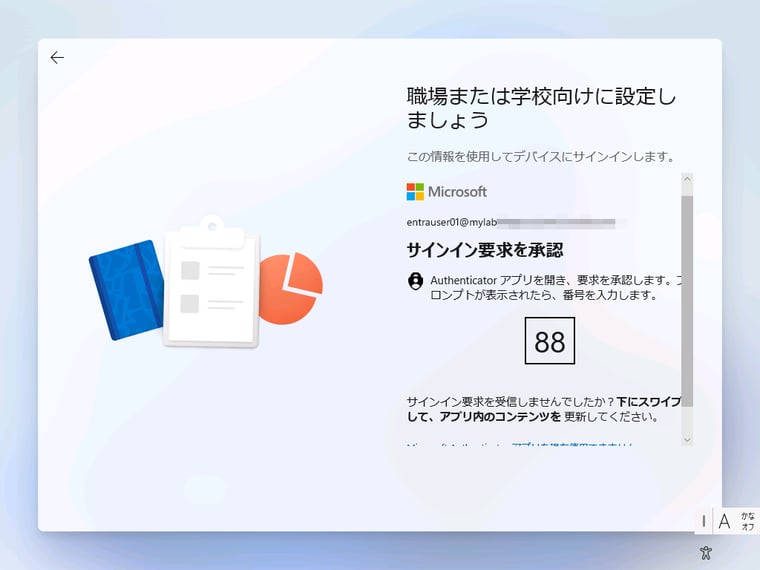
ここからのエクスペリエンスは、通常のWindowsセットアップ(OOBEセットアップ)とは異なり、Winows Autopilotデバイスの準備特有のものになります。「職場または学校向けに設定しましょう」のEntra IDのサインイン画面では、手順 4でデバイス準備ポリシーに割り当てたユーザーグループのメンバーであるEntra IDアカウントとパスワードを入力してサインインし、Microsoft Authenticatorアプリなどを使用して多要素認証(MFA)をパスします(画面10、画面11)。
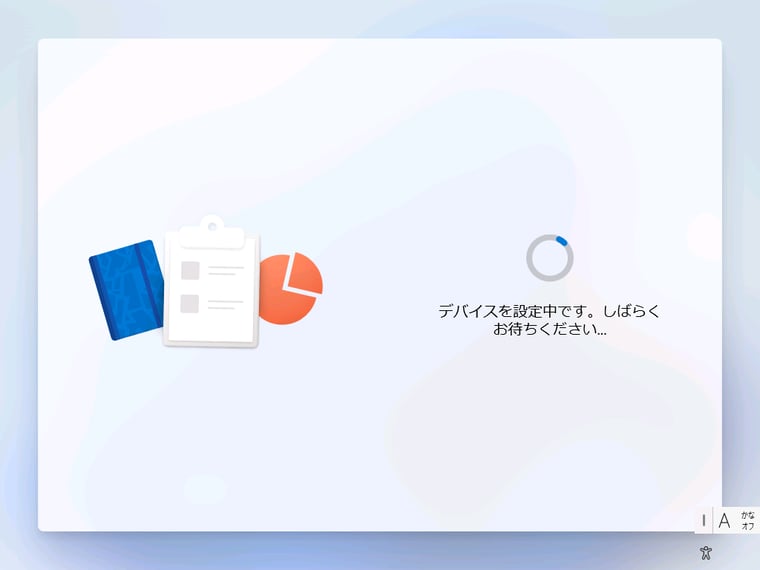
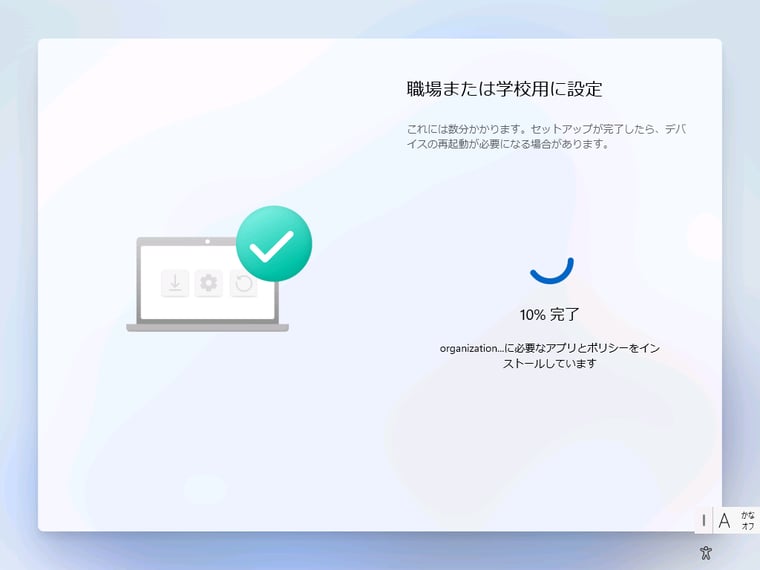
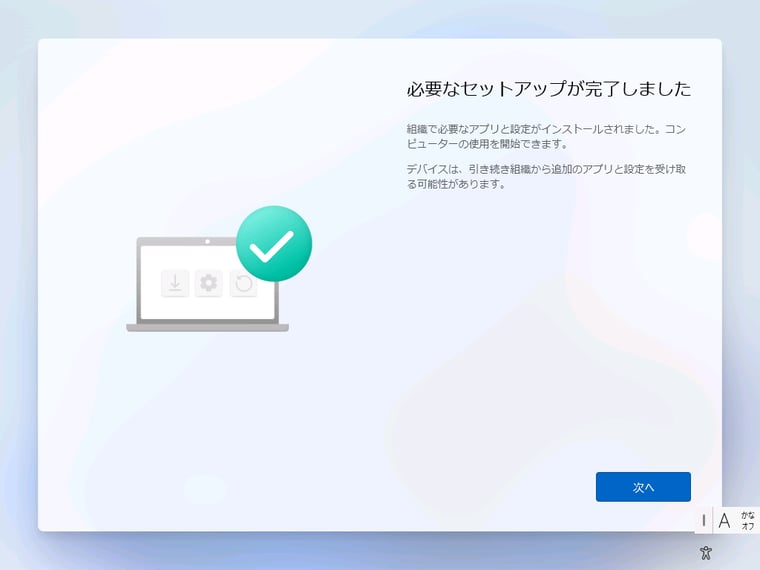
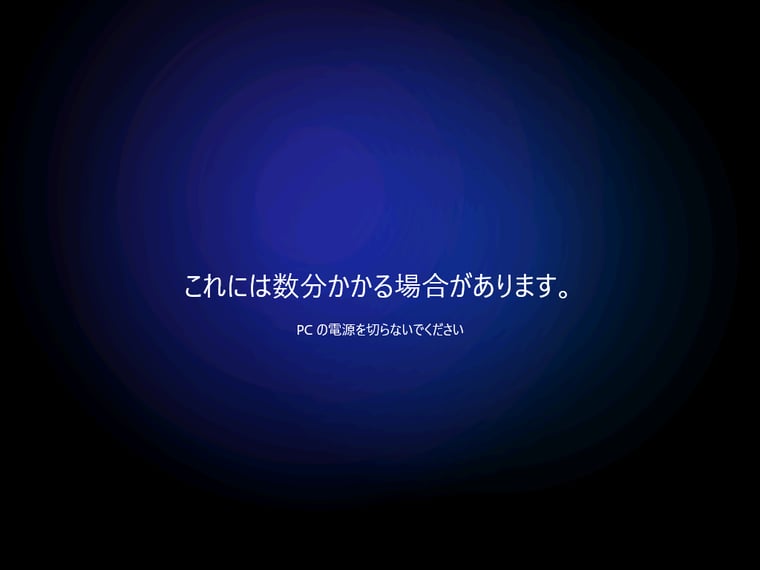
「デバイスを設定中です。しばらくお待ちください...」(画面12)と表示されたあと、拡張機能(Microsoft Intune Management Extension)のインストールに続いて、アプリのインストールとポリシーの展開が始まります(画面13)。「必要なセットアップが完了しました」と表示されたら「次へ」をクリックします(画面14)。
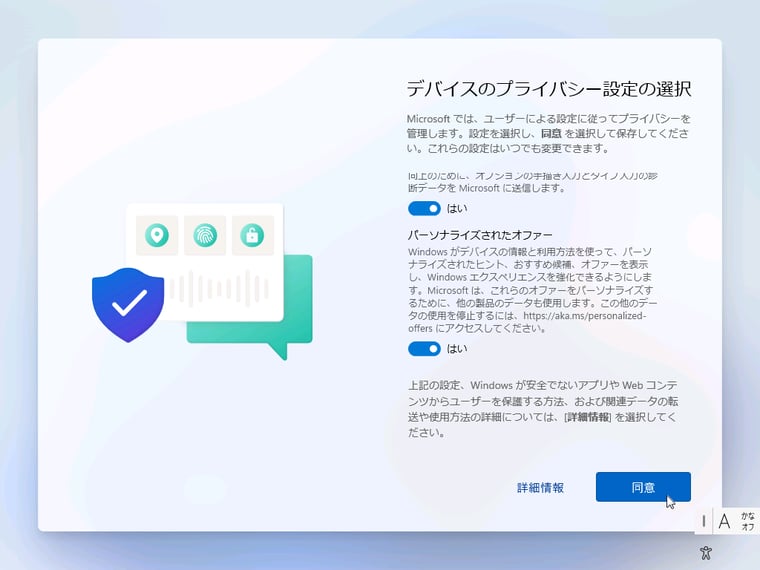
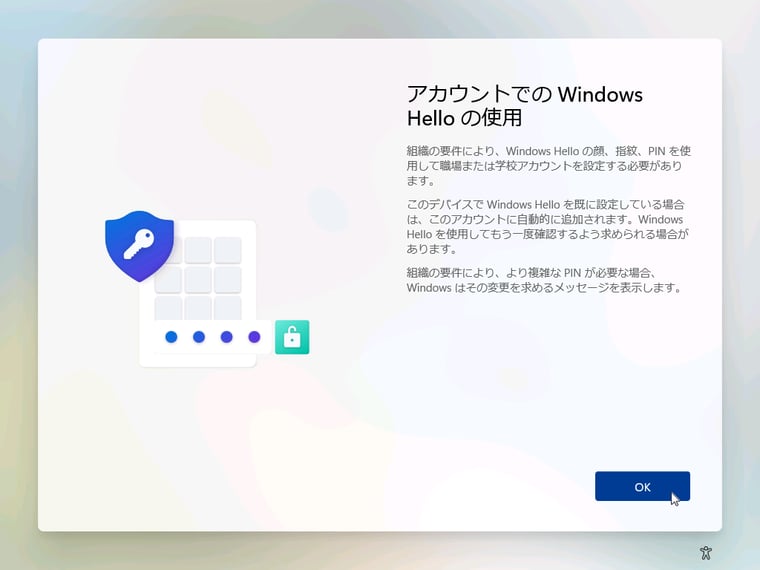
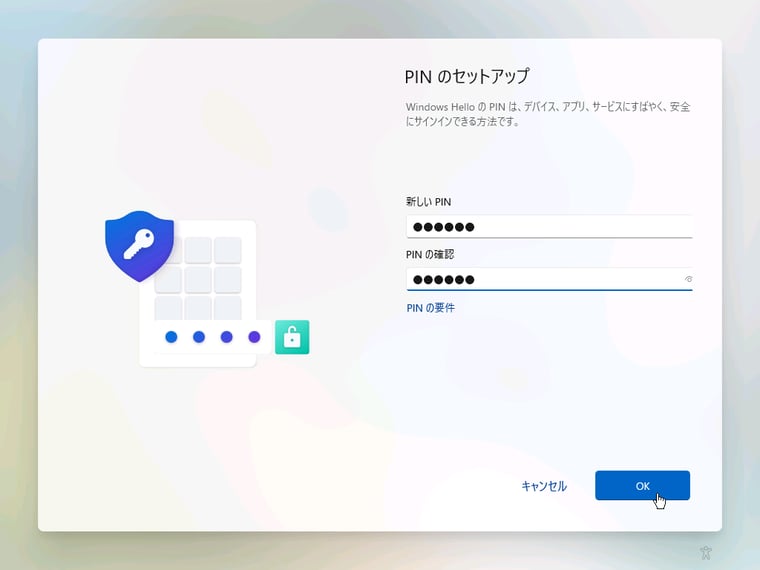
「デバイスのプライバシー設定の選択」に「同意」すると(画面15)、「こんにちは。」から始まる初回サインイン時のエクスペリエンスが始まります(画面16)。このとき、Windows Autopilotデバイスの準備とは別にデバイスやユーザーに割り当てられたポリシーの適用やアプリのインストールが行われることがあります。また、途中でWindows Helo for Businessのセットアップが始まります(画面17)。もう一度、多要素認証(MFA)が要求されるので、その後、PINの設定を行います(画面18)。Windows Helo for Businessのセットアップが完了すると、デスクトップが表示され、ユーザーがデバイスを利用できる準備が整います(画面19)。
セットアップの結果
サインインしてからデスクトップが表示されるまでは15分程度かかりました。展開後のデスクトップ環境を確認すると、手順 5で割り当てたアプリのインストールとPowerShellスクリプトの実行が成功していることが分かります(画面20)。また、このユーザーにはWindows 10/11 Enterprsie E3ライセンスが割り当てられているため、Windows 11 Enterpriseにエディションが切り替わりました(ライセンスが無い場合はWindows 11 Proのまま)。
従来のWindows Autpilotの場合、登録状態ページ(ESP)の設定で「Windows更新プログラムのインストール: はい」を有効にしている場合(vol.222)は、Windows Autopilotによるデバイスの展開中にWindowsの品質更新プログラムのダウンロードとインストールを含めることができました。一方、Windows Autopilotデバイスの準備の展開プロセスには、Windowsの品質更新プログラムのインストールは含まれないため、その分、短時間で展開が完了しました。なお、Windowsの品質更新プログラムについては、手動でWindows Updateを実行してインストールしましたが、Windows Autopatch以外の方法でIntuneに登録したWindowsデバイスと同様に、Intuneの更新管理機能(更新リングまたはWindows Autopatch)を使用して自動管理できます。詳しくは、「はじめてのIntune」シリーズの連載(目次)で確認してください。
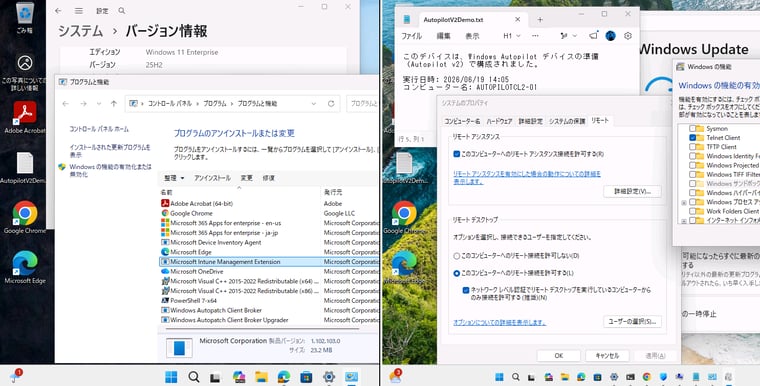
画面20 割り当てたアプリのインストールとPowerShellスクリプトの実行を確認
展開レポートの確認
「デバイス|監視」のレポートの一覧から「Windows Autopilotデバイス準備の展開状況」レポートを開くと、展開開始(Entra IDサインイン以降)から完了までの状況を、ほぼリアルタイムに追跡することができます。アプリのインストール成功/失敗やPowerShellスクリプトの実行の成功/失敗は、少しタイムラグがあるものの「デバイスデプロイの詳細」の「アプリ」タブと「スクリプト」タブで確認できます。
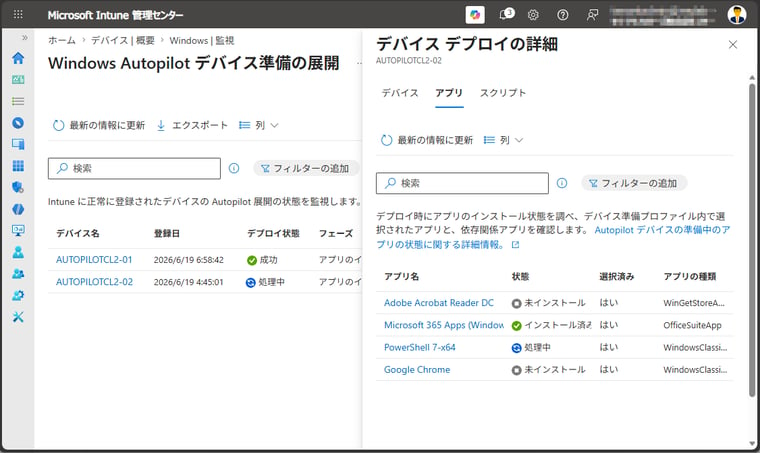
画面21 「Windows Autopilotデバイス準備の展開状況」レポート
セットアップの失敗と続行
展開エラーは、セットアップを続行できるか、できないかで状況が異なります。例えば、手順 4でデバイス準備ポリシーに割り当てたユーザーグループのメンバー以外でサインインした場合、「問題が発生しました」と表示され、「再試行」はできるものの、展開は続行されません(画面22の左、「Windows Autopilotデバイス準備の展開状況」レポートには記録されません)。アプリのインストールやPowerShellスクリプトの失敗(「Windows Autopilotデバイス準備の展開状況」レポートで確認可能)は、展開のその部分をスキップして続行することができます(画面22の右)。
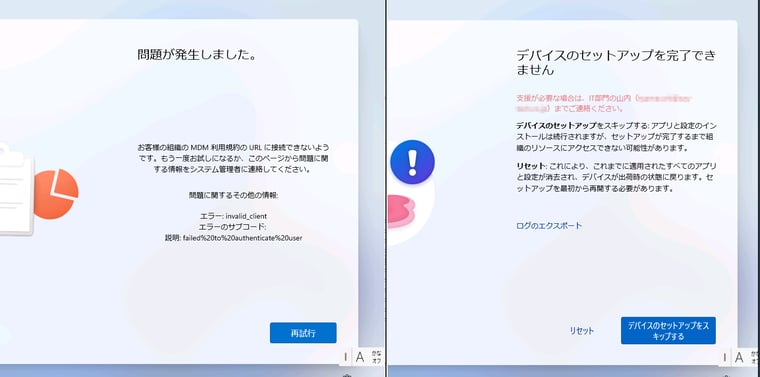
画面22 続行不能なエラー(画面左)と続行可能なエラー(画面右)
Windows Autopilotではできないことを補完する、SetROBO for Kittingのご紹介Windows AutopilotやIntuneを使用すると、デバイスのシステムやセキュリティをポリシーベースで設定し、アプリやスクリプトを配布することができますが、標準機能では対応できない部分がどうしてもあります。例えば、サイレントインストールに対応していない、GUI操作が必須のアプリケーションのインストールや、ユーザーごと、ユーザーの所属やデバイスの場所ごとの細かい個別設定などです。株式会社アープのキッティング自動化ツール「SetROBO for Kitting」を使用すると、Windows Autopilotでデプロイされたデバイスに、追加の個別設定を自動展開することができます。詳しくは、以下の製品コラムで確認してください。 これからのPCキッティング作業を変える最強コンビ、Windows Autopilot × SetROBO for Kitting|製品コラム |
Windows Autopilot試乗会 (1)|(2)|(3)|(4)|(5)|(6)|(7)|(8)|(9)|(10)|(11)|(12)|(13)|(14)