「BOM for Windows Ver.8.0」(以下、BOM)のSNMPマネージャーサービスが提供するSNMPトラップ受信機能は、他のコンピューターやネットワーク装置など、SNMPトラップ送信対応機器から送信されたSNMPトラップを受信し、受信したトラップをWindowsのアプリケーションログに記録します。BOMは標準MIBを同梱しており、対応するMIBのトラップについてはその内容をデコードしてログに出力します。ソフトウェアベンダーやハードウェアベンダーが提供するMIBファイルについても、適切な場所にコピーすることで、ベンダー拡張MIBに対応できます(画面1)。
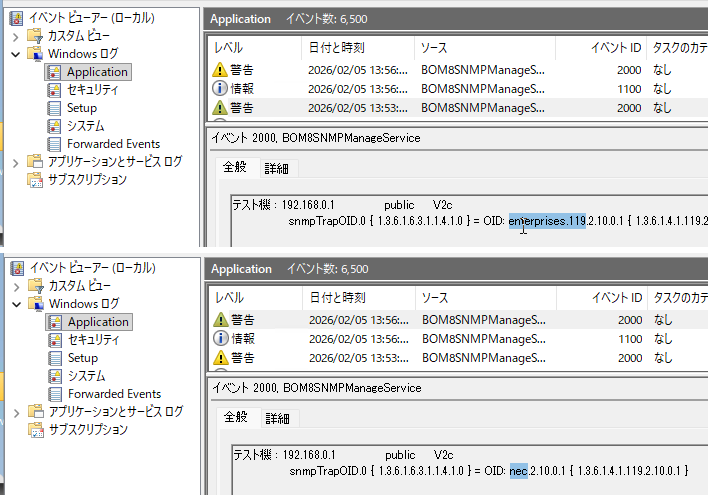
画面1 ベンダーMIB追加前(画面上)と、追加後(画面下)に受信したSNMPトラップのイベントログ。ベンダーOID(nec)がデコードされている
BOM同梱のMIBファイルの更新パッケージが利用可能になりました
ベンダーMIBの導入方法の説明の前に、2026年1月にBOM Ver.8.0 SR2用のMIBファイル更新パッケージが以下のURLから入手できるようになりました。
BOM for Windows Ver.8.0 SR2 用 MIB ファイル更新パッケージ|SAY Technologies
まだベンダーMIBを導入しておらず、この更新パッケージをインストールしていない場合は、先に更新パッケージのMIBファイルと置き換えてください。その手順は、パッケージに含まれる「Readme.txt」で説明されています。既にベンダーMIBを導入済みの場合は、更新パッケージの手順を実施すると、追加済みのベンダーMIBのファイルが削除されてしまう可能性があるので注意してください。ベンダーMIBのファイルを再び追加できるように、必ず旧MIBファイル群のバックアップを作成してください(Readme.txtの名称変更するmibsフォルダー内のベンダーMIBファイルがバックアップになります)。
ベンダーMIBファイルを導入するには
ベンダーMIBファイルは、BOMサーバーの以下のフォルダーにコピーすることで、BOMのSNMPマネージャーサービスで使用するようになります。
C:¥ProgramData¥SAY Technologies¥BOMW8¥Environment¥Config¥snmp¥mibs
なお、MIBファイルは、以下のRFCに準拠している必要があります。
-
RFC2578-Structure of Management Information Version 2 (SMIv2)
-
RFC2579-Textual Conventions for SMIv2
-
RFC2580-Conformance Statements for SMIv2
ベンダーMIBファイルをコピー(または移動)して上記フォルダーに配置する際には、必ず「BOMコントロールパネル」の「SNMPマネージャーサービス」タブでサービスを「停止」してから実施してください(画面2)。MIBファイルの配置後、「BOMコントロールパネル」の「SNMPマネージャーサービス」タブでサービスを「開始」します。サービスを開始したら「イベントビューアー」を開いて、アプリケーション(Application)ログを確認し、SNMPマネージャーサービス開始(イベントID: 1101)直後に、イベントID: 6104のエラーが記録されていないことを確認します(画面3、画面4)。
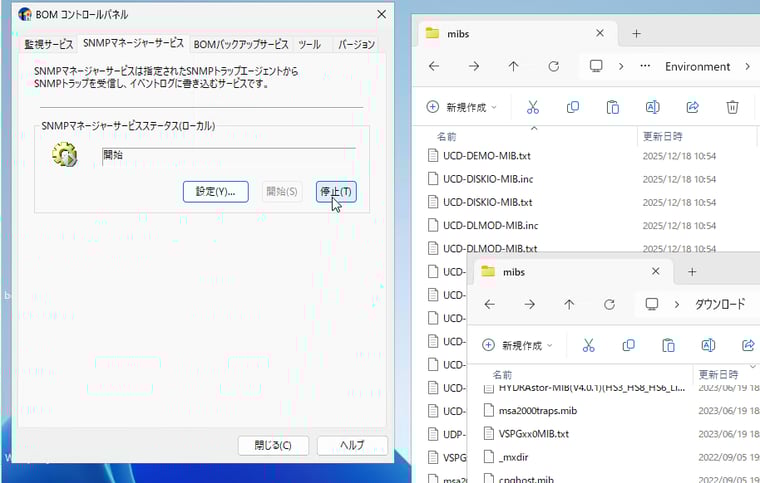
画面2 「BOMコントロールパネル」の「SNMPマネージャーサービス」タブでサービスを「停止」する
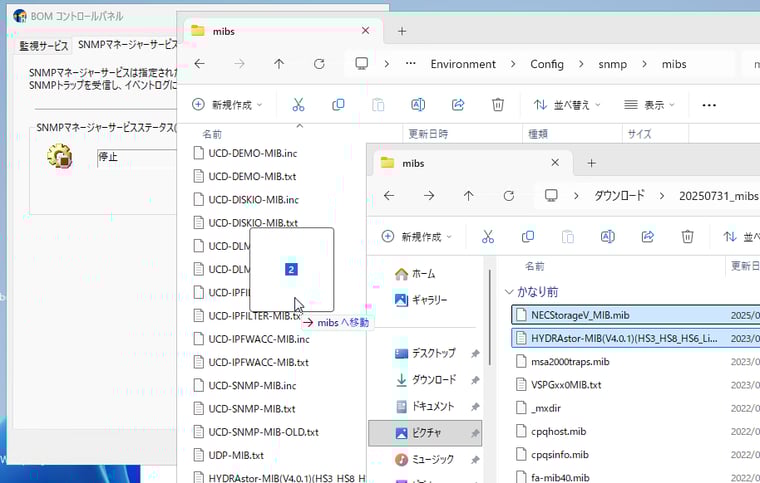
画面3 「C:¥ProgramData¥SAY Technologies¥BOMW8¥Environment¥Config¥snmp¥mibs」フォルダーに、ベンダーMIBのファイルをコピー(または移動)する
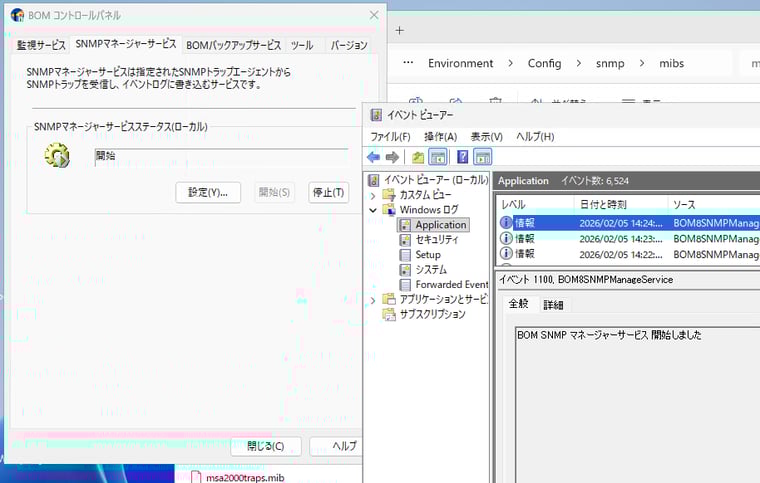
画面4 サービスを開始し、サービス開始直後にイベントID: 6104のエラーが記録されていないことを確認する
依存関係のあるMIBファイルの欠如を解決するには
追加したベンダーMIBファイルの依存関係が解決できない場合、BOMのSNMPマネージャーサービスはイベントID: 6104のエラーを記録してサービスを停止します(画面5)。
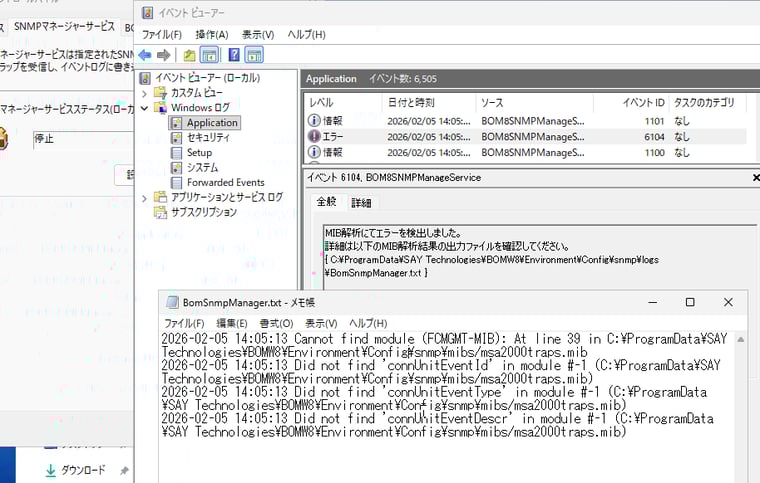
画面5 依存関係のあるMIBファイルの欠如により、SNMPマネージャーサービスが停止したところ
MIBファイルはANS.1という構造定義の言語で記述されたプレーンテキストファイルであり、複数のファイルに分かれて参照されることがあります。依存関係のあるMIBファイルが見つからない場合、BOMのSNMPマネージャーサービスはMIB解析エラーを報告し、詳細を以下のログに記録します。
C:¥ProgramData¥SAY Technologies¥BOMW8¥Environment¥Config¥snmp¥logs¥BomSnmpManager.txt
ログファイルの内容を確認し、解析エラーを発生させているMIBファイルを特定します。また、そのMIBファイルをテキストエディター(メモ帳など)で開き、参照している(IMPORTSしている)MIBの定義名を特定します。入手したMIBファイル群の中から、その定義名を含むMIBファイルを探し(ファイル名とは必ずしも一致しません)、BOMのmibsフォルダーに追加でコピー(または移動)してください。PowerShellの「Select-String "検索文字列" *」を使用すると、カレントディレクトリ内で該当のMIBファイルをすばやく探すことができます。
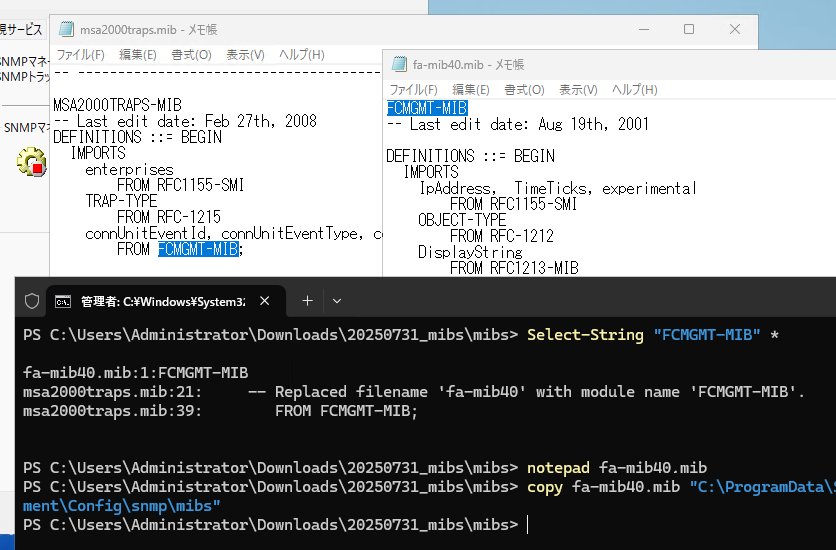
画面6 問題のMIBファイルをテキストエディターで開き、エラーになっている参照先のMIBファイルを探して、追加でコピーする
BOMのSNMPトラップ受信機能、およびSNMPマネージャーサービスのインストールと設定については、以下のマニュアルを参照してください。
BOM for Windows Ver.8.0 SNMP トラップ受信機能 ユーザーズマニュアル|SAY Technologies