Windows Server 2016の製品ライフサイクルとサポート終了日(End of LifeCycle《EOL》、End of Support《EOS》)である2027年1月12日までまだ1年以上ありますが、対策に着手するには遅すぎるくらいです。これまでHyper-V環境とActive Directory環境のアップグレード/移行について取り上げてきましたが、ここで移行後に確認しておきたいポイントをまとめておきます。
デバイスマネージャーとイベントログで異常がないかを確認する
移行後の環境が物理サーバーか仮想マシン(VM)かどうかに関係なく、「イベントビューアー」(eventvwr.msc)と「デバイスマネージャー」(devmgmt.msc)をいち早く調べて、移行後に新たな異常が発生していないかどうかを確認します(画面1)。物理サーバーをインプレースアップグレードした場合は、デバイスの中に新しいOSでは対応していないものが存在するかもしれません。「デバイスマネージャー」ですべてのデバイスが正しく認識され、正常に動作していることを確認します。物理サーバーからP2Vで移行したHyper-V VMの場合、Windows ServerはHyper-Vに標準で対応しているので、デバイスの問題は発生しないでしょう。ただし、物理サーバーで使用していた物理ネットワークアダプターから、VMの仮想ネットワークアダプターに変更されるため、静的にIPアドレスを設定していた場合は、Windows既定のDHCP割り当てではなく、元のIPアドレスを静的に再設定する必要があります。必要であれば、MACアドレスを移行することもできます(VMの設定のネットワークアダプターにある「高度な設定」から)。
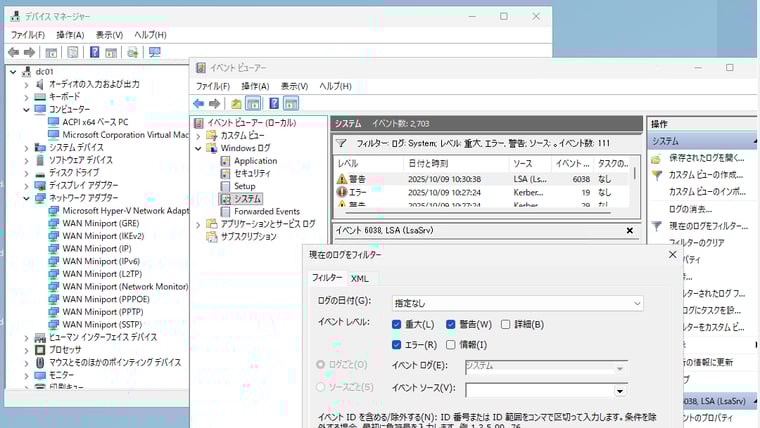
画面1 「デバイスマネージャー」と「イベントビューアー」で異常がないことを確認する。「イベントビューアー」では、「システム」ログや「アプリケーション」ログを中心に調べる。「重大」「警告」「エラー」のイベントをフィルターすると異変にすばやく気付くことができる
デバイスのエラー状態は、次のいずれかのコマンドラインをPowerShell(管理者権限不要)で実行することで確認することもできます。
| Get-PnpDevice | Where Status -eq 'Error' | Select Status, Class, FriendlyName Get-CimInstance Win32_PnpEntity | Where {$_.ConfigManagerErrorCode -ne 0 } | Select Status, Class, FriendlyName, ConfigManagerErrorCode |
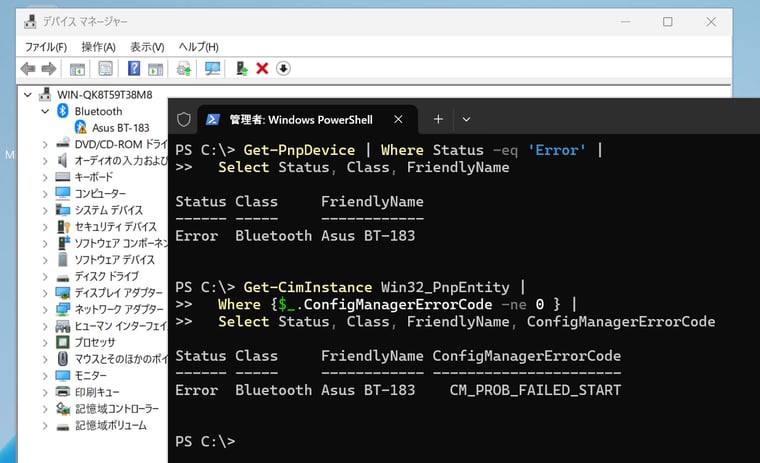
画面2 PowerShellでデバイスのエラーを確認する
役割サービスの実行状態を確認する
「サーバーマネージャー」の「ダッシュボード」を開くと、ローカルサーバーおよび「サーバーマネージャー」に登録したリモートサーバーで有効になっている役割サービスの動作状態をすばやく確認できます(画面3)。また、「すべてのサーバー」では、ローカルサーバーおよび登録済みリモートサーバーで発生した過去24時間の「重大」「警告」「エラー」イベントと、サービスの稼働状態などを1箇所で確認できます。
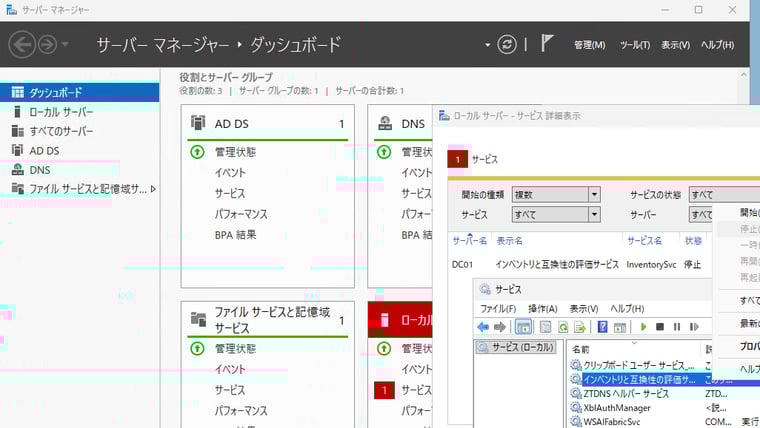
画面3 「サーバーマネージャー」で役割サービスの稼働状態を確認する
イベントログで確認された様々な問題に対処したら、しばらくは新たな問題のイベントが記録されていないかどうかを、「イベントビューアー」や「サーバーマネージャー」で定期的に監視してください。次のPowerShellのコマンドラインを実行して、新たな問題が発生していないかどうかを確認することもできます。このコマンドラインを実行すると、過去24時間に「システム」ログに記録された、「重大」「警告」「エラー」のイベントを出力します(画面4)。「-LogName System」を「-LogName Application」に書き換えると、「アプリケーション」ログを対象に変更できます。
| Get-WinEvent -LogName System -FilterXPath "*[System[(Level=1 or Level=2 or Level=3) and TimeCreated[timediff(@SystemTime) <= 86400000]]]" -ErrorAction SilentlyContinue | Sort -property RecordId -Descending | Select TimeCreated, LevelDisplayName, ProviderName, Id, Message| Format-Table @{Name="DateTime"; Expression={$_.TimeCreated}},@{Name="Level"; Expression={$_.LevelDisplayName}},@{Name="Source"; Expression={$_.ProviderName.Replace("Microsoft-Windows-","")}},@{Name="EventId"; Expression={$_.Id}},@{Name="Message"; Expression={$_.Message}} -AutoSize -Wrap |
※一致するイベントがない時のエラーに対処するため、-ErrorAction SilentlyContinueを追加しました。
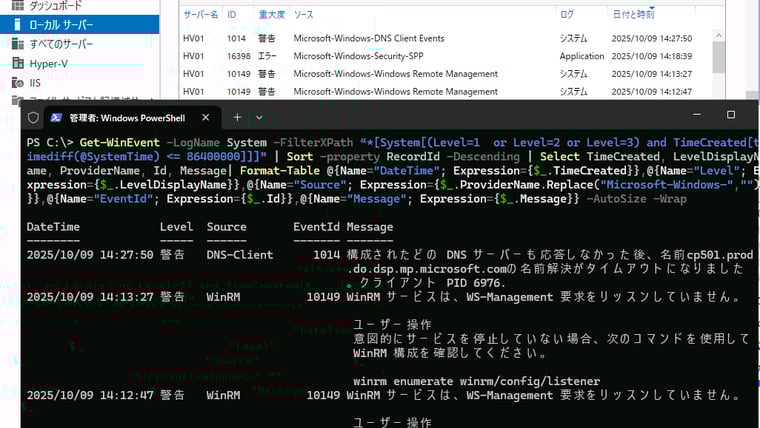
画面4 PowerShellのコマンドラインを実行して、イベントログをすばやくチェックする
ネットワークの正常性を確認する
Active Directoryドメイン環境の場合は、ドメインコントローラー、ドメインメンバーのサーバーやクライアントのネットワークカテゴリが「ドメインネットワーク」((Get-NetConnectionProfile).NetworkCategoryがDomainAuthenticated)であることを確認してください(画面5)。物理サーバーをP2VでVMに移行した場合は、ネットワークアダプターが変更されるため、再設定しないと、ドメインネットワークに接続できない可能性があります。ネットワークカテゴリが「プライベート(Prvate)」や「パブリック(Public)」となっている場合は、ネットワーク周りの設定に問題があります。
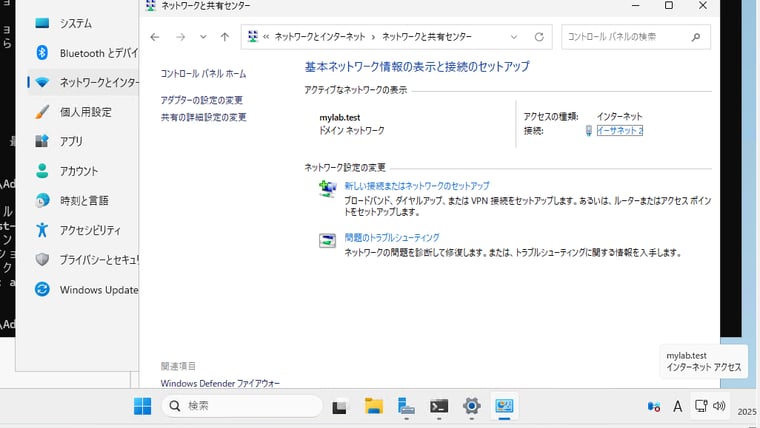
画面5 Active Directoryドメインのドメインコントローラーやドメインメンバーのネットワークカテゴリは「ドメイン(DomainAuthenticated)」が正常
なお、Windows Server 2025のドメインコントローラーでは、2025年6月の品質更新プログラム(累積更新プログラム、Bリリース)で問題が修正される以前、ネットワークカテゴリが正しく設定されず、結果としてパブリックやプライベートのファイアウォールプロファイルが適用されてしまい、クライアントがドメインコントローラーに到達できない可能性のある問題がありました。
ITニュース. Windows Server 2025に新たな問題確認、ドメコン再起動でネット不全?
ドメインで複数のドメインコントローラーを運用している場合は、SYSVOLレプリケーションで問題が発生していないかどうかを確認することも重要です。ドメインコントローラーのコマンドプロンプト(cmd.exe)で次のコマンドを実行して、エラーが発生していないことを確認します。
| repadmin /replsummary repadmin /showrepl |
ドメインコントローラーおよびドメインメンバーとサーバーとクライアントでは、時刻同期がActive Directoryの同期メカニズムで正常に行われていることも確認します。それには、コマンドプロンプト(cmd.exe)で次のコマンドラインを実行します。外部NTPサーバーと時刻同期を行っているフォレストルートのPDCエミュレーターは外部NTPサーバーをソースに、それ以外のドメインコントローラーおよびドメインメンバーは、ドメインコントーラーの1台がソースになっていることを確認します。詳しくは、前回の記事を参照してください。
| w32tm /query /status |
新旧バージョンの違いの影響を確認する
この連載シリーズ(Windows Server 2016のEOSまであとX日)の最初のほうで示したように、Windows Serverのバージョンが離れれば離れるだけ、違いが大きくなり、移行時の影響範囲が広がります。新しいバージョンで削除された役割や機能を使用していた場合、移行後にその代替策を用意しなければ、オンプレミスで以前と同じようにサービスを提供することはできません。例えば、SMTPサーバーやPowerShell 2.0エンジンの機能は、Windows Server 2025からは削除されているため、Windows Serverセットアップでインプレースアップグレードを実行しても、警告や注意などないまま、削除されてしまいます。
vol.145 役割と機能に見えるバージョン格差
vol.146 非推奨になった機能と削除された機能
この他、TLS 1.0/1.1が既定で無効、デスクトップアプリとしてのInternet Explorer(IE)の無効化、NTLMv1の削除、LDAP署名が既定で必須など、事前に影響を調査しておかないと、移行後に事後対処するのでは、問題の原因の特定などに余計に時間をとられてしまうことになり、影響が大きい場合、業務の遂行に長期間影響してしまうリスクがあります。
Windows Server 2016 EOSまであとX日(1)|...|(16)|(17)|(18)|(19)|(20)|(21)