Windows Server 2016の製品ライフサイクルとサポート終了日(End of LifeCycle《EOL》、End of Support《EOS》)である2027年1月12日までのカウントダウンが進んでいます。この連載シリーズのテーマの1つはAzureへの移行です。前回までに「Azure Migrate」を使用したHyper-V VMのAzure VMへの移行が完了しました。移行対象のすべての移行が完了したら、Azure側で不要になったリソースを削除してクリーンアップします。
Azure Migrateプロジェクトの削除
すべての移行プロジェクトが完了したら、Azure Migrateプロジェクトを削除して、不要になったAzureリソースを削除します。それには、Azure Migrateプロジェクトを作成したリソースグループを開き、「ビューの管理|非表示項目の表示」を選択してから(画面1)、「種類|次の値と等しい|microsoft.migrate/migrateprojectsおよびmicrosoft.migrate/assesmentprojects」のフィルターを追加して(画面2)、「・・・|削除」を選択し、「リソースの削除」ページでテキストボックスに“削除”と入力して「削除」をクリックします(画面3)。
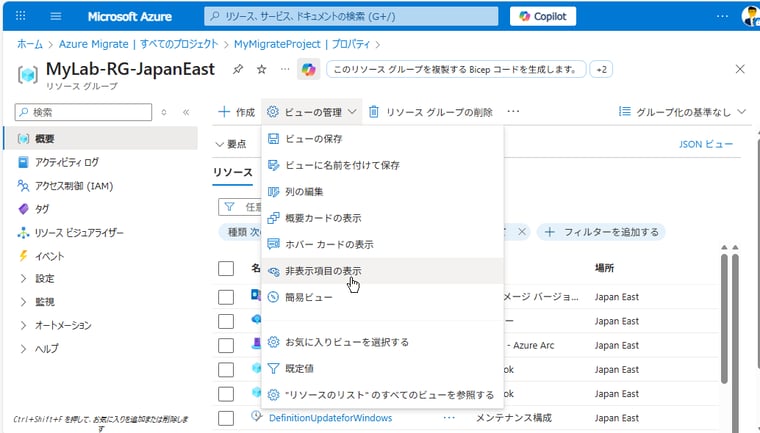
画面1 Azure Migrateプロジェクトを作成したリソースグループを開き、「ビューの管理|非表示項目の表示」を選択する
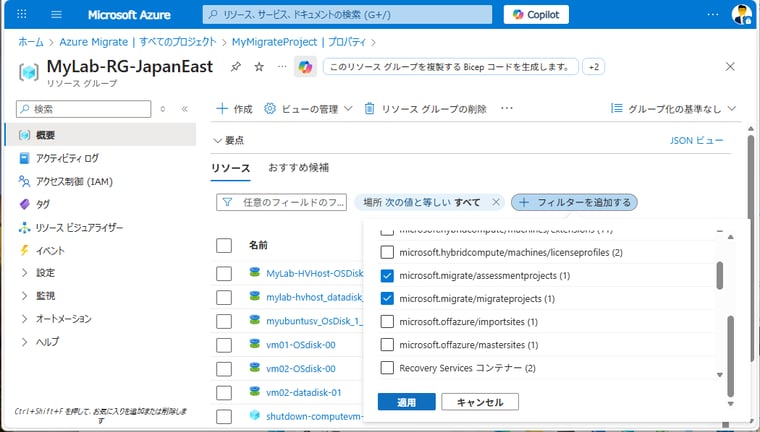
画面2 リソースの種類「microsoft.migrate/migrateproject」と「microsoft.migrate/assesmentprojects」でフィルターする
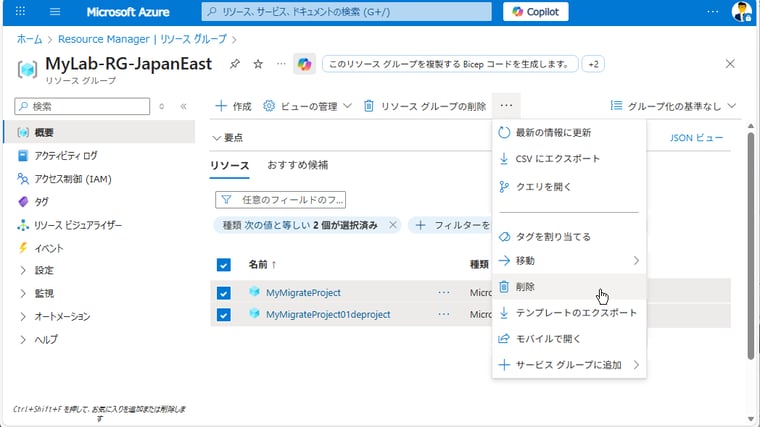
画面3 見つかったリソースを選択して「・・・| 削除」をクリックする
Recovery Servicesコンテナーの手動削除
次に、Hyper-V VMの移行に使用されたRecovery Servicesコンテナーを削除します。それには、「<Azure Migrateのプロジェクト名>-MigrateVault-XXXXXXXXX」という名前のRecovery Servicesコンテナーを開き、「概要」ページの「削除」をクリックします(画面4)。
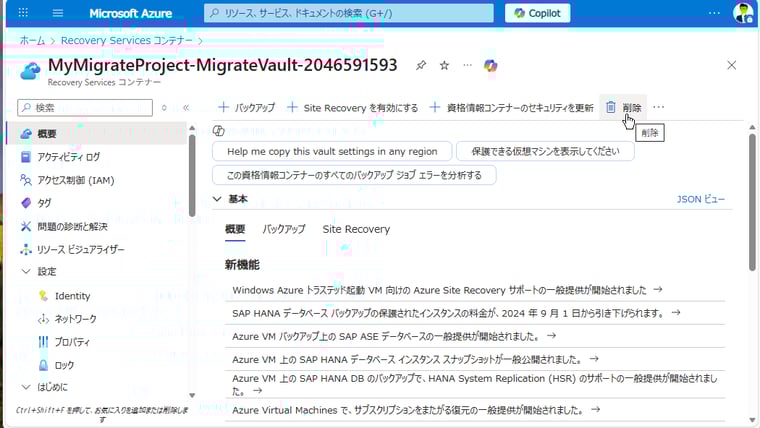
画面4 「<Azure Migrateのプロジェクト名>-MigrateVault-XXXXXXXXX」という名前のRecovery Servicesコンテナーを開き、「削除」をクリックする
Recovery Servicesコンテナーは簡単に削除できません。削除しようとすると、「Recovery Servicesコンテナーの削除」ページに削除のために必要な手順が示されます。Recovery Servicesコンテナーを削除するためには、事前に既存のリソースを削除しておく必要があるので、手順に従って項目が存在しないかどうかを確認し、存在したら削除してください。すべて確認したら「上記の手順が実行されたことを確認し、このコンテナーを論理的に削除された状態に移動します。」をチェックして、「はい」をクリックします(画面5)。なお、手順4のレプリケートされた項目、つまりVMは、前回実施したレプリケーションの停止によって削除済みです。また、手順5のサーバー(Hyper-Vサーバー)の登録も前回削除済みです。
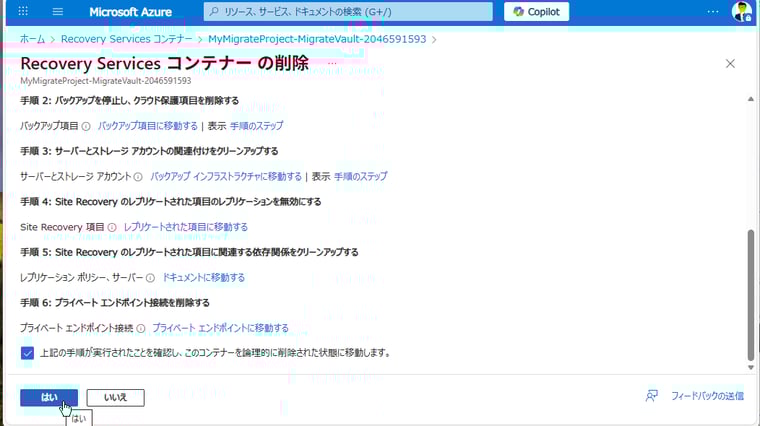
画面5 削除前に必要な削除項目をすべて削除したら、Recovery Servicesコンテナーを削除する
なお、Recovery Servicesコンテナーの削除前の確認手順には、Recovery Servicesで使用されるキャッシュストレージアカウント(レプリケーション用の一時的な記憶域を提供)は出てきませんでした。そのため、Recovery Servicesコンテナー削除後も存在していました。しかし、このストレージアカウントは自動構成されたVMのブート診断で使用されるように自動構成されていたため、そのまま残しました。
参考情報:
Azure Migrate プロジェクトの削除|Azure(Microsoft Learn)
Migrate 移行後の関連リソース削除時のチェックポイント|Japan CSS ABRS Support Blog !!(Microsoft)
シーズン1目次|シーズン2(1)|(2)|(3)|(4)|(5)|(6)|(7)|(8)|(9)|(10)|(11)|(12)|(13)|(14)|(15)|(16)