Windows Server 2016の製品ライフサイクルとサポート終了日(End of LifeCycle《EOL》、End of Support《EOS》)である2027年1月12日までのカウントダウンが進んでいます。この連載シリーズのテーマの1つはAzureへの移行です。これまで、「Azure Migrate」でAzureに移行するために、検出と評価、移行ツール(Hyper-Vホストのセットアップ)まで進めました。今回は、Hyper-V VMの移行の大部分の時間を占めることになる、VMのレプリケーションの設定と開始です。
移行を開始する
初期レプリケーションが完了したら、いつでもテスト移行/(本番)移行の実施が可能です。本番環境への移行もテスト移行と同様に、15分~20分程度で完了します。移行時にAzure仮想ネットワーク(VNET)を選択する必要があるテスト移行とは異なり、本番移行では、移行されたVMがレプリケーション構成時に設定したAzure仮想ネットワーク(VNET)のサブネットに接続されます。
AzureポータルでAzure Migrateのプロジェクトを開き、「実行|移行」のページ上部にある「移行」または「移行」枠にある「移行」をクリックします(画面1)。
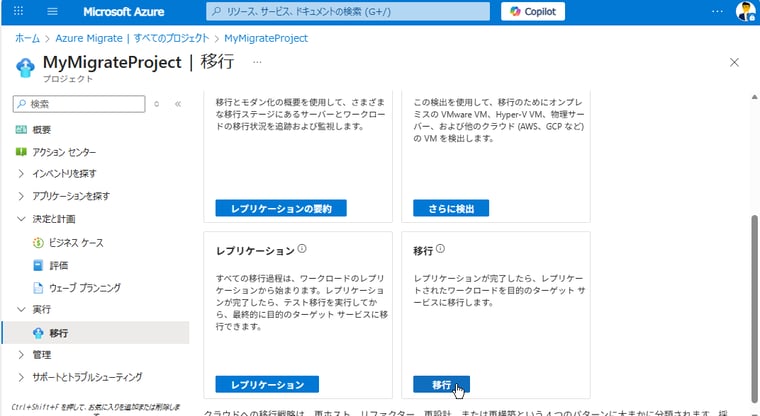
画面1 本番環境への移行を開始する
「インテントの指定」ページでは、移行先として「Azure VM」を選択し、「続行」をクリックします。「移行」ページでは、移行対象の1台以上のVMを選択し、「はい、仮想マシンをシャットダウンします(データの損失がないことを保証します)」を選択し、「移行」をクリックします。この選択により、Azure MigrateのサービスによりオンプレミスのHyper-Vホストで実行中のVMがシャットダウンされ、VM停止後の最終的なレプリケーションが完了してから、VMの移行が開始します。「いいえ、仮想マシンをシャットダウンしません」を選択した場合は、Hyper-Vホスト側のVMは一時停止状態になり、最後のチェックポイント以降の変更が反映されない可能性があります。
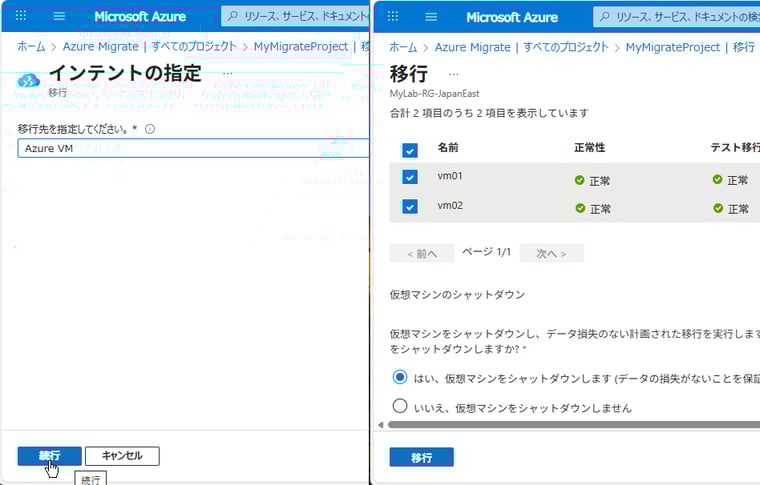
画面2 Azure VMへの移行を選択して、移行対象のVMを選択し、Hyper-V側のVMをシャットダウンするように選択して、「移行」をクリックする
移行が完了すると、「VM名の移行/VM名の移行が成功しました」と通知が表示されます。その結果は、AzureポータルのAzure Migrateプロジェクトの「実行|移行」で「レプリケーションの要約」をクリックし、「移行|レプリケーション」を開いて確認することができます。
移行後のVMの正常稼働を確認し、レプリケーションを停止する
移行が完了したら、同じAzure仮想ネットワーク(VNET)のサブネットで実行中の別のVMや、プライベートリンクが利用可能な場合はオンプレミスのPCからプライベートIPアドレスを指定してリモートデスクトップ(RDP)またはSSHで接続して正常に動作していることを確認します(画面3)。今回はセキュアブートとトラステッドプラットフォームモジュール(vTPM)がサポートされるトラステッド起動のVMに移行したので、移行元でBitLockerを使用していて、移行前にBitLockerによる保護をオフにしていた場合は、再びBitLockerを有効化することも可能です。ただし、マネージドディスクでは「サーバー側暗号化(Server-Side Encryption《SSE》)」が既定で有効になるため*1、ゲスト側でさらに暗号化する利点はありません。マネージドディスクのこの暗号化機能のために追加のコストは発生しません。
*1 オプションで「ホストでの暗号化(Encryption at Host)」を有効にすることもできます。ホストでの暗号化が有効でない場合、データは保存時のみ暗号化されます。ホストでの暗号化を有効化すると、保存時に加え、ホスト上の一時テータやキャッシュを含めエンドツーエンドで暗号化されるため、より強固に保護されます。なお、BitLockerを利用するAzure Disk Encryption(ADE)を使用することもできますが、この機能は2028年9月15日に廃止される予定です。
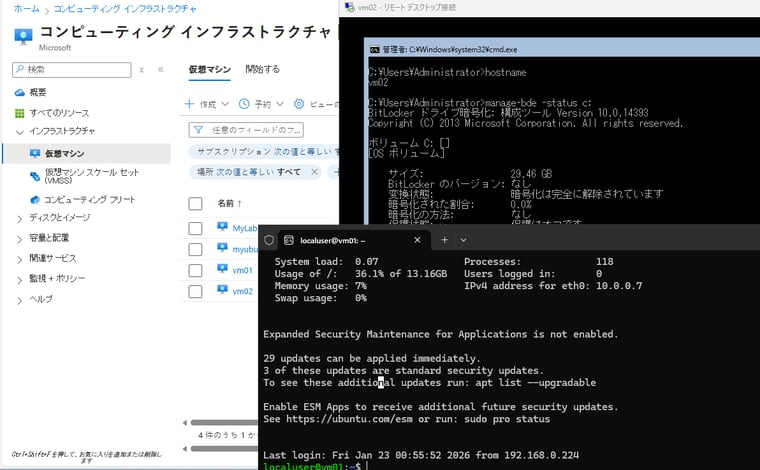
画面3 プライベートIPアドレスで移行されたVMに接続し、正常に動作していることを確認する。トラステッド起動VMの場合、vTPMを利用できるが、マネージドディスクは既定でSSEにより保存時に暗号化されるため、ゲスト側でさらに暗号化する必要はない
移行に問題がないようであれば、AzureポータルのAzure Migrateプロジェクトの「実行|移行」で「レプリケーションの要約」をクリックし、「移行|レプリケーション」を開きます。移行したVMごとに「・・・|レプリケーションの停止」を実行し、レプリケーションを停止してレプリケーション設定を削除します(画面4)。
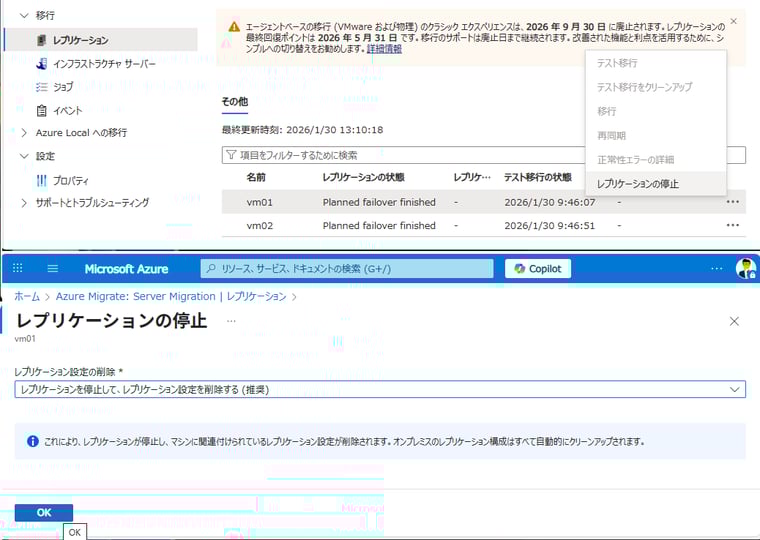
画面4 VMのレプリケーションを停止する
また、移行元のHyper-Vホストにこれ以上、移行対象のVMがない場合は、「移行|インフラストラクチャサーバー」を開き、Hyper-Vホストの登録を削除します(画面5)。オンプレミスのHyper-Vサーバー側では、「プログラムのアンインストールまたは変更」コントロールパネル(appwiz.cpl)を開いて、「Microsoft Azure Recovery Services Agent」と「Microsoft Azure Site Recovery Provider」をアンインストールします(画面6)。
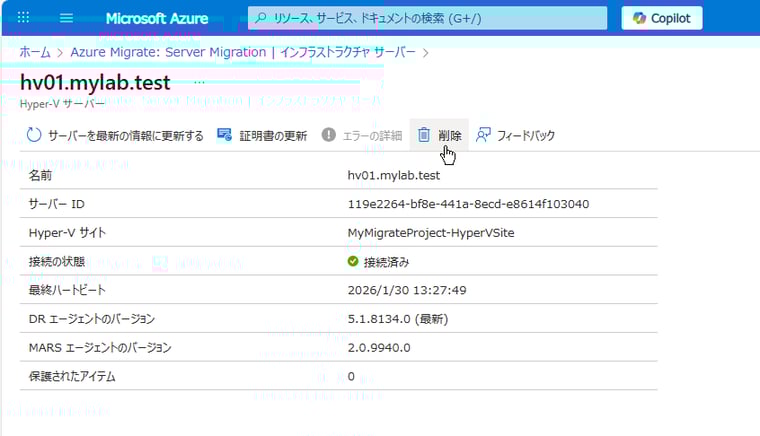
画面5 「移行|インフラストラクチャサーバー」を開き、Hyper-Vホストの登録を削除する
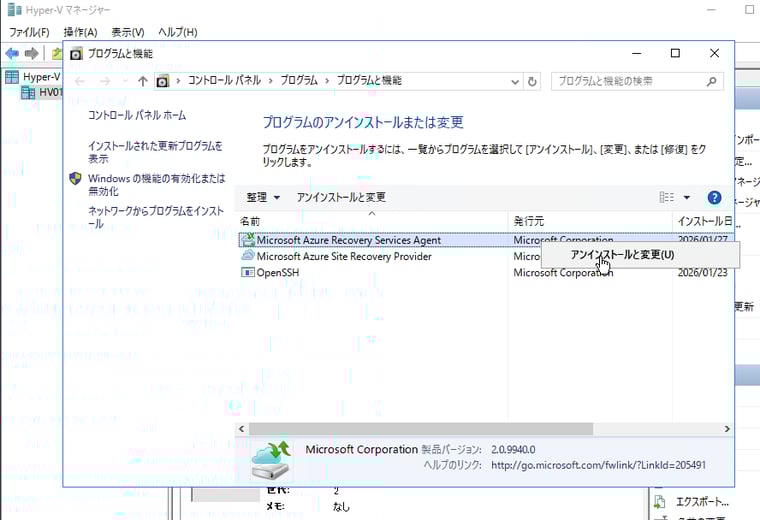
画面6 Hyper-Vホストから「Microsoft Azure Recovery Services Agent」と「Microsoft Azure Site Recovery Provider」をアンインストールをアンインストールする
移行後のオンプレミス側の切り替えとVMの最適化など
Azure Migrateで移行したAzure VMのWindows/LinuxゲストにはAzure VMエージェント(Windows VMエージェント、Linux VMエージェント)が自動的に組み込まれ、Azure上で実行が最適化されます。Windows VMの場合は「Windows Azure Guest Agent(WindowsAzureGuestAgent)」サービス(Get-Service WindowsAzureGuestAgentまたはsc query WindowsAzureGuestAgentで確認可能)、Linux VMの場合は「Azure Linux Agent(walinuxagent)」サービス(sudo systemctl status walinuxagentなどで確認可能)です(画面7)。そのため、Azure VMとして動作させるために手動でコンポーネントを追加する必要はありません。
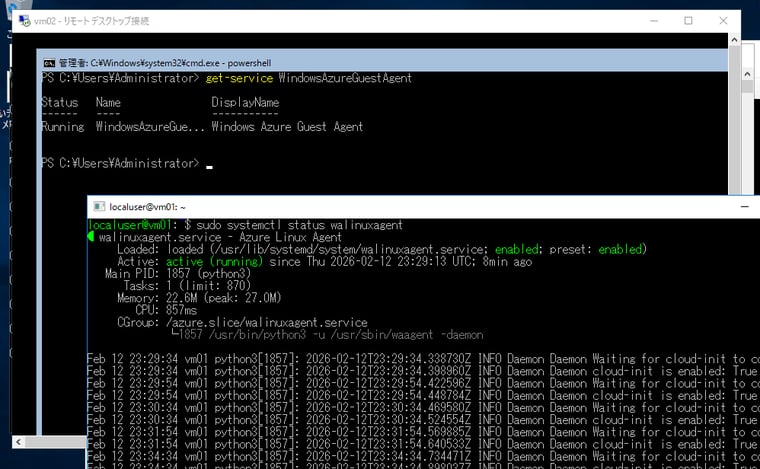
画面7 Azure Migrateで移行したAzure VMには、Azure VMエージェントが自動でインストールされる
オンプレミスのVMをAzureに移行したあとは、オンプレミスのDNSサーバーなどでAzure VMのプライベートIPアドレスに名前解決できるように設定することで、プライベートリンク(サイト間VPN接続またはAzure ExpressRoute)経由でオンプレミスのサーバーやクライアントからの接続が可能になります。
また、Azure VMに移行することで、Azureの他のサービスを追加コストなしで(一部有料)で利用して、VMの管理やセキュリティを強化することができます。
-
Microsoft Defender for Cloudによるセキュリティ強化|Azure(Microsoft Learn)
-
Azure Site Recoveryによるセカンダリリージョンへのレプリケーション保護|Azure(Microsoft Learn)
-
Azure Backupによるバックアップ保護|Azure(Microsoft Learn)
-
Azure Update Managerによる更新管理|Azure(Microsoft Learn)
-
Azure Monitorによるパフォーマンスの監視や分析|Azure(Microsoft Learn)
参考情報:
Hyper-V VM を Azure に移行する|Azure(Microsoft Learn)
「Azure Update Managerでサーバー更新管理」シリーズの目次
シーズン1目次|シーズン2(1)|(2)|(3)|(4)|(5)|(6)|(7)|(8)|(9)|(10)|(11)|(12)|(13)|(14)|(15)