セイ・テクノロジーズでは、システムの導入、運用、監視に役立つ各種製品・サービスを取り扱っています。その中から今回は、PCキッティング自動化ツールである株式会社アープの「SetROBO for Kitting」(以下、SetROBO)について紹介します。また、SetROBOをMicrosoftのWindowsデバイス展開サービス「Windows Autopilot」とともに利用するポイントを解説します。
PCキッティング作業を取り巻く環境の変化
大量のWindows PCやサーバーのキッティング作業では、長い間、クローニング技術を用いたイメージ展開が一般的でした。OSやアプリのインストールや設定をカスタマイズした環境をWindows標準のシステム準備ツール(Sysprep)を実行して一般化し、マスターイメージにして、それを複製してネットワークやリムーバブルメディア経由でキッティング対象デバイスに展開する方法です。展開ツールとしては、Windows Server標準の「Windows展開サービス(Windows Deployment Service《WDS》)」、「Windows Deployment Toolkit(MDT)」、「Microsoft Configuration Manager」のOS展開(OS Deployment《OSD》)機能、サードベンダーのイメージング/展開ツールが利用されてきました。
クローニングは現在でも一般的ですが、古くから利用されてきたレガシな方法であり、Microsoftはそのサポートを縮小しています。例えば、WDSではWindows 11のOS展開のクライアント機能が部分的に非推奨(廃止)されています。*1 また、MDTはWindows 11に対応しないまま、2026年1月にダウンロード提供とサポートが終了しました。*2
*1 Windows 展開サービス (WDS) の boot.wim サポート|Windows(Microsoft Learn)
*2 Microsoft Deployment Toolkit (MDT) - 即時提供終了に関する通知|Microsoft Intune(Microsoft Learn)
Microsoftは現在、よりモダンな展開技術としてクラウドベースの「Windows Autopilot」を提供しています。Windows Autopilotによるデバイス展開は、クローニング技術に依存せず、OEMプレインストールデバイスをクラウドから自動構成する方法です。OEMプレインストールデバイスは、OEMによって検証済みのドライバーやユーティリティが組み込み済みであり、デバイスをゼロからセットアップするよりもトラブルが少なく、導入後の安定した稼働を期待できるという利点があります。
クローニングの方法は、レガシな技術というだけでなく、ライセンス上の制限もあります。クローニングはWindowsの再イメージ権に基づいてマスターイメージを複数のデバイスに展開します。そして、その再イメージング権はWindowsのボリュームライセンスに含まれる権利です。以前は、CSP(Cloud Solution Provider)ライセンスのWindows(Microsoft 365 E3/E5やWindows 10/11 Enterprise E3/E5サブスクリプションなど)でも再イメージング権の行使が例外的に認められていましたが、その例外措置も2026年6月末で終了し、現在はCSPライセンスでクローニングの方法を利用することはできなくなりました。
SetROBOが今注目されるべき理由
自動化されたPCのキッティング作業では、通常、デバイスの梱包を解き、デバイスの電源をオンにすると始まります。レガシとモダン、いずれの方法でデバイスを展開する場合でも、エンドユーザーの手元にデバイスが渡り、利用可能にするためには、デバイスの自動展開に含めることが難しい最終的な作業が残ることがあります。例えば、サイレントインストールに対応していないアプリケーションのインストールや、部門やユーザー、デバイスの場所ごとのネットワークの設定、アプリケーションの環境設定、プリンターの設定などです。その部分を手作業で行うとなると、ミスが入り込む余地が生まれます。ログオンスクリプトやRunOnceレジストリを駆使して対応することもできますが、作業をコマンドラインで実現できることが前提です。この展開ツールから溢れてしまうような作業の自動化こそ、SetROBOの得意とするところです(図1)。
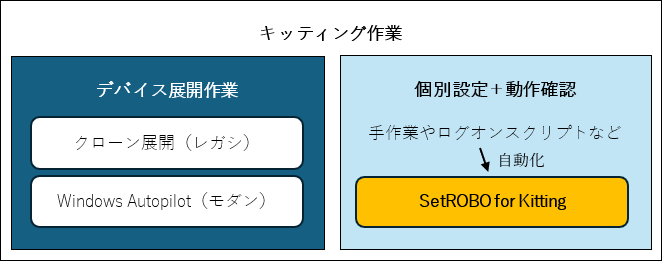
図1 キッティング作業はデバイス展開+個別設定。個別設定や動作確認の自動化が、SetROBOの得意とするところ
SetROBOは、いわばキッティング専用のRPA(Robotic Process Automation)ツールです。SetROBOで作成したセットアップパッケージを実行すると、あらかじめ作成されたシナリオに沿って、管理設定を含むデスクトップ操作が再生され、アプリケーションのインストールや各種設定が自動で完了します。SetROBOは、年間ライセンスまたはタイムライセンス版(1か月単位)で購入できます。このライセンスは、SetROBOの管理ツール「Conductor」を使用したシナリオ作成とセットアップパッケージの作成を可能とするライセンスであり、作成済みのセットアップパッケージは使用期限や複製、台数の制限なくキッティング作業に利用できます。キッティング対象のデバイスのために追加のライセンスを購入したり、SetROBOのコンポーネントをインストールしたりする必要はありません。
シナリオ作成からデバイスのセットアップまで
SetROBOでキッティングのシナリオを作成するには、Conductorを使用して、各種設定をコードで記述し、1つ以上のコードからなる実行プランを作成して、セットアップ用パッケージを作成します(画面1)。セットアップパッケージはSetup.exe(既定)と一連のコンポーネント(実行プラン、コード、DLL、シナリオのプレーヤー《Player》、ログビューアー《LogViewer》、CSVファイル、アプリケーションのインストーラーなど)で構成され、USBメモリやネットワーク共有を介してセットアップパッケージ内のSetup.exeを実行することで、シナリオが再生されます(画面2)。
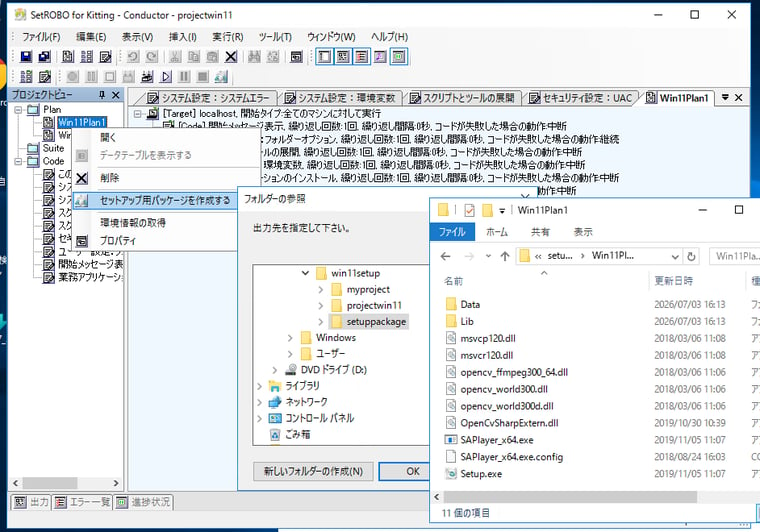
画面1 Conductorを使用してシナリオを作成し、セットアップパッケージを作成する
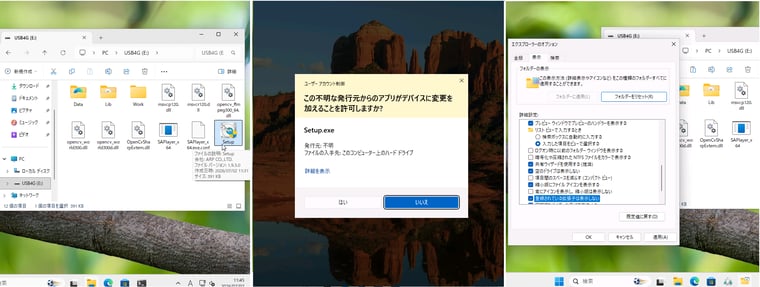
画面2 セットアップパッケージ内のSetup.exeを実行すると、シナリオが再生される。UACが有効な場合は、昇格が必要
Conductorを実行する環境ではユーザーアカウント制御(UAC)の通知設定(UserAccountControlSettings.exe)を最低レベルの「通知しない」に設定するか、UACを無効(ビルトインAdministratorの既定)にする必要があります。UACが有効な場合、SetROBOが正常に動作しない場合があるからです。Conductorで作成したセットアップパッケージの実行のためにUACの設定を変更する必要はありませんが、ユーザーの対話操作を最小化したい場合はUACの通知設定を最低レベルの「通知しない」に設定した上で、ローカル管理者の権限を持つユーザーで実行させ、UACの設定はキッティングシナリオの中で既定値に戻すということができます。
セットアップパッケージの実行時、ユーザーアカウント制御(UAC)が有効な場合、サインイン中のユーザーがローカル管理者であればUACの昇格プロンプトが、一般ユーザーであれば管理者の資格情報の入力を求める昇格プロンプト(いわゆる、OTS《Over the shoulder》昇格プロンプト)が表示され、管理者(管理者トークン)への昇格が要求されます。なお、セットアップパッケージを実行するユーザーのアカウントの種類が管理者ユーザー(Administratorsのメンバー)ではなく、標準ユーザー(Usersグループのメンバー)の場合、プロセスは昇格に使用された別ユーザーのコンテキストで実行されることになるため、環境変数の違いやアクセス許可がキッティング作業に影響する場合があり、コーディングする際にその点を考慮する必要があります。また、セットアップパッケージの実行時に、OTS昇格プロンプトに資格情報(ユーザー名とパスワード)を入力するために、IT部門の担当者が介入する必要もあります。
キッティング作業の自動化を動画で体感次の動画は、UACの通知設定が「通知のみ」に設定されているデバイス上で、ローカル管理者であるユーザーがセットアップパッケージ(Setup.exe)を実行した様子を録画したものです。UACの通知設定により、Setup.exe実行時にはUACの昇格プロンプトは表示されることなく、管理操作を含むキッティングが始まります。シナリオの最後にUACの通知設定を「既定」に戻す設定(後出の画面4)を含めているため、キッティング終了後はUACの挙動は既定の動作になります。そのことは動画の最後に、Sysinternalsの管理用ツール(procmon.exe)の実行時にUACの昇格が求められる様子で確認できます。なお、動画の再生速度は加工しています(最大3倍速)。
|
豊富なサンプルコードとUI記録モードがコード化を補助
Conductorでは、C#ベースの言語でデスクトップでの操作をコード化します。だからといって、C#の詳しい知識が必須なわけではありません。SetROBOのサポートページには、キッティングの内容ごとに豊富なサンプルコード(.txt)やサンプルプロジェクト(.zip)、キッティング開始用のバッチファイルなどを入手できますし、トレーニング動画を視聴することもできます。サンプルコードを少しカスタマイズするだけで、例えば、製造番号(シリアル番号)に基づいてCSVファイルから個別設定情報を取得することで、1つのシナリオでデバイスごとに異なる個別設定(コンピューター名の変更など)を行うといったことができます(画面3)。「Windows Update(更新&再起動)」のサンプルで示されているように、再起動をまたぐシナリオを実装することも可能です。
サポートページ|PCキッティング自動化ツール - SetROBO|株式会社アープ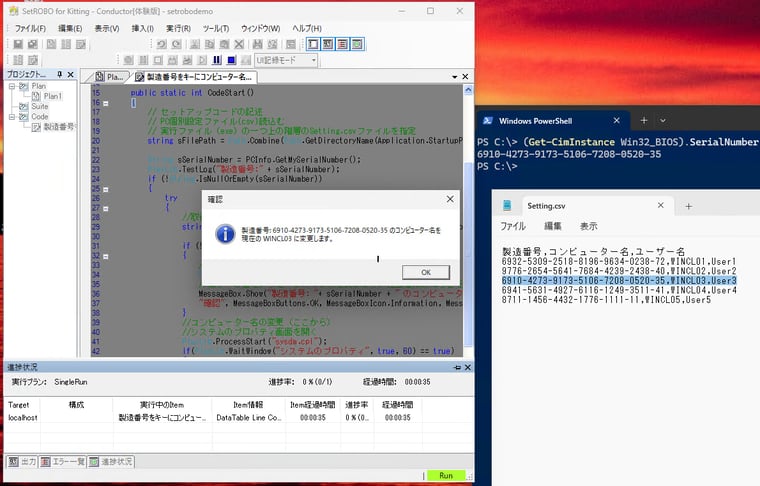
画面3 製造番号をキーにCSVファイルから個別設定を読み取り、コンピューター名を変更する
また、UI記録モードを利用すると、実際にデスクトップで操作した内容をリアルタイムに自動でコード化できるので、最小限の修正(待機時間の調整や余計な操作の削除など)で目的のキッティング作業を効率的にシナリオに実装することができます(画面4)。
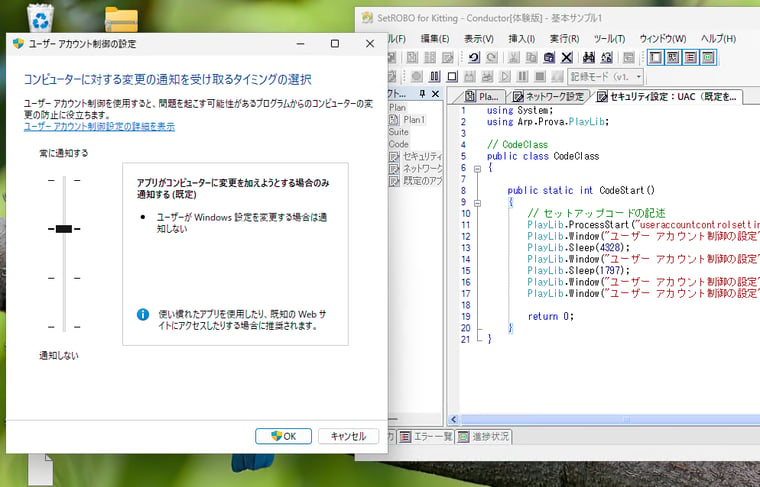
画面4 UI記録モードを使用してUAC設定を「通知しない」から既定値に戻す操作をコード化(サンプルコード)
次回からは、Windows AutopilotとSetROBOを組み合わせたキッティングの方法や、Windows Autopilotと組み合わせるためのシナリオ作成ポイントを紹介します。
お問い合わせ先と体験版:SetROBO for Kittingの詳細ついては、弊社Webサイト「その他の製品・サービス」の「SetROBO for Kitting」のお問い合わせフォーム、または株式会社アープのお問い合わせフォームよりお問い合わせください。 その他の製品・サービス |SAY Technologies SetROBO for Kittingの体験版では、セットアップパッケージ作成を除く機能を体験できます。体験版では、最大100行までの3つのコードをConductorで作成し、Conductor上でコンパイルおよび実行してコードをテストできます。 体験版ダウンロードはこちら|PCキッティング自動化ツール - SetROBO|株式会社アープ |