以下の製品コラムで紹介したPowerShellスクリプトによるディスク監視設定を、BOM for Windows Ver.8.0(BOM 8.0)向けの「ディスクパフォーマンス監視」テンプレートとして、無料ダウンロード提供を開始しました。
ディスクとネットワークのパフォーマンス監視がしたい-BOM for Windows活用例(2026年02月18日配信)
【セイテクエンジニアのブログ連動】ディスクパフォーマンス監視テンプレート|Say Technologies(更新日: 2026/05/29)
「ディスクパフォーマンス監視」テンプレートの導入と注意点
新しい「ディスクパフォーマンス監視」テンプレートは、BOM 8.0(BOM 8.0 SR1、BOM 8.0 SR2を含む)によるWindows Serverのローカル監視環境に追加導入できます。既存のBOMインストール環境でテンプレートを利用可能にする方法については、ダウンロードファイル(.zip)に含まれる「ディスクパフォーマンス監視 ReadMe.txt」を確認してください。
新しいテンプレートは、「Windows 基本 > ディスクパフォーマンス監視」として既存の監視環境に追加できます(画面1)。
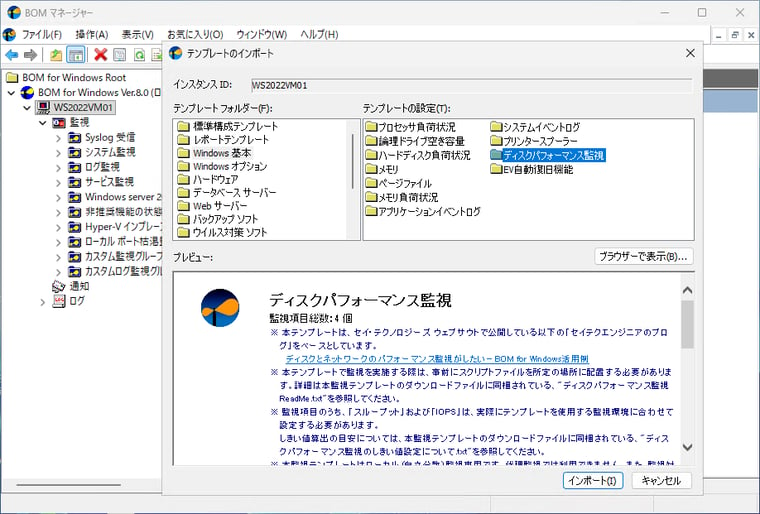
画面1 「Windows 基本 > ディスクパフォーマンス監視」を追加する
「ディスクパフォーマンス監視」テンプレートは、次の4つの監視項目で構成され、いずれもC:ドライブの監視を想定しています。ただし、上の3つの監視項目については、すべての物理ディスクの平均(¥PhysicalDisk(_Total))のパフォーマンスデータを取得するため、Cドライブ以外のディスク(データ用ドライブなど)がある場合は、その点も考慮してしきい値を検討してください。
-
レイテンシ(ディスク転送時間)
-
スループット(読み取り/書き込み)
-
IOPS
-
論理ドライブ(C:)のアクティブ時間
また、「スループット(読み取り/書き込み)」と「IOPS」の注意/警告のしきい値がいずれも「0以上」になっていることにも注意が必要です(画面2)。これらの監視項目はハードディスクドライブ(HDD)やSSDなど、使用環境に合わせてしきい値を変更して使用することを前提としています。しきい値を変更せずにそのまま使用すると、常に「警告」状態となってしまいます。
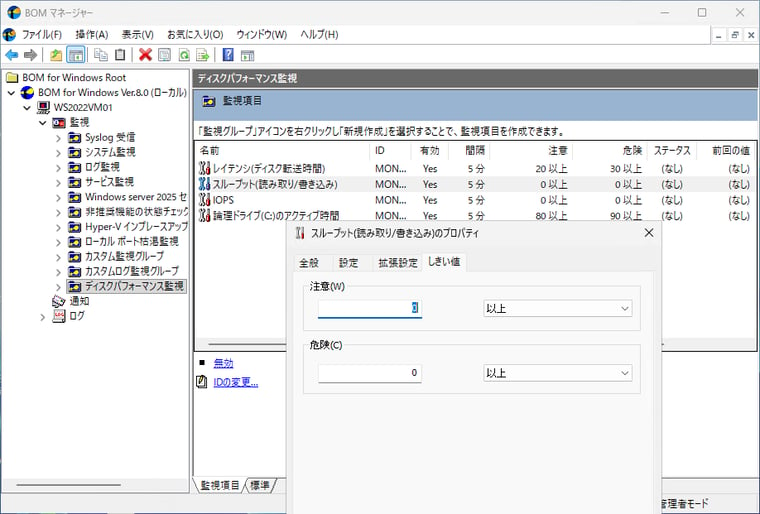
画面2 「スループット(読み取り/書き込み)」と「IOPS」による監視はしきい値の設定が必要。既定のままでは、常に「警告」になる
パフォーマンスの実測に基づいてしきい値を決定
「スループット(読み取り/書き込み)」と「IOPS」の注意/警告のしきい値の目安は、MicrosoftのDiskSpdなどの負荷ツールを使用して実測して決定してください。詳しくは、ダウンロードファイルに含まれる「ディスクパフォーマンス監視のしきい値設定について.txt」でも説明されています。
microsoft/diskspd|GitHub
C:ドライブのディスクのスループット(MiB/s)は、DiskSpdを次のコマンドラインを実行することで計測できます。なお、実行後、test.datは削除してください。
| diskspd -c8G -d60 -b1M -t4 -w[0-100] -o1 -Sh -si C:\test.dat |
スループットは書き込みよりも読み取りのほうが高いため、-w0(読み取り0)で実行すれば読み取り最大スループットを、-w100(すべて書き込み)で実行すれば書き込み最大スループットを取得できます。Total IOの「MiB/s」がスループットの結果です。2つの測定結果から、ディスクのスループット能力の幅が分かるので、そこからしきい値を検討するのが1つの方法です。あるいは、-w50(読み取り50%、書き込み50%)で実行して得た値をスループットの最大とみなし、その値の80%以上を注意、90%以上を警告とすることもできます(画面3)。
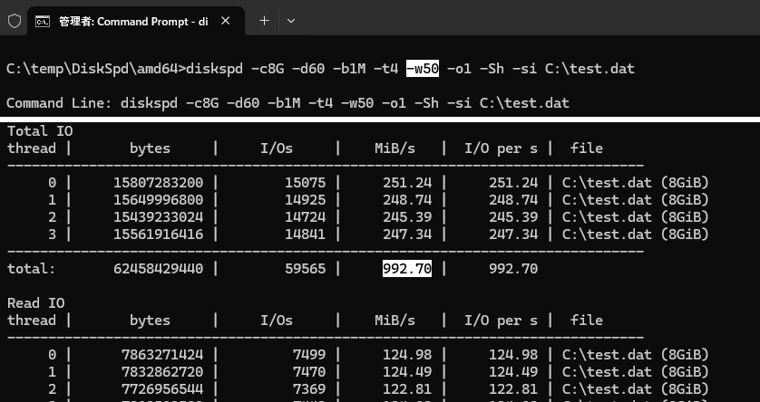
画面3 -w50(読み取り50%、書き込み50%)で実行して得たスループットの80%以上を注意、90%以上を警告にする(一例)。この例では750(992*0.8=793)以上を注意、900(992*0.9=892.8)以上を警告とする
C:ドライブのディスクのIOPSは、DiskSpdを次のコマンドラインを実行することで計測できます。Total IOの「I/O per s」がIOPSの結果です。なお、実行後、test.datは削除してください。こちらもディスクのスループットと同じ考えで、IOPSの能力の幅から、あるいは-w50(読み取り50%、書き込み50%)でIOPSのしきい値を決定します(画面4)。
| diskspd -c8G -d60 -b4K -t8 -w[0-100] -o32 -Sh -r C:\test.dat |
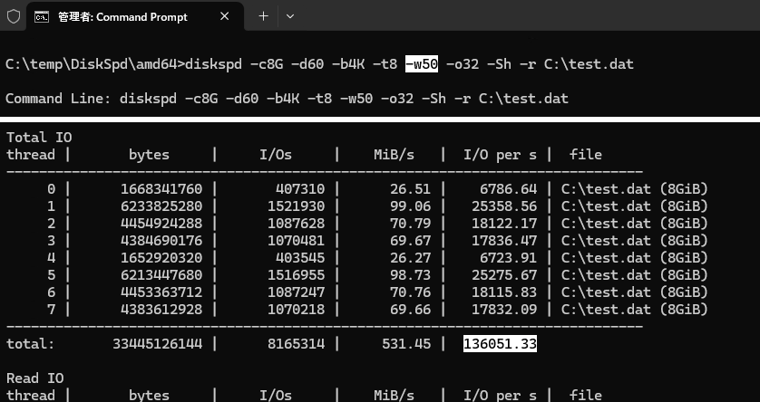
画面4 -w50(読み取り50%、書き込み50%)で実行して得たIOPSの80%以上を注意、90%以上を警告にする。この例では100000(136051*0.8=108840.8)以上を注意、120000(136051*0.9=122445.9)以上を警告とする
実測で得られた値に基づくしきい値は、あくまでも初期のしきい値の目安です。しばらくそのしきい値で運用してみて、最適なしきい値を見つけ出してください(画面5)。例えば、-w50の結果に基づいてしきい値を設定して監視を行うことにしたとしても、実際のワークロードの書き込みと読み取りの要求のバランスによっては、しきい値の変更が必要になるかもしれません。
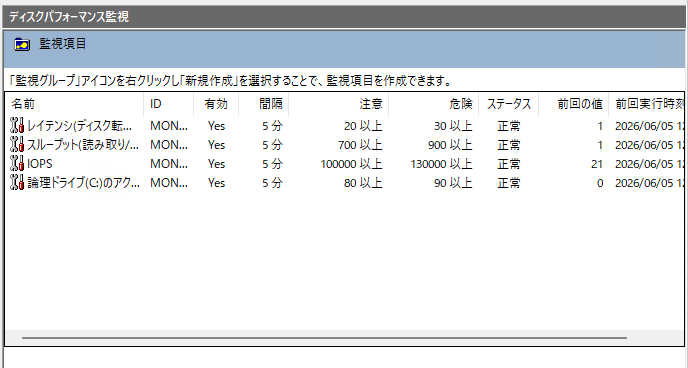
画面5 DiskSpdによる計測結果に基づいて、「スループット(読み取り/書き込み)」と「IOPS」のしきい値を設定し、監視を開始する
最初に言いましたが、これらの監視項目はC:ドライブの監視を想定していますが、すべての物理ディスクの平均(¥PhysicalDisk(_Total))のパフォーマンスデータを取得します。C:ドライブ以外のディスクが存在する場合は、そのドライブ(別物理ディスクのD:ドライブなど)についてもパフォーマンスを実測して、システム全体(C:ドライブとD:ドライブなど)でしきい値を検討してください。
What’s new in BOM 8.0 SR2: #2 Windows Server 2025正式対応と新しい監視テンプレート
What’s new in BOM 8.0 SR2: #1 BOM Syslog受信機能