セイ・テクノロジーズでは、システムの導入、運用、監視に役立つ各種製品・サービスを取り扱っています。その中から、PCキッティング自動化ツールである株式会社アープの「SetROBO for Kitting」(以下、SetROBO)について紹介しています。今回は前回に引き続き、SetROBOをMicrosoftのWindowsデバイス展開サービス「Windows Autopilot」とともに利用するポイントを解説します。
Intune側の設定は前回すべて完了しており、SetROBOのセットアップパッケージをデバイスに展開する準備はできました。しかし、SetROBOのセットアップパッケージのIntuneでの展開を成功させるために、SetROBOのセットアップパッケージの調整が必要な場合があります。
Intuneで展開するSetROBOセットアップパッケージの考慮点
SetROBOのセットアップパッケージは、シナリオに含まれるコードを実行してデスクトップ上での操作を再現します。Windows AutopilotでデプロイされたデバイスでSetROBOのセットアップを開始するために準備したプラットフォームスクリプト(ユーザーコンテキスト)には、デスクトップが完全に表示されるのを待機する処理を含めました。それ以前に(またはWindows Autopilotデバイスの準備《Autopilot v2》の一部として)システムコンテキストで実行されるUAC設定用のプラットフォームスクリプト(これらのプラットフォームスクリプトについては前回を参照)により、UACの通知設定は「通知しない」に変更済みであるため、セットアップパッケージのSetup.exeは昇格プロンプトなしで開始されます。
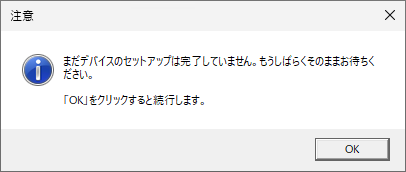
Windows Autopilotは、通常、ユーザーのサインインというユーザー駆動(主導)モードでデプロイを開始し、完了すると構成済みのデスクトップが表示されます。その直後に、SetROBOのセットアップパッケージの実行が始まりますが、シナリオの再生中にユーザーがデスクトップを操作すると、正常に再生されず、コードがエラーで終了することがあります。また、環境によってはデスクトップが完全に表示される前にセットアップパッケージが始まることがありました。そのため、シナリオの開始直後と終了時にメッセージを表示して、デスクトップに触らないように指示したほうが良いと思いました。
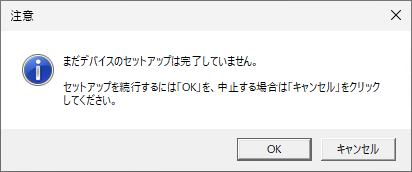
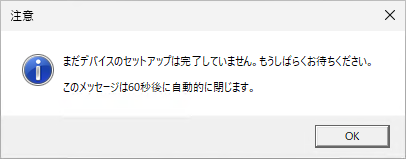
以下に、3種類のメッセージの表示例とサンプルコードを示します。最初の2つのサンプルは、ユーザーがボタンをクリックするまで処理をブロックします(2つ目のサンプルは中止に対応*2)。3つ目のサンプルは、ユーザーのクリック操作がなくても30秒後に以降のセットアップを続行し、60秒経過したらメッセージを自動的に閉じる例です。デスクトップが完全に表示されてから確実にセットアップを開始したい場合は、ユーザーのクリック操作でSetROBOのキッティング開始という流れになりますが、最初の2つのサンプルをお勧めします。キャンセルに対応する場合は、キャンセルされた場合の対応(再展開の方法など)も検討してください。
*2 プランの該当コードのプロパティで「コードが失敗した場合の動作: 中断」に設定してください。
 |
 |
 |
|
(OKのクリックで続行) |
(OKのクリックで続行、キャンセルで中止) |
(OKのクリックに関係なく続行) |
Windows AutopilotデバイスでSetROBOのセットアップパッケージが昇格プロンプトなしで開始できるように、システムコンテキストのプラットフォームスクリプトでUACの通知設定を「通知しない」に変更しましたが、シナリオの最後に、この設定をWindowsの既定に戻しておくことをお勧めします(UACの通知設定をWindowsの既定に戻すサンプルコード UACRestoreDefault)。
前回のシナリオに、開始/終了確認メッセージの表示やUACの設定を戻すコードなどを追加してセットアップパッケージを作成し、ネットワーク共有に配置しました。これで、すべての準備は完了です。Windows Autopilotで新しいデバイスをデプロイすると、デプロイの完了直後にSetROBOのセットアップパッケージの処理が自動開始し、Windows Autopilotの機能では実現が難しいセットアップ作業を引き継ぎます(画面1、画面2)。
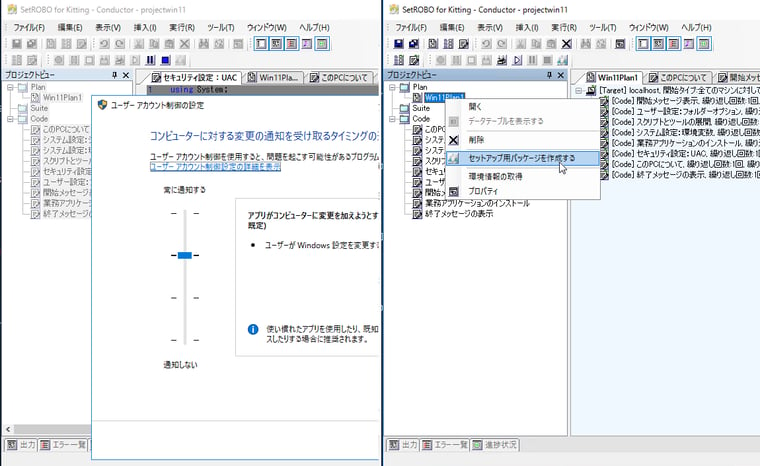
画面1 前回のシナリオに開始/終了の確認メッセージの表示とUACの通知設定を既定に戻すコード(サンプルコード UACRestoreDefault)を追加して、セットアップパッケージを作成
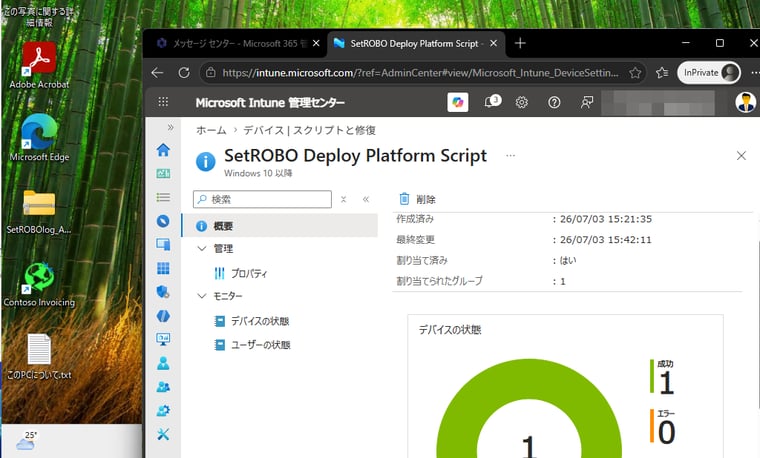
画面2 新しいWindows AutopilotデバイスでSetROBOのセットアップパッケージの実行が完了。Setup.exeの結果が成功(Exit 0)したことは、プラットフォームスクリプトのレポートで確認できる
Windows Autopilot×SetROBOの自動化を動画で体感次の動画は、Windows Autopilot(v1/v2)で展開したデバイスにユーザーが最初にサインインした後の、Windows Hello for Business(PIN)の設定、およびデスクトップ上で自動開始されたSetROBOのキッティングの様子を録画したものです。左の動画(Autopilot v2)はユーザーの確認を待たずにSetROBOのキッティングを続行するシナリオ、右の動画(Autopilot v1)はユーザーの「OK」のクリックでSetROBOのキッティングを開始するシナリオです。動画は資格情報のマスクや再生速度など、加工を加えています。
デバイス導入後の運用管理タスクにもSetROBOを活用できる
今回は、Windows AutopilotとSetROBOを組み合わせて、Windows Autopilotには含めることができないアプリケーションのインストールや個別設定をSetROBOで補完する方法を紹介しました。SetROBOは、デバイスのキッティング作業時だけでなく、日常的な運用管理タスクにも利用できます。例えば、導入済みのデバイスに対して、次のような操作を自動化できます。セットアップパッケージの実行の自動化は、キッティング時と同様に、Intuneのスクリプト実行機能(検出/修復スクリプトやプラットフォームスクリプト)を使用して展開できます。
|