「SSD-assistance」を使用する上での、よくあるお問い合わせ問い合わせについて、不定期で詳しく解説します。製品に関するよくある問い合わせについては、こちらでご確認ください。製品のサポート技術情報については、こちらで検索することができます。
Q. サーバー設定仕様書の一部や特定デザインのほとんどの項目が空欄になります。
Windows Serverで情報採取ツールを実行し、採取ファイルからサーバー設定仕様書を生成したところ、インストールされた更新プログラムなど一部の項目やHyper-Vサーバー設定仕様書のほとんどの項目が空欄になります。情報採取ツール実行時にエラーが出ているようですが、エラーの原因を知りたいです。
A. Windows Module Installer(TrustedInstaller)サービスのスタートアップが「無効」になっていませんか?
情報採取対象のWindows Serverで、Windows Module Installer(TrustedInstaller)サービスのスタートアップが「無効」になっている場合、情報取得時にエラーが発生し、採取データから生成されたサーバー設定仕様書の一部の項目(インストールされた更新プログラムなど)や特定デザイン(Hyper-V、IIS、ADなど)の設定仕様書の一部またはほとんどの項目が空欄になることを確認しています(画面1、画面2)。
TrustedInstaller サービスが「無効」の場合に情報採取結果が正常に出力されない|サポート技術情報(セイ・テクノロジーズ)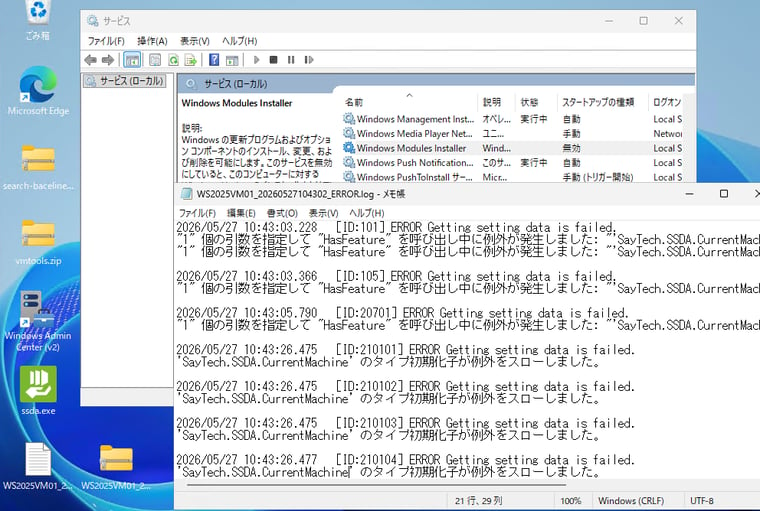
画面1 Windows Module Installer(TrustedInstaller)サービスが無効になっていると、情報採取中に例外エラーが多数発生し、一部の情報の取得に失敗する。エラーは採取中の画面に加えて、採取後に採取ツールと同じ場所に「XXXX_ERRROR.log」として出力されます
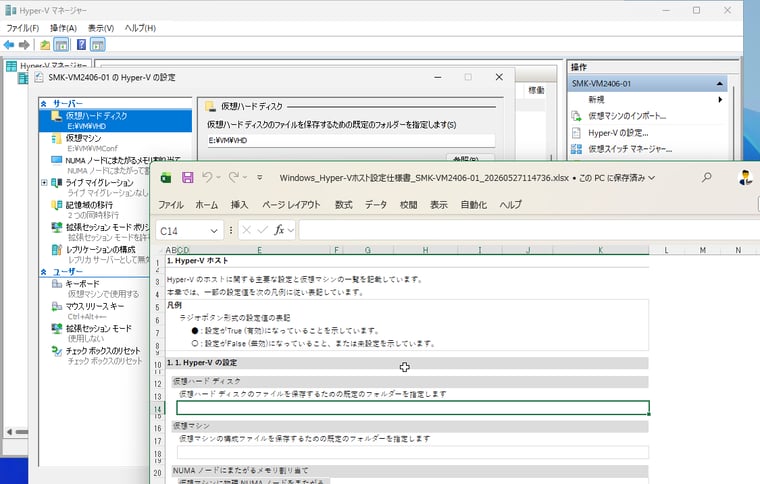
画面2 Hyper-Vホストで情報を採取したのに、Hyper-Vホスト設定仕様書のほとんどが空欄
次のような理由でWindows Module Installer(TrustedInstaller)サービスのスタートアップを既定の「手動」から「無効」に変更することがあるようです。
-
Windows Updateが勝手に始まるのを止めたい
-
Windows Updateの更新処理の負荷が重い
-
システムの軽量化
-
オフライン運用(医療機器や組み込み機器など)
・・・
しかし、このサービスはWindowsの重要なサービスであり、トラブルシューティング以外の目的で既定値(手動)から変更するべきではありません。このサービスを無効にすると、SSD-assistanceの情報採取ツールが使用する方法を含む一部の情報取得に影響します。例えば、インストールされた更新プログラムを表示するGet-Hotfixは、このサービスが無効になっていると情報を返しません。また、サーバーの役割と機能の一覧を取得するDISM /Online /Get-Featuresはエラーを返します。
この他にも、Windowsの更新プログラムのインストールやアンインストール、サーバーの役割や機能の追加や削除、システムの修復(DISM /Online /Cleanup-Image /ScanHealthやsfc /scannow)ができなくなるなど、システムの正常な動作を阻むさまざまな影響が出ます(画面3)。
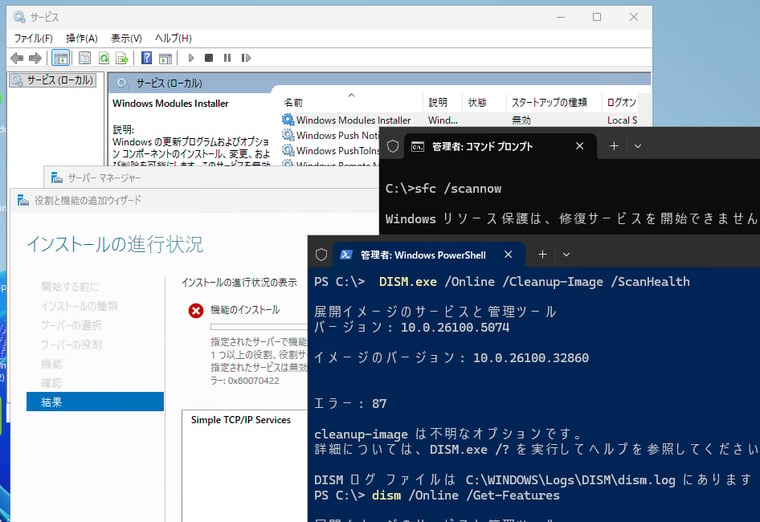
画面3 Windows Module Installer(TrustedInstaller)サービスの無効化は、情報取得だけでなく、機能の追加/削除、更新プログラムのインストール/アンインストール、システムの修復に影響
Windows Module Installer(TrustedInstaller)サービスだけでなく、Windowsのシステムサービスのスタートアップは、サービス間の依存関係や遅延起動、オンデマンド起動、トリガー起動など複雑に絡み合っています。そのため、影響を考えずに安易に無効にしてしまうと、意図しない影響が出る危険性があります。
トラブルシューティングのために一時的に無効化することは必要な場合もあります。例えば、C:¥Windows¥SoftwareDistributionをリセットするために、Windows Update関連サービスを無効にしてコンピューターを再起動し、リセット後、元に戻すなどの操作は更新トラブルの解決でよくある対応です。そういった一時的な変更をする際には、確実に元の状態に戻せるようにしておきましょう。
SSD-assistanceの差分比較リストデザインを使用すると、異なる時点で取得した2つの情報採取ファイルを比較してサービスのスタートアップ設定の違いを確認することができます。同じコンピューターで以前に取得した情報採取ファイルがある場合は、この方法で現在のシステム設定との違いを比較することができます(画面4)。なお、サービスの設定情報の取得は、Windows Module Installer(TrustedInstaller)サービスのスタートアップが無効でも正しく取得されます。
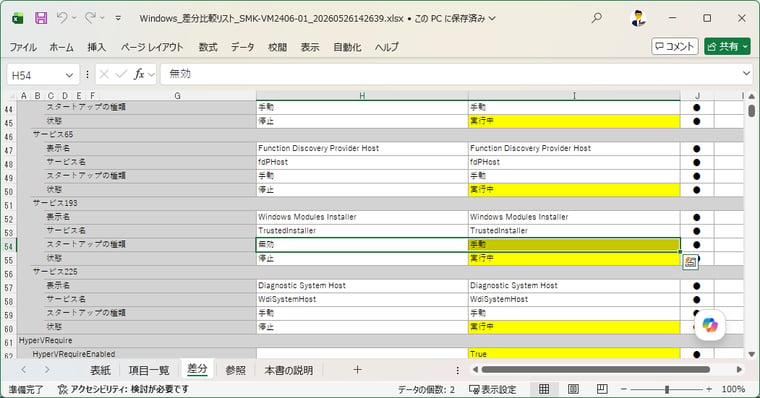
画面4 SSD-assistanceの差分比較リスト
PowerShellでサービスの一覧をCSVに取得し、同じコンピューターの異なる2つの時点(または異なるコンピューター間)の差分を比較する簡単な方法を紹介します。
比較元(時点またはコンピューター)で次のコマンドラインを実行し、「services_before.csv」にサービスの一覧を保存します。
| Get-Service | Select-Object Name, DisplayName, StartType, Status | Sort-Object Name | Export-Csv C:\temp\services_before.csv -NoTypeInformation -Encoding UTF8 |
比較先(時点または別のコンピューター)で次のコマンドラインを実行し、「services_after.csv」にサービスの一覧を保存します(画面5)。
| Get-Service | Select-Object Name, DisplayName, StartType, Status | Sort-Object Name | Export-Csv C:\temp\services_after.csv -NoTypeInformation -Encoding UTF8 |
2つのCSVを比較して、サービスのスタートアップの差異を見つけるには、次のコマンドラインを実行します。
| $before= Import-Csv C:\temp\services_before.csv $after = Import-Csv C:\temp\services_after.csv foreach ($svc in $after) { $old = $before | Where-Object Name -eq $svc.Name if ($old -and $old.StartType -ne $svc.StartType) { [PSCustomObject]@{ DisplayName = $svc.DisplayName Name = $svc.Name Before = $old.StartType After = $svc.StartType } } } |
追加または削除されたサービスを見つけるには、次のコマンドラインを実行します(画面6)。
| Compare-Object $before.Name $after.Name | Where-Object SideIndicator -eq "=>" | Select-Object @{Name="ChangeType";Expression={"Add"}}, InputObject Compare-Object $before.Name $after.Name | Where-Object SideIndicator -eq "<=" | Select-Object @{Name="ChangeType";Expression={"Remove"}}, InputObject |
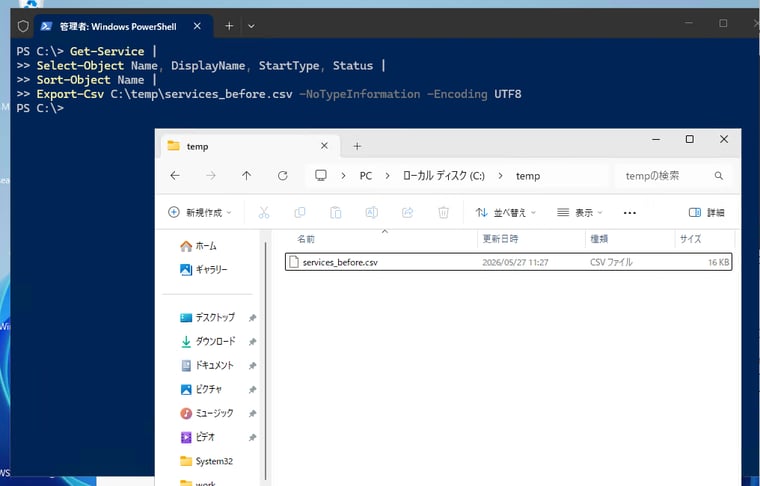
画面5 比較元と比較先でサービスの一覧をCSVファイルに出力する
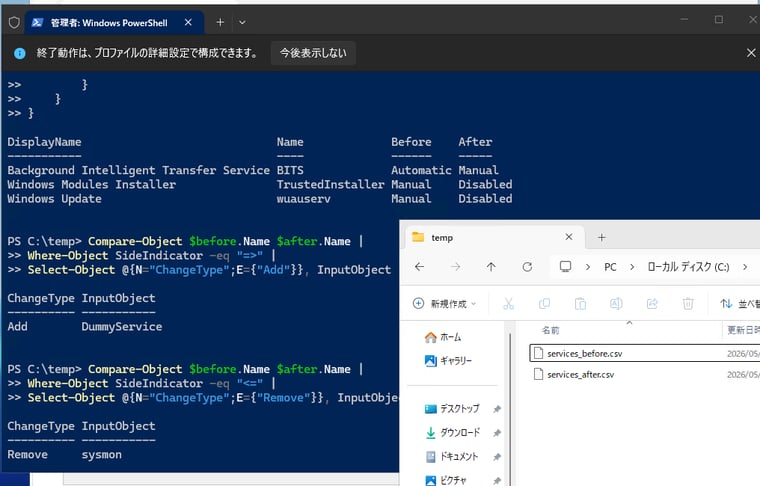
画面6 2つのCSVファイルを比較して、サービスのスタートアップの差異やサービスの追加/削除を調べる
SSD-assistance FAQ(仮):
サーバー設定仕様書からWindows Serverの更新状態を確認したい
サーバー設定仕様書の「自動更新を構成する」が実機と一致しない
サーバー設定仕様書のプロセッサ数と合計コア数について
リモート情報採取ツールのLinuxログイン/実行ユーザーについて(仮)