
現在、Windows Autopilotの事前プロビジョニング用シナリオ、Entraハイブリッド参加による新規デバイスの導入手順を試しています。今回は手順5から。
前回まで...
事前プロビジョニング用シナリオのEntraハイブリッド登録による新規デバイスの導入手順を行っています。今回は、以下に示す一連の手順の手順5から。
Windows Autopilot 事前プロビジョニング用、Entraハイブリッド参加の手順済 vol.221)手順 1: Windows の自動Intune登録を設定する(Microsoft Learnドキュメント)済 vol.221)手順 2: Active Directory 用のIntune コネクタをインストールする(Microsoft Learnドキュメント) 済 vol.221)手順 3: 組織単位 (OU) でコンピューター アカウントの制限を増やす(Microsoft Learnドキュメント) 済 vol.220)手順 4: デバイスを Windows Autopilot デバイスとして登録する(Microsoft Learnドキュメント) 手順 5: デバイス グループを作成する(Microsoft Learnドキュメント) 手順 6: Windows Autopilot 登録状態ページ (ESP) を構成して割り当てる(Microsoft Learnドキュメント) 手順 7: ハイブリッド参加 Windows Autopilot プロファイルを作成して割り当てる(Microsoft Learnドキュメント) 手順 8: ドメイン参加プロファイルを構成して割り当てる(Microsoft Learnドキュメント) 手順 9: Windows Autopilot デバイスをユーザーに割り当てる (省略可能)(Microsoft Learnドキュメント) 手順 10: テクニシャン フロー(Microsoft Learnドキュメント) 手順 11: ユーザー フロー(Microsoft Learnドキュメント) |
手順 5: デバイス グループを作成する
Windows Autopilotでは、登録状態ページ(ESP)の構成、主にOOBE(Out-Of-Box Experience)セットアップのためのWindows Autopilotプロファイル、Entraハイブリッド参加のためのドメイン参加プロファイルの対象化のために(Entra IDの)デバイスグループを使用します。デバイスグループは、Intuneの各種ポリシーやアプリのインストールの対象化のためにも使用されます。
Windows Autopilot用のデバイスグループは、通常、大量のデバイスを対象にするために動的グループを使用して構成します(動的グループではなく、割り当てられたグループを使用することもできます)。
Intune管理センター(intune.microsoft.com)で「ホーム|グループ|すべてのグループ」を開き、「新しいグループ」をクリックします。「新しいグループ」ページで、「グループの種類: セキュリティ」を選択し、「グループ名」に分かりやすいグループ名(例、AutopilotV1Group)を入力します。「グループの説明」に説明を入力し、「グループにMicrosoft Entraロールを割り当てることができる: いいえ」、「メンバーシップの種類: 動的ユーザー」を選択します。「所有者」としてグループの所有者を一人以上選択したら、「動的なユーザーメンバー」の「動的クエリの編集」をクリックします(画面1)。
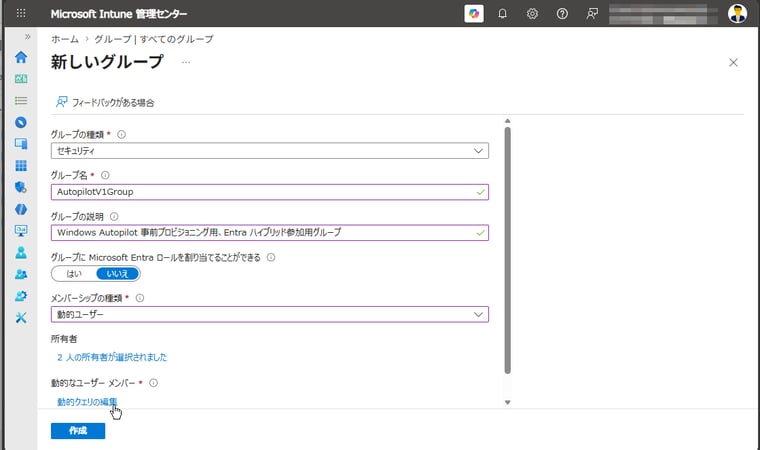
画面1 Windows Autopilot用の動的メンバーシップのグループを作成する
「動的メンバーシップルール」ページで「編集」をクリックして「ルール構文の編集」を開き、「規則の構文」に次のよう記述して「OK」をクリックします(画面2)。
![画面2 動的メンバーシップの規則として「(device.devicePhysicalIDs -any (_ -startsWith "[ZTDId]"))」構文を設定する](https://www.say-tech.co.jp/hs-fs/hubfs/Sales/blog_nxworld/vol222/vol222_scr02.png?width=760&height=450&name=vol222_scr02.png)
画面2 動的メンバーシップの規則の構文として (device.devicePhysicalIDs -any (_ -startsWith "[ZTDId]")) を設定する
「動的メンバーシップルール」ページで「保存」をクリックし、「新しいグループ」ページで「作成」をクリックして、新しいグループを作成します。グループが作成されたら、グループのダイレクトメンバーまたはデバイスを開き、Windows Autopilotデバイスに登録されたデバイスがメンバーになっていることを確認します(画面3)。
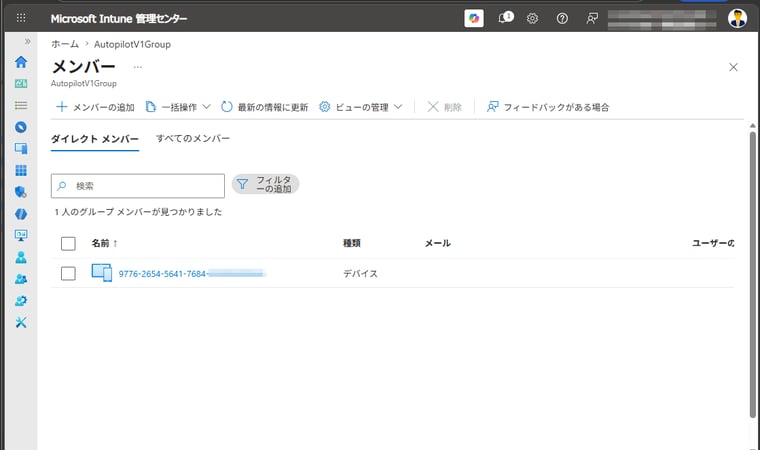
画面3 Windows Autopilotデバイスに登録されたデバイスが、グループメンバーになっていることを確認する
デバイスグループによる細かな分類Windows Autopilotのすべてのデバイス(Windows Autopilotデバイスの準備《Autopilot v2》のデバイスを除く)は、規則の構文 (device.devicePhysicalIDs -any (_ -startsWith "[ZTDId]")) でグループ化できます。この他に、OEMやCSPから購入したデバイスの場合は、オーダーID(OrderID)や発注書ID(PurchaseOrderId)を動的グループの条件式に設定(または追加)して、細かくグループ化することもできます。 例:
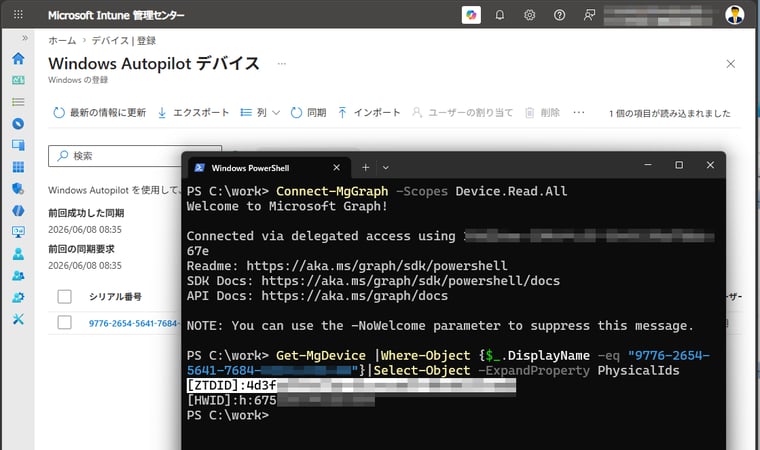
「Windows Autopilotデバイス」ページでは、ハードウェアID登録済みデバイスのdevicePhysicalIDs属性を確認することはできません。PowerShellのMicrosoft.Graphモジュールを使用すると、Windows Autopilotデバイスのシリアル番号(デバイス展開前のDisplayName)が持つdevicePhysicalIDs属性を確認することができます(画面4)。
画面4 Windows AutopilotデバイスのdevicePhysicalIDsを確認する。これは手動でインポートしたデバイスなので、OrderIDやPurchaseOrderIdの属性はない |
手順 6: Windows Autopilot 登録状態ページ(ESP)を構成して割り当てる
Windows Autopilot登録状態ページ(Enrollment Status Page《ESP》)の役割は、デバイスのセットアップ中にアプリとプロファイルの構成の進行状況を表示するかしないか(既定は表示しない)、タイムアウトエラーの表示/非表示、ログと診断の表示/非表示、OOBE中にWindows品質更新プログラムをインストールの有無、セットアップが完了するまでのデバイス使用をブロックするかしないか、セットアップ中のエラー発生でデバイス使用をブロックするかしないかなどをカスタマイズすることです。
Windows Autopilot登録状態ページには、次の2つのフェーズがあり、それぞれで動作をカスタマイズできます。事前プロビジョニング用シナリオでは、テクニシャン(技術者)フローのフェーズでデバイスESPが実行され、再シール後、ユーザーフローのフェーズでユーザーESPが実行されることになります。
-
デバイスESP ・・・ OOBEプロセス中に実行され、デバイスポリシーを適用し、デバイスに割り当てられたアプリをインストールする部分
-
ユーザーESP ・・・ ユーザーアカウントを設定し、ユーザーポリシーを適用して、ユーザーに割り当てられたアプリをインストールする部分
Windows Autopilot登録状態ページ(ESP)をカスタマイズするには、Intune管理センター(intune.microsoft.com)の「ホーム|デバイス|プラットフォーム別 > Windows|デバイスのオンボーディング > 登録」の「Windows Autopilot」にある「登録状態ページ」を開きます。ここには、「すべてのユーザーおよびすべてのデバイス」に割り当て済みの既定のESP設定(既定値)があります。既定のESP設定では「アプリとプロファイルの構成の進行状況を表示します: いいえ」が設定されてます。「+作成」をクリックして、既定のESP設定より優先度の高いESP設定を作成します(画面5)。
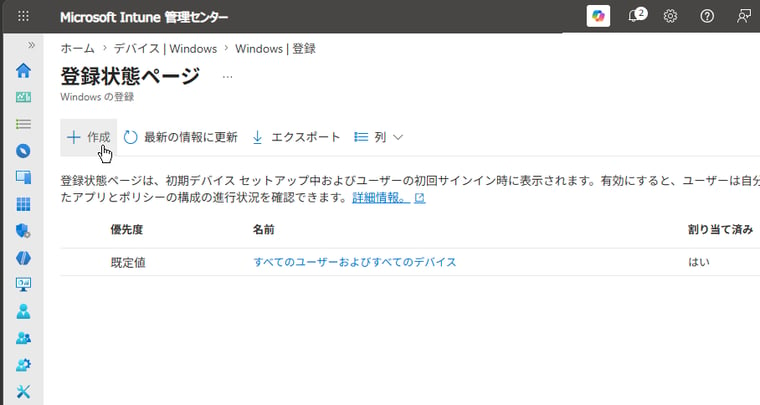
画面5 既定のESP設定より優先されるカスタムESPを作成する
「プロファイルの作成」ページの「① 基本情報」タブで分かりやすい名前(例、AutopilotV1ESP)を入力し、「次へ」をクリックします(画面6)。
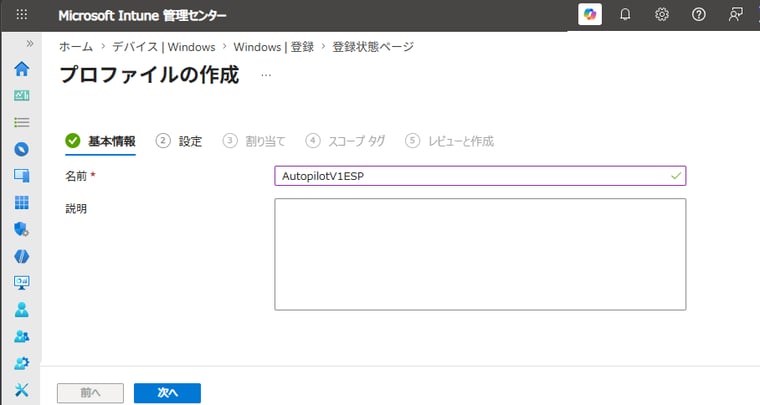
画面6 カスタムESPに名前(例、AutopilotV1ESP)を付ける
「②設 定」タブで、「アプリとプロファイルの構成の進行状況を表示する: はい」に設定すると、デバイスESPおよびユーザーESP中にユーザーにユーザーに進行状況が表示されるようになります(画面7)。
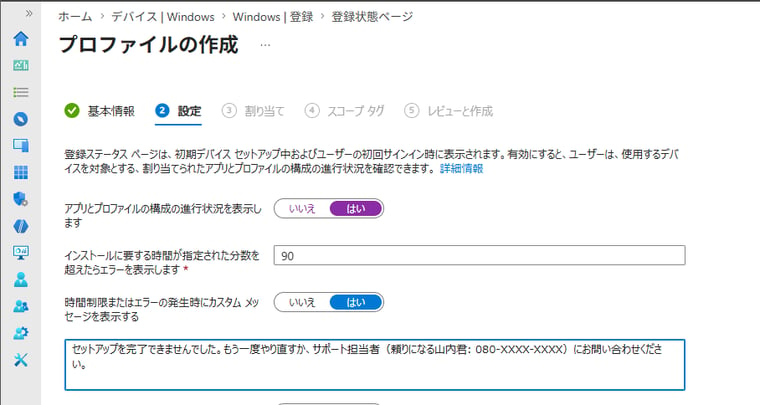
画面7 「アプリとプロファイルの構成の進行状況を表示する: はい」に切り替え、詳細な設定を行う。例えば、インストールするアプリが多く時間がかかる可能性がある場合は既定の60分では足りないかもしれないので長い時間に調整する
「アプリとプロファイルの構成の進行状況を表示する: はい」に設定すると、次の設定をカスタマイズできるようになります。
| 設定 | 既定値 |
| インストールに要する時間が指定された分数を超えたらエラーを表示します | 60 |
|
時間制限またはエラーの発生時にカスタム メッセージを表示する カスタム メッセージの既定値: セットアップを完了できませんでした。もう一度やり直すか、サポート担当者にお問い合わせください。 |
はい
|
| エンド ユーザーのログ収集と診断ページを有効にする | はい |
| out-of-box experience(OOBE)でプロビジョニングされたデバイスにのみページを表示する | はい |
| Windows 更新プログラムのインストール(デバイスの再起動を伴う可能性があります) | はい |
| すべてのアプリとプロファイルがインストールされるまでデバイスの使用をブロックする | はい |
| インストール エラーが発生した場合に、デバイスのリセットをユーザーに許可する | いいえ |
| インストール エラーが発生した場合にデバイスの使用をユーザーに許可する | いいえ |
|
これらの必要なアプリがユーザーまたはデバイスに割り当てられている場合、それらがインストールされるまでデバイスの使用をブロックします ※「選択しました」に設定すると、デバイスの使用をブロックするアプリを最大100個選択できます。また、選択したアプリによるブロックを技術者フローのフェーズに限定することもできます。 |
すべて |
「③ 割り当て」タブで「グループの追加」をクリックし、手順5で作成したデバイスグループを追加します(画面8)。
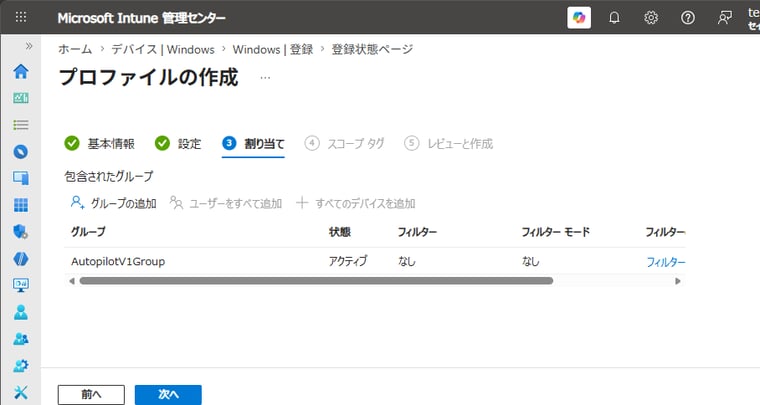
画面8 手順5で作成したデバイスグループにカスタムESPを割り当てる
「④ スコープ」タブでは何も設定せずに「次へ」をクリックします。これにより、既定のESP設定(既定値)のスコープが適用されます。最後に、「⑤ レビューと作成」タブで「作成」をクリックします。
次回(手順7~)に続く...