
現在、従来のWindows Autopilot(Autopilot v1)の事前プロビジョニング用シナリオ、Entraハイブリッド参加による新規デバイスの導入手順を試しています。
前回まで...
今回は、以下に示す一連の手順の手順7から。
Windows Autopilot 事前プロビジョニング用、Entraハイブリッド参加の手順済 vol.221)手順 1: Windows の自動Intune登録を設定する(Microsoft Learnドキュメント)済 vol.221)手順 2: Active Directory 用のIntune コネクタをインストールする(Microsoft Learnドキュメント) 済 vol.221)手順 3: 組織単位 (OU) でコンピューター アカウントの制限を増やす(Microsoft Learnドキュメント) 済 vol.220)手順 4: デバイスを Windows Autopilot デバイスとして登録する(Microsoft Learnドキュメント) 済 vol.222)手順 5: デバイス グループを作成する(Microsoft Learnドキュメント) 済 vol.222)手順 6: Windows Autopilot 登録状態ページ (ESP) を構成して割り当てる(Microsoft Learnドキュメント) 手順 7: ハイブリッド参加 Windows Autopilot プロファイルを作成して割り当てる(Microsoft Learnドキュメント) 手順 8: ドメイン参加プロファイルを構成して割り当てる(Microsoft Learnドキュメント) 手順 9: Windows Autopilot デバイスをユーザーに割り当てる (省略可能)(Microsoft Learnドキュメント) 手順 10: テクニシャン フロー(Microsoft Learnドキュメント) 手順 11: ユーザー フロー(Microsoft Learnドキュメント) |
手順 7: ハイブリッド参加 Windows Autopilot プロファイルを作成して割り当てる
Windows Autopilotプロファイル(デプロイプロファイル)では、WindowsのOOBE(Out-of-box Experience)セットアップ時のデバイスの構成方法と、OOBE中にユーザーに表示される内容を指定します。Entra ID参加の場合は、Windows Autopのセットアップ中にEntra ID参加が実施されます。Entraハイブリッド参加の場合は、手順8で作成するドメイン参加プロファイルに基づいてデバイスESPでオフラインドメイン参加が実行され、ユーザーESP開始時にドメイン参加が完了します。
Windows Autopilotプロファイルを作成するには、Intune管理センター(intune.microsoft.com)の「ホーム|デバイス|プラットフォーム別 > Windows|デバイスのオンボーディング > 登録」の「Windows Autopilot」にある「デプロイプロファイル」を開きます。
「Windows Autopilot Deploymentプロファイル」ページで「+プロファイルの作成 > Windows PC」をクリックします(画面1)。
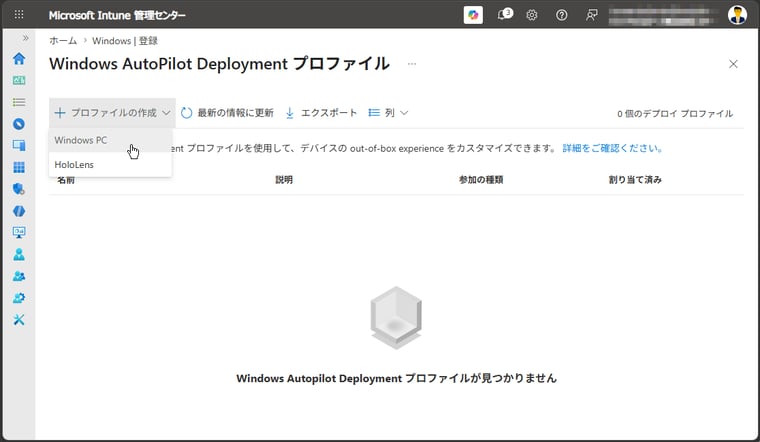
画面1 「+プロファイルの作成 > Windows PC」をクリックして、Windows Autopilotプロファイル(デプロイプロファイル)の作成を開始する
「プロファイルの作成」ページの「① 基本情報」タブで「名前」に分かりやすい名前を入力し(例、AutopilotV1DeployProfile)、「すべての対象デバイスをAutopilotに変換する: いいえ」(既定)を選択して、「次へ」をクリックします(画面2)。ちなみに、「すべての対象デバイスをAutopilotに変換する: はい」は、既存デバイス用の展開シナリオで役立つ設定です。
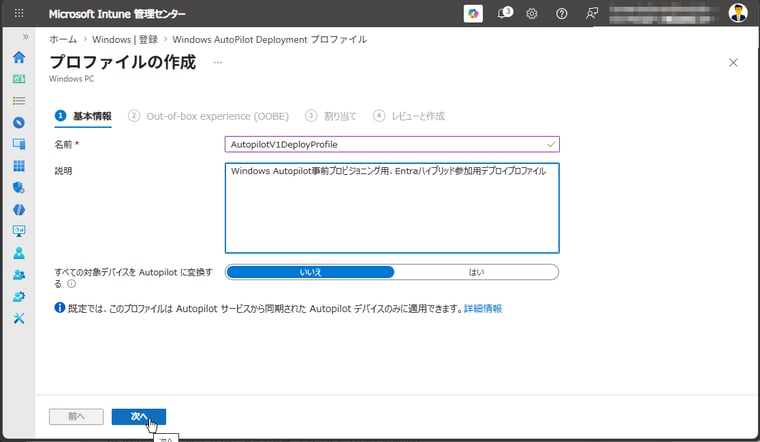
画面2 Windows Autopilotプロファイル(デプロイプロファイル)に分かりやすい名前を付ける
「② Out-of-box experience(OOBE)」タブで「配置モード: ユーザー ドリブン」を選択し、「次のようにMicrosoft Entra IDに参加: Microsoft Entra Hybrid 参加済み」を選択します。Microsoft Entra Hybrid 参加済み(Entraハイブリッド参加)を選択すると、以降のオプションが変更されるので、適宜設定します。事前プロビジョニング用シナリオのためには、少なくとも「事前プロビジョニングされたデプロイを許可する: はい」に設定してください。今回はこの項目と「ユーザーアカウントの種類: 管理者」を変更し、それ以外はすべて既定値のまま「次へ」をクリックしました(画面3)。
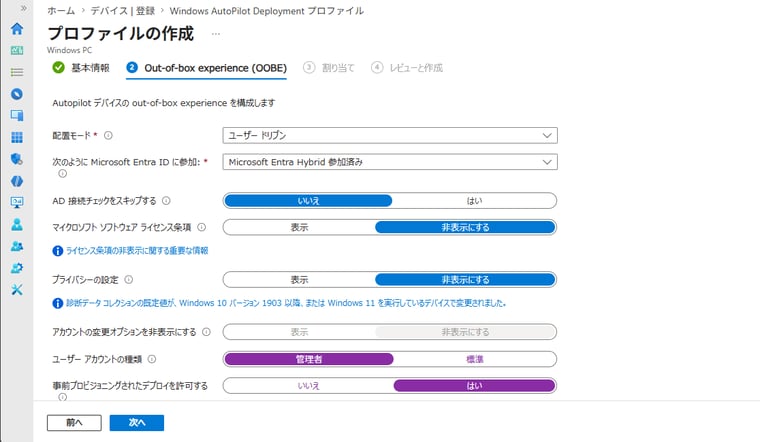
画面3 「Microsoft Entra Hybrid 参加済み(Entraハイブリッド参加)」を選択して、必要に応じてオプションをカスタマイズする
| 設定 | 設定値(既定値) |
| AD 接続チェックをスキップする | いいえ(いいえ) |
| マイクロソフト ソフトウェア ライセンス条項 | 非表示にする(非表示にする) |
| プライバシーの設定 | 非表示にする(非表示にする) |
| アカウントの変更オプションを非表示にする | 非表示にする(非表示にする) |
| ユーザー アカウントの種類 | 管理者(標準) |
| 事前プロビジョニングされたデプロイを許可する | はい(いいえ) |
| 言語(リージョン) | オペレーティング システムの既定値(オペレーティング システムの既定値) |
| キーボードを自動的に構成する | はい(はい) |
| デバイスのテンプレートを適用する | 設定不可 ※ドメイン参加プロファイルで構成します |
※「AD 接続チェックをスキップする」は、ドメインコントローラーへの接続にVPNなどの接続を必要とするデバイス向けの設定です。デバイスがドメインコントローラーに直接接続できるオンプレミスの内部クライアントである場合は「いいえ」を、直接接続できない場合は「はい」を選択します。
|
「AD 接続チェックをスキップする」の設定に関係なく、Windows AutopilotのEntraハイブリッド参加デバイスのセットアップは、Intuneへのデバイス登録と、オフラインドメイン参加(Windows Server 2008 R2以降のActive DirectoryとWindows 7以降のクライアントでサポート)のデバイス準備(djoin /provision)、そしてドメインコントローラーに接続できるようになってドメイン参加が完了(djoin /requestodj)します。「AD 接続チェックをスキップする: はい」は、ドメインコントローラーに直接接続できない環境で、接続を待ってエラーになるのを回避し、ドメイン参加の完了を後回し(VPN接続後)にするための設定です。 なお、事前プロビジョニング用シナリオでは、ユーザーフローの段階でドメイン参加が完了するため、技術者フロー時点ではインターネット接続のみでよく、ドメインコントローラーへの接続は必須ではありません。つまり、OEMやリセラーなどデバイスを納入する業者は、技術者フローをオンプレミスのネットワークの外部で実施でき、オンプレミスでユーザーが開始するユーザーフローでドメイン参加が完了します。 |
「③ 割り当て」タブで「グループの追加」をクリックし、手順5で作成したデバイスグループを追加します。「除外されたグループ」は何も設定せずに、「次へ」をクリックします(画面4)。
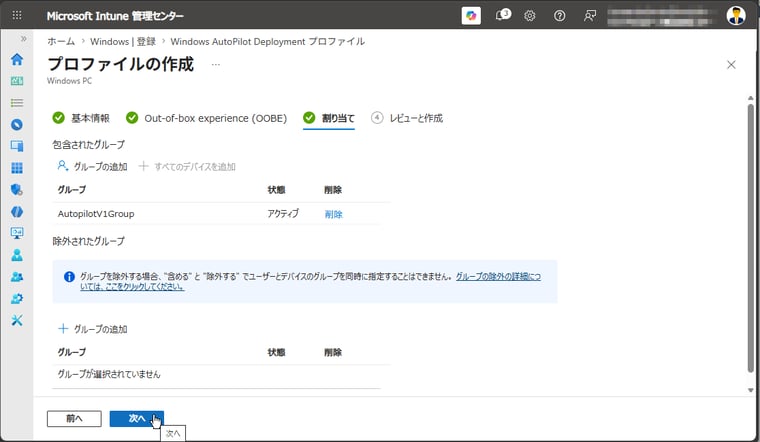
画面4 手順 5で作成したデバイスグループにこのプロファイルを割り当てる
「④ レビューと作成」タブで「作成」をクリックして、デプロイプロファイルを作成し、デバイスに割り当てます。
手順 8: ドメイン参加プロファイルを構成して割り当てる
Windows AutopilotでEntraハイブリッド参加を構成するには、ドメイン参加プロファイルを作成する必要があります。それには、Intune管理センター(intune.microsoft.com)の「ホーム|デバイス|デバイスの管理 > 構成」を開き、「+作成 > 新しいポリシー」をクリックします。
「プラットフォーム: Windows 10 以降」を選択し、「プロファイルの種類: テンプレート」を選択します。テンプレートの一覧から「ドメイン参加」テンプレートを検索、選択して、「作成」をクリックします(画面5)。
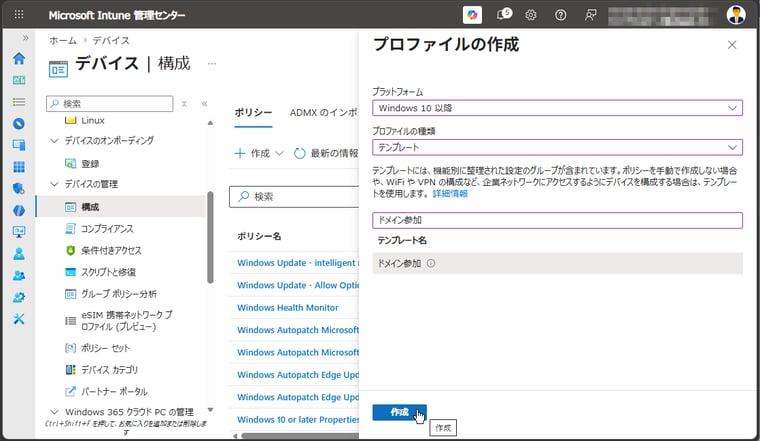
画面5 「プラットフォーム: Windows 10 以降」のプロファイルを「ドメイン参加」テンプレートから作成する
「ドメインへの参加」ページの「① 基本」ページでは、「名前」に分かりやすい名前(例、AutopilotV1DomainProfile)を入力し、「次へ」をクリックします。
「② 構成設定」タブで「コンピューター名のプレフィックス」にプレフィックス(例、autopilotcl、15文字のコンピューター名の残りはランダム)を、「ドメイン名」にドメインのFQDNを入力します。Active Directory既定の「Computers」コンテナーにコンピューターアカウントを作成する場合は「組織単位」は空にします。組織単位(OU)を指定する場合は、OUの完全なパス(mylab2025.testドメインのSales OUの場合の例、OU=Sales,DC=mylab2025,DC=test)を入力します。「組織単位」は空のまま「次へ」をクリックします(画面6)。
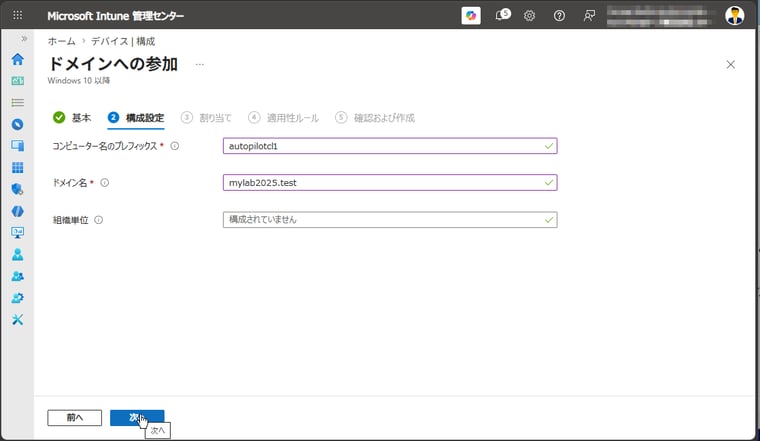
画面6 「コンピューター名のプレフィックス」とActive DirectoryのFQDNドメイン名を入力する。組織単位を空欄にすると、Active Directoryの既定の「Computers」コンテナーが使用される
「③ 割り当て」タブで「グループの追加」をクリックし、手順5で作成したデバイスグループを追加します。「除外されたグループ」は何も設定せずに、「次へ」をクリックします(画面7)。
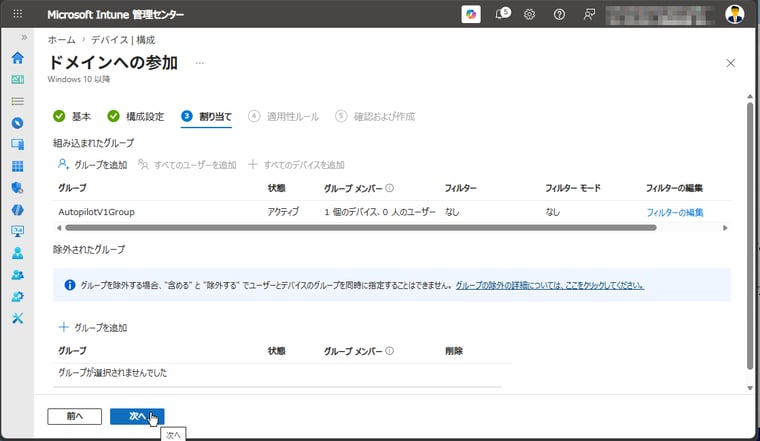
画面7 手順 5で作成したデバイスグループにドメイン参加プロファイルを割り当てる
「④ 適用性ルール」タブでは何も設定せずに「次へ」をクリックします。「⑤ 確認および作成」タブで「作成」をクリックして、ドメイン参加プロファイルを作成し、デバイスに割り当てします。
この時点でデバイスにWindows Autopilotプロファイル(デプロイプロファイル)が割り当てられているかどうかを確認しておきます。「ホーム|デバイス|プラットフォーム別 > Windows|デバイスのオンボーディング > 登録」の「Windows Autopilot」にある「デバイス」から「Windows Autopilotデバイス」ページを開き、デバイスの「プロファイルの状態」が「割り当てなし」や「保留中」ではなく、「割り当て済み」になっていることを(になるまで)確認します(画面8)。なお、Entraハイブリッド参加の設定の場合、ドメイン参加プロファイルを作成し、割り当てるまでは「保留中」になるようです。
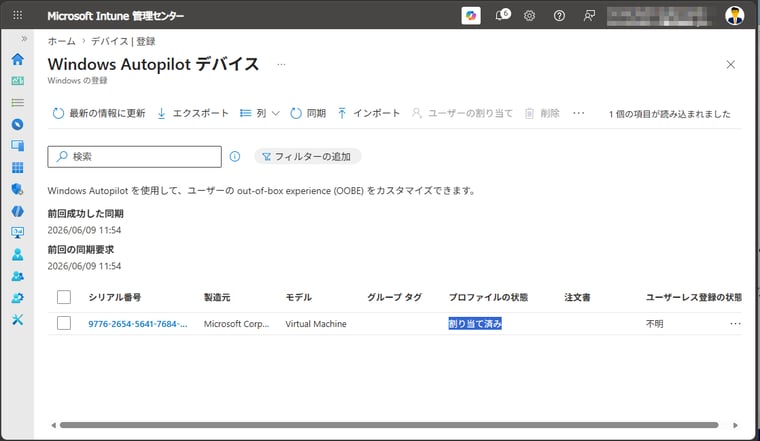
画面8 デバイスに作成したWindows Autopilotプロファイル(デプロイプロファイル)が割り当てたことを確認する
手順 9: Windows Autopilot デバイスをユーザーに割り当てる (省略可能)
この手順では、Windows Autopilotデバイスとして登録されているデバイスを特定のユーザーに割り当てることができます。ユーザーの割り当ては省略可能です。デバイスにユーザーを割り当てた場合、そのユーザーやユーザーが属するグループ(例、AutopilotV1UserGroup)に割り当てられているポリシーとアプリケーションがWindows Autopilotのセットアップ中(ユーザーフローのフェーズで)にデバイスに適用されます。デバイスのユーザーを割り当てない場合、ユーザーフローのフェーズの最初でユーザーを指定します。
デバイスを特定のユーザーに割り当てるには、「Windows Autopilotデバイス」ページでデバイスを選択し、「ユーザーの割り当て」をクリックして、(Entra IDと同期された)Active Directoryのユーザーアカウントを割り当て、「保存」をクリックします(画面9、画面10)。
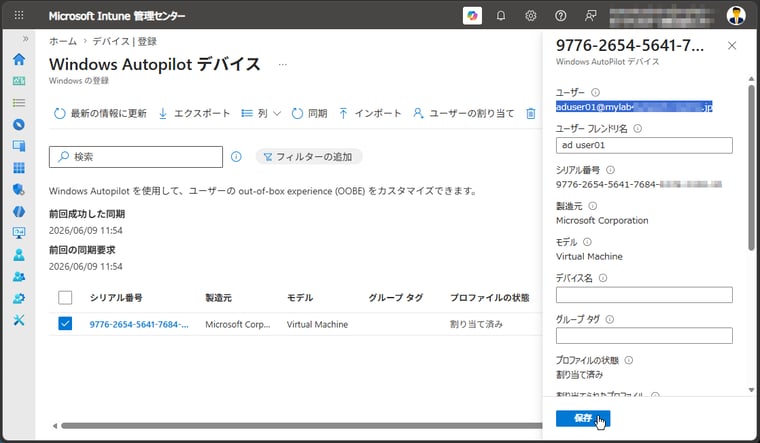
画面9 デバイスを特定のユーザーに割り当てる(省略可能)
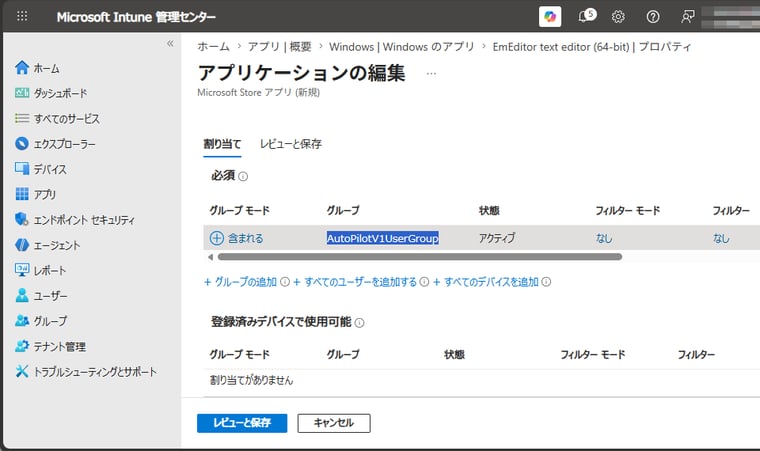
画面10 いくつかのストアアプリを、デバイスに割り当てたユーザーが属するグループ(AutopilotV1UserGroup)に割り当てた(省略可能)
次回は手順 10に進む前に...