
前回から新しいもう1つのWindows Autopilotである「Windows Autopilotデバイスの準備(Autopilot v2)」を利用した新規デバイスの展開を行っています。
前回まで...
Windows Autopilotデバイスの準備、ユーザー駆動モードのデバイス展開手順を進めています。今回は、以下に示す一連の手順の手順5から。
Windows Autopilotデバイスの準備、ユーザー駆動モード(Entra参加)の手順済 vol.227)手順 1: Windows 自動 Intune 登録を設定する(Microsoft Learnドキュメント) 手順 8: デバイスをデプロイする |
手順 5: アプリケーションと PowerShell スクリプトをデバイス グループに割り当てる
Windows Autopilotデバイスの準備では、ユーザーが初めてデバイスにサインインする前のOOBE(Out-of-box Experience)セットアップ中に、次のインストールと実行を含めることができます。
-
最大25個のアプリケーション ・・・ 基幹業務(LOB)アプリケーション、Win32アプリケーション、ストアアプリ、Microsoft 365アプリ、エンタープライズアプリカタログ(Intune用に準備されたWin32アプリのパッケージコレクション)
-
最大10個のPowerShellスクリプト ・・・ レジストリ(HKEY_LOCAL_MACHINE下)の編集によるシステム設定(リモートデスクトップ設定など)、ファイルやフォルダー作成、タイムゾーン設定、Windowsの機能の有効化/無効化など
これらのアプリケーションとPowerShellスクリプトは、手順 3で作成したデバイスグループに割り当てる必要があります。なお、アプリケーションとPowerShellスクリプトの実行は、ユーザーがサインインしていないOOBEセットアップ中に実行されるため、システム(SYSTEM)アカウントのコンテキストで実行されることに注意してください。
デバイスにアプリのインストールを割り当てる
Intune管理センター(intune.microsoft.com)の「ホーム|アプリ|プラットフォーム別 > Windows」を選択して「Windows|Windows のアプリ」ページを開きます。アプリの一覧にデバイスに割り当てるアプリが存在しない場合は、「+作成」をクリックして、アプリを登録します。
アプリの一覧からデバイスに割り当てるアプリを選択し、「管理 > プロパティ」を開きます。「割り当て」の横にある「編集」をクリックします(画面1)。
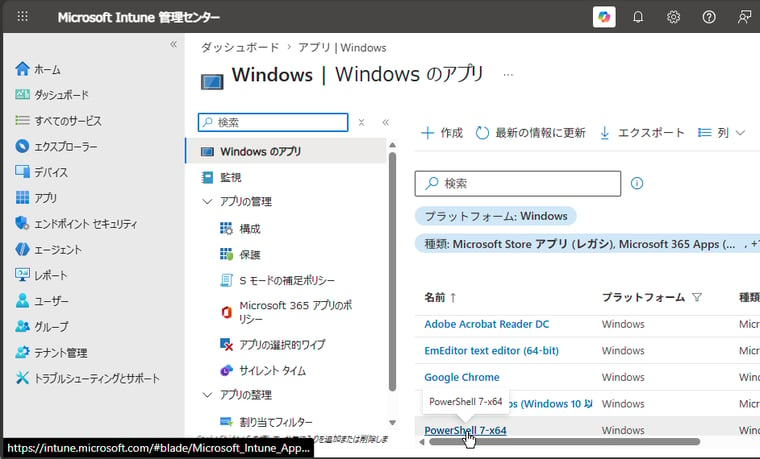
画面1 デバイスに割り当てるアプリを選択する
「アプリケーションの編集」ページが開くので、「+グループの追加」をクリックして、手順 3で作成したWindows Autopilotデバイスの準備用に作成したデバイスグループ(AutopilotV2Group)を選択します(画面2)。
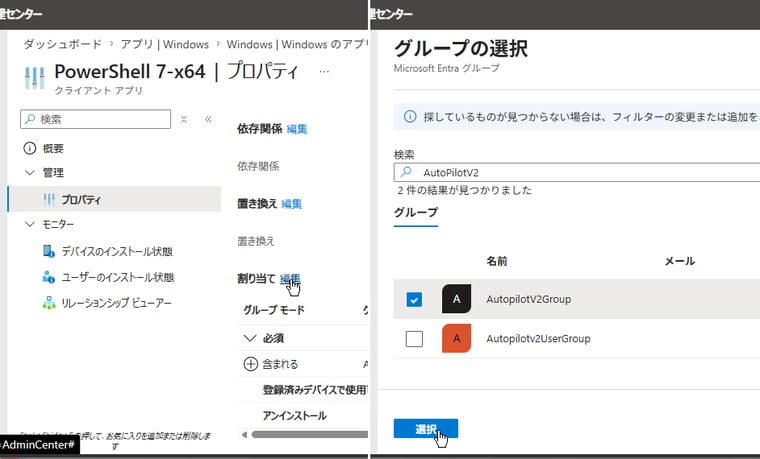
画面2 Windows Autopilotデバイスの準備用のデバイスグループ(手順 3)にアプリを割り当てる
「アプリケーションの編集」ページに戻り、「必須」セクションにWindows Autopilotデバイスの準備用のデバイスグループが追加され、「グループモード」が「+含まれる」になっていることを確認します。また、「アプリ情報」に「インストールの処理」という項目が存在する場合は、「インストールの処理: システム」になっていることを確認します(画面3)。「レビューと保存」、「保存」をクリックして編集を終了します。
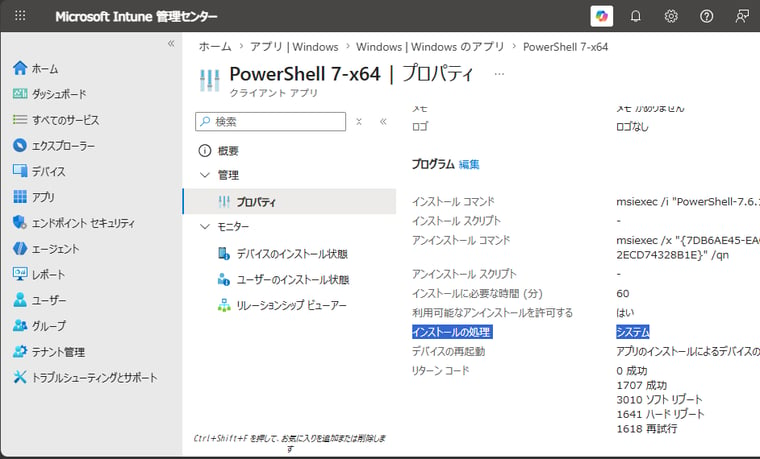
画面3 アプリはシステムコンテキストでインストールされるため、「インストールの処理: システム」であることを確認する
デバイスに割り当てるすべてのアプリ(最大25個)について同じ手順を繰り返します。
なお、「アプリ情報」に「インストールの処理: ユーザー」の設定があるアプリは、Windows Autopilotデバイスの準備の展開には含めることができませんが、Windows Autopilotデバイスの準備の展開の中ではなく、通常のIntuneのアプリ配布機能を使用して展開することができます。
デバイスで実行するPowerShellスクリプトを割り当てる
Intune管理センター(intune.microsoft.com)の「ホーム|デバイス|デバイスの管理 > スクリプトと修復」を選択して「デバイス | スクリプトと修復」ページを開きます。
「デバイス | スクリプトと修復」の「プラットフォーム スクリプト」タブに切り替え、「+追加 > Windows 10 以降」を選択します。「PowerShell スクリプトの追加」ページが開くので、「① 基本情報」タブで分かりやすい名前を入力し、「② スクリプト設定」タブで「スクリプトの場所」テキストボックスの横にあるファイル選択ボタンをクリックして、PowerShellスクリプト(*.ps1)を選択、アップロードします。アップロードが完了したら、「このスクリプトをログオンしたユーザーの資格情報を使用して実行する: いいえ」に切り替え、スクリプトにデジタル署名がない場合はさらに「スクリプト署名チェックを強制: いいえ」を選択して、「次へ」をクリックします(画面4)。
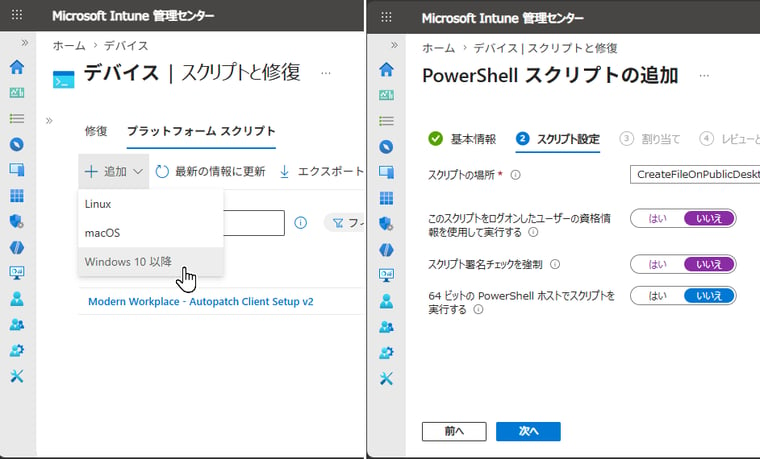
画面4 プラットフォームスクリプトとしてPowerShellスクリプトをアップロードし、「このスクリプトをログオンしたユーザーの資格情報を使用して実行する: いいえ」と「スクリプト署名チェックを強制: いいえ」に変更する
「③ 割り当て」タブで手順 3で作成したWindows Autopilotデバイスの準備用のデバイスグループ(AutopilotV2Group)を割り当て、「次へ」をクリックします(画面5)。
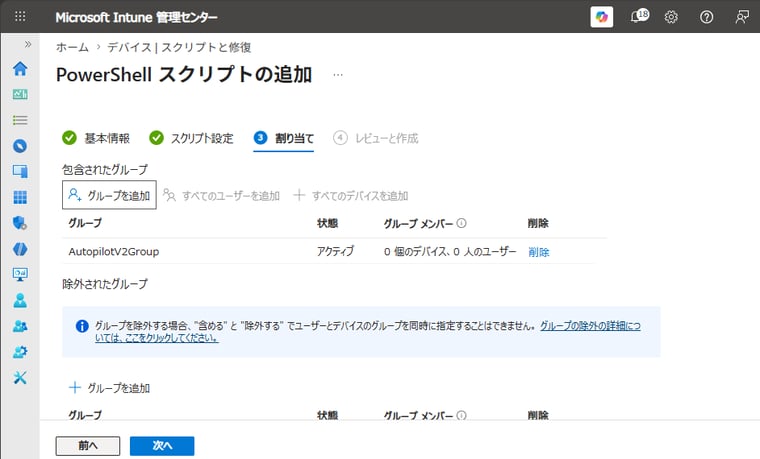
画面5 スクリプトに手順3で作成したデバイスグループを割り当てる
「④ レビューと作成」タブで「作成」をクリックします。
デバイスで実行するすべてのPowerShellスクリプト(最大10個)について同じ手順を繰り返します。今回の検証では、以下に示すアプリとPowerShellスクリプトをデバイスグループに割り当てました。PowerShellスクリプトはそれぞれ、デスクトップ(パブリック)へのファイルの作成、Windows機能の追加/削除、リモートデスクトップの有効化を実行します。
-
Microsoft 365アプリ(Intune組み込みのMicrosoft 365アプリ展開機能)[vol.224を参照]
-
Adobe Acrobat Reader DC(ストアアプリ)[入手元]
-
Google Chrome(Win32アプリ)*1[入手元]
-
PowerShell 7.x(Win32アプリ)*1[入手元]
-
プラットフォームスクリプト1(CreateFileOnPublicDesktop.ps1)
-
プラットフォームサンプルスクリプト2(EnableDisableWindowsFeaures.ps1)
-
プラットフォームサンプルスクリプト3(EnableRemoteDesktop.ps1)
*1 Win32アプリをIntune用に準備するには、Microsoft Win32コンテンツ準備ツール(IntuneWinAppUtil.exe)を実行して、ダウンロードしたアプリのインストーラー(.exeや.msi)の保存先パス、インストーラーの実行ファイル名、出力先パスを指定して、Intune用パッケージ(.intunewin)を作成し、IntuneにWin32アプリとしてアップロードします。
Win32 アプリ コンテンツをアップロード用に準備する|Microsoft Intune(Microsoft Learn)
手順 6へ...
Windows Autopilot試乗会 (1)|(2)|(3)|(4)|(5)|(6)|(7)|(8)|(9)|(10)|(11)|(12)