
これまで、Windows Autopilotによる事前プロビジョニング用シナリオおよびユーザー駆動モードによるEntraハイブリッド参加デバイスの展開の手順とエクスペリエンスを確認してきました。今回からは、新しいもう1つのWindows Autopilotである「Windows Autopilotデバイスの準備(Autopilot v2)」を体験してみます。対象のデバイスは、Windows Autopilot(Autopilot v1)で使用したのとは別に用意したHyper-V VMで、同じようにWindows 11 Proバージョン25H2のインストールを一般化したVMです。
Windows Autopilotデバイスの準備の全体の流れ
従来のWindows Autopilot(Autopilot v1)はEntraハイブリッド参加を含むさまざまな展開シナリオに対応していました。一方、Windows Autopilotデバイスの準備(Autopilot v2)には、ユーザー駆動モードと自動モードの2つしかありません(vol.219を参照)。自動モードは、Windows 365クラウドPCの展開を自動化することに特化したモードです。オンプレミスのデバイスの展開のために使用できるのは、ユーザー駆動モードが唯一の選択であり、Entra参加にのみ対応しています。
Intune での Windows Autopilot デバイスの準備ユーザー駆動型Microsoft Entra参加のステップ バイ ステップ チュートリアル|Windows(Microsoft Learn)
Windows Autopilotデバイスの準備のユーザー駆動モードの手順の全体の流れを以下に示します。最後の手順 8はチュートリアルには含まれませんが、Windows Autopilotデバイスの準備を使用したデバイスのデプロイの手順を追加しました。
Windows Autopilotデバイスの準備、ユーザー駆動モード(Entra参加)の手順手順 1: Windows 自動 Intune 登録を設定する(Microsoft Learnドキュメント) 手順 8: デバイスをデプロイする |
Windows Autopilotデバイスの準備のユーザー駆動モードを使用すると、IT担当者の介入を必要とせずに、新しいデバイスをEntra参加デバイスとしてIntuneに自動登録し、Windowsとアプリの構成を自動化できます。Windows Autopilotデバイスの準備のユーザー駆動モードでは、展開中に最大25個*1のアプリケーションのインストールと最大10個のPowerShellスクリプトの実行が可能です。
*1 初期のドキュメントには最大10個のアプリケーションとなっていますが、2026年1月に最大25個に拡張されました。
手順 1: Windows 自動 Intune 登録を設定する
Windows Autopilotデバイスの準備を機能させるには、デバイスがIntuneに自動登録できる必要があります。そのための設定は、従来のWindows Autopilot(Autopilot v1)と共通です。
設定は、Azureポータル(portal.azure.com)の「Entra ID」ブレードの「ホーム|管理 > モビリティ(MDMおよびWIP)」ページ(Azureサブスクリプションがなくてもアクセスできます)、またはMicrosoft Entra管理センター(entra.microsoft.com)の「ホーム|Entra ID > モビリティ」の「モビリティ(MDMおよびWIP)」ページから行います。
「モビリティ(MDMおよびWIP)」ページにある「Microsoft Intune」という名前のアプリケーションを開き、「MDMユーザースコープ」を確認します。「すべて」または「一部」が選択されていることを確認します(画面1)。「一部」の場合は、デバイスを使用するユーザーを含むユーザーグループが選択されていることを確認します。設定を変更した場合は、「保存」をクリックして終了します。変更がなければ「×」をクリックして閉じます。
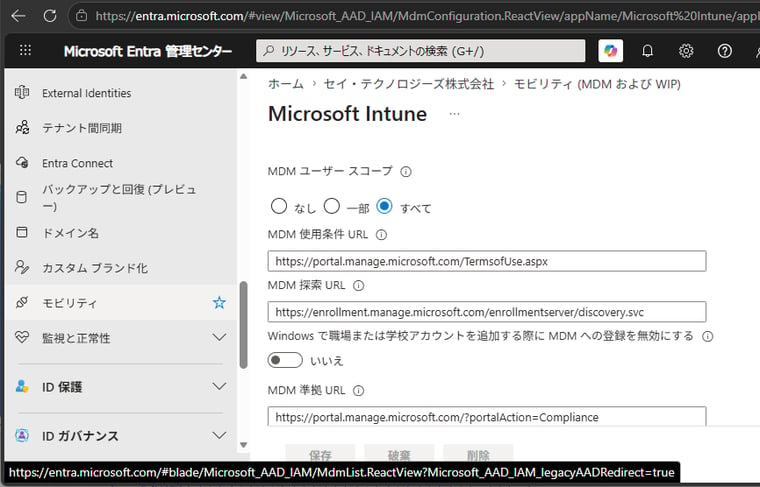
画面1 Intuneのデバイス自動登録の設定を確認する
手順 2: ユーザーがデバイスを Microsoft Entra ID に参加することを許可する
Azureポータル(portal.azure.com)の「Entra ID」ブレードの「ホーム|管理 > デバイス」から「デバイス|概要」ページの「管理 > デバイス」を選択します。またはMicrosoft Entra管理センター(entra.microsoft.com)の「ホーム|Entra ID > デバイス」を選択します。「デバイス|概要」ページが開くので、「管理 > デバイスの設定」を選択し、「Microsoft Entra の参加と登録の設定」で「ユーザーはデバイスを Microsoft Entra に参加させることができます」が「すべて」または「選択済み」になっていることを確認します(画面2)。「選択済み」の場合は、Entra参加を許可するユーザーまたはグループを指定してください。設定を変更した場合は「保存」を、設定に変更がない場合は「×」をクリックしてデバイスの設定を閉じます。
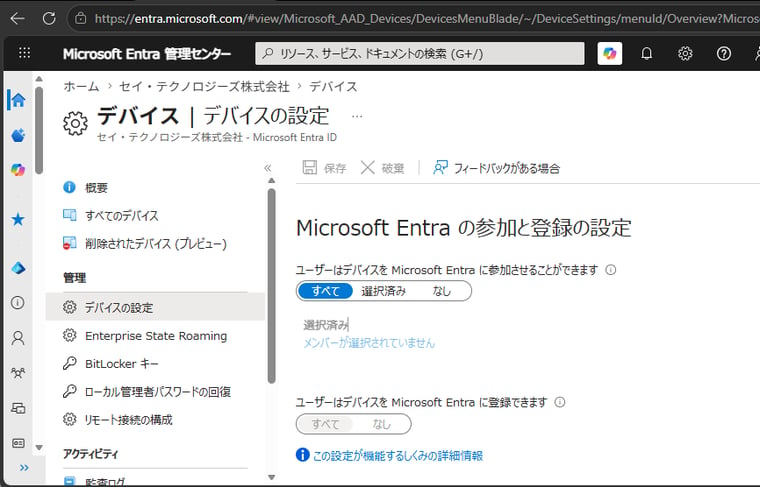
画面2 「ユーザーはデバイスを Microsoft Entra に参加させることができます: すべて」になっていれば、すべてのユーザーがデバイスをEntra参加できる
手順 3: 割り当てられたデバイス グループを作成する
従来のWindows Autopilotでは、Windows Autopilotデバイスの対象化のために動的グループまたは割り当て済みグループを作成しました。大量のデバイスを展開する場合、通常、動的グループを作成し、動的メンバーシップの規則の構文として (device.devicePhysicalIDs -any (_ -startsWith "[ZTDId]")) を使用して、Windows AutopilotデバイスとしてハードウェアIDを登録したデバイスに付与される[ZTDId]から始まるデバイス物理IDを条件にした動的グループを作成しました。
これに対して、Windows Autopilotデバイスの準備では、動的グループは使用できず、割り当てられたデバイスグループを作成して使用します。このデバイス グループは、「手順 5: アプリケーションと PowerShell スクリプトをデバイス グループに割り当てる」でのアプリケーションとスクリプトの割り当て、および「手順 6: Windows Autopilot デバイス準備ポリシーを作成する」(「プロファイルの作成」の「デバイスグループ」タブ)での割り当てに使用します。
Windows Autopilotデバイスの準備のための割り当てられたグループを作成するには、Intune管理センター(intune.microsoft.com)で「ホーム|グループ|すべてのグループ」を開き、「新しいグループ」をクリックします。「新しいグループ」ページで、「グループの種類: セキュリティ」を選択し、「グループ名」に分かりやすいグループ名(例、AutopilotV2Group)を入力します。「グループの説明」に説明を入力し、「グループにMicrosoft Entraロールを割り当てることができる: いいえ」、「メンバーシップの種類: 割り当て済み」を選択し、「所有者」の下にある「所有者が選択されていません」リンクをクリックします(画面3)。
「所有者の追加」の一覧から“f1346770-5b25-470b-88bd-d5744ab7952c”を検索して、「Intune Provisioning Client」エンタープライズアプリケーション(サービスプリンシパル)を選択して追加します(画面4)。
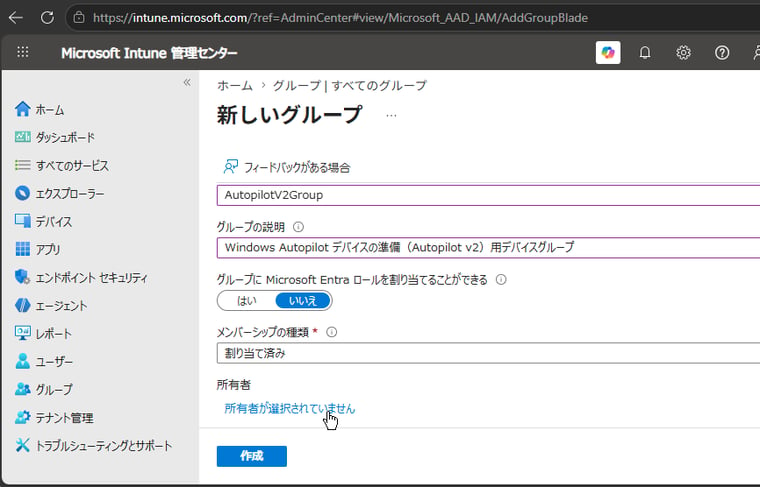
画面3 グループに分かりやすい名前(例、AutopilotV2Group)を設定し、「メンバーシップの種類: 割り当て済み」を選択したら、「所有者が選択されていません」リンクをクリックする
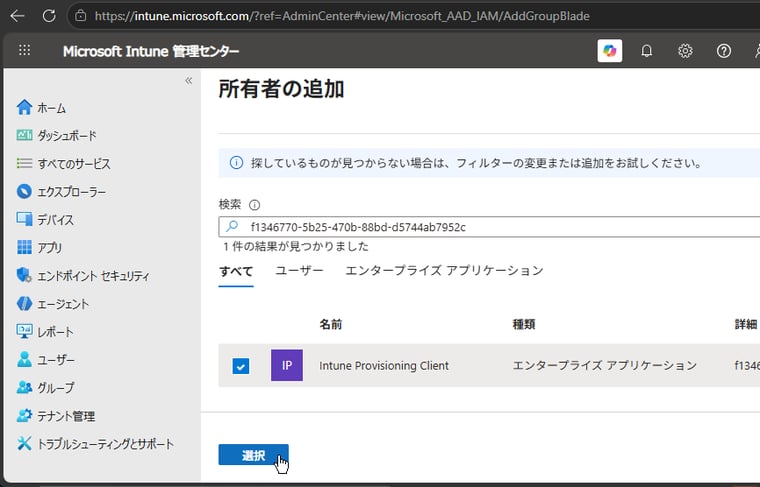
画面4 「所有者の追加」で「Intune Provisioning Client」(AppId f1346770-5b25-470b-88bd-d5744ab7952c)を所有者として選択する
「新しいグループ」ページに戻ったら「作成」をクリックします。なお、デバイスグループの作成時点ではグループにメンバーを手動で追加する必要はありません。Windows Autopilotデバイスの準備の展開中に、デバイスがこのデバイスグループに自動的に追加されます。
Intune Provisioning Clientサービスプリンシパルが存在しない場合「Intune Provisioning Client」サービスプリンシパル(AppId f1346770-5b25-470b-88bd-d5744ab7952c)が存在しない場合は、Microsoft.Graphモジュールを使用して作成する必要があります。その方法については、以下のドキュメントで確認してください。Intune プロビジョニング クライアント サービス プリンシパルの追加|Windows(Microsoft Learn) |
手順 4: ユーザー グループを作成する
Windows Autopilotデバイスの準備では、デバイス準備ポリシーの一部としてユーザーグループが使用されます。デバイス準備ポリシーで指定されたユーザーグループのメンバーは、Windows Autopilotデバイスの準備の展開をデバイスで受け取るユーザーになります。このユーザーグループには、割り当て済みグループまたは動的グループを使用できます。例えば、割り当て済みグループを使用する場合は、セキュリティグループ(例、AutopilotV2UserGroup)を作成し、所有者をIntune管理者などにして、割り当て済みメンバーとして特定のユーザーを選択します(画面5)。
このユーザー グループは、「手順 6: Windows Autopilot デバイス準備ポリシーを作成する」(「プロファイルの作成」の「割り当て」タブ)での割り当てに使用します。なお、ユーザーグループはWindows Autopilotデバイスの準備専用にすることをお勧めします。他のWindows Autopilotシナリオで使用されている既存のグループやIntuneの他のグループの再利用はお勧めしません。
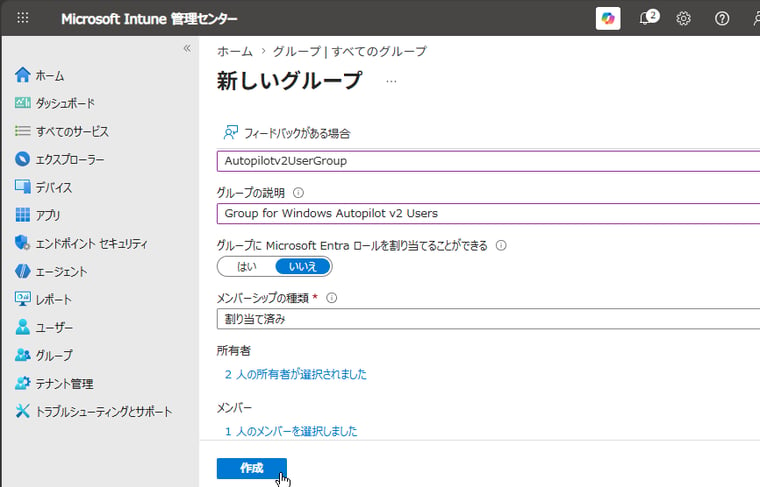
画面5 Windows Autopilotデバイスの準備用のユーザーグループを作成する。Windows Autopilotデバイスの準備専用にすることを推奨
手順 5に続く...
Windows Autopilot試乗会 (1)|(2)|(3)|(4)|(5)|(6)|(7)|(8)|(9)|(10)|(11)