Windows Server 2016の製品ライフサイクルとサポート終了日(End of LifeCycle《EOL》、End of Support《EOS》)である2027年1月12日までのカウントダウンが進んでいます。この連載シリーズのテーマの1つはAzureへの移行です。これまで、「Azure Migrate」でAzureに移行するために、Hyper-V VMの準備をしてきました。今回は、いよいよ移行の開始です。
Azure Migrateのプロジェクトを作成する
Azure MigrateによるHyper-V VMの移行を開始するために、まず、Azure Migrateのプロジェクトを作成します。
Azureポータルの検索ボックスに「Azure Migrate」と入力して、「Azure Migrate」サービスを選択します。「Azure Migrate|概要」ページが表示されるので、「プロジェクトの作成」をクリックします(画面1)。ちなみに、1つのプロジェクトで最大35,000台のサーバーを検出、評価できるそうです。
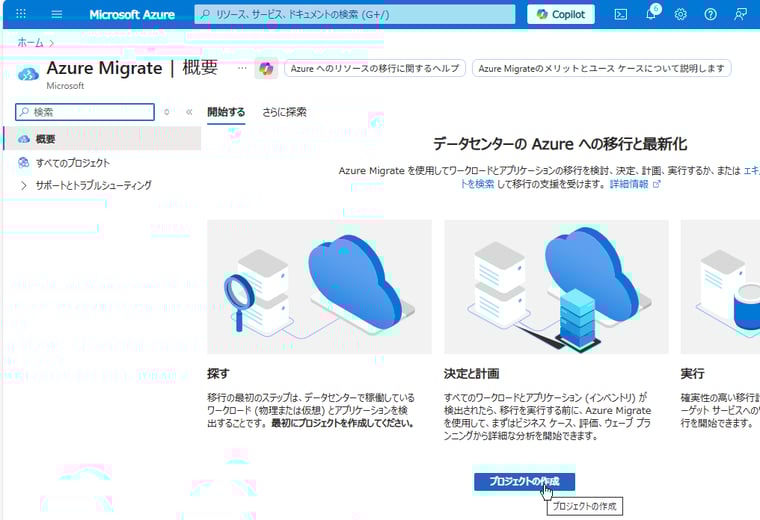
画面1 Azure Migrateのサービスにプロジェクトを作成する
「プロジェクトの作成」では、「サブスクリプション」の「リソースグループ」を選択または新規作成し、「プロジェクト」にプロジェクト名を入力して、「地理」から「日本」を選択します。「地理」はオンプレミスの環境から収集したメタデータを格納する地域です。
「接続方法」としては既定の「パブリックエンドポイント」または「プライベートエンドポイント」を選択します(画面2)。この接続方法は、オンプレミスのメタデータや移行データをパブリックIPアドレスを使用してAzureに送信するか、インターネットを直接経由せずに、プライベートIPアドレスを使用して送信するかの選択です。
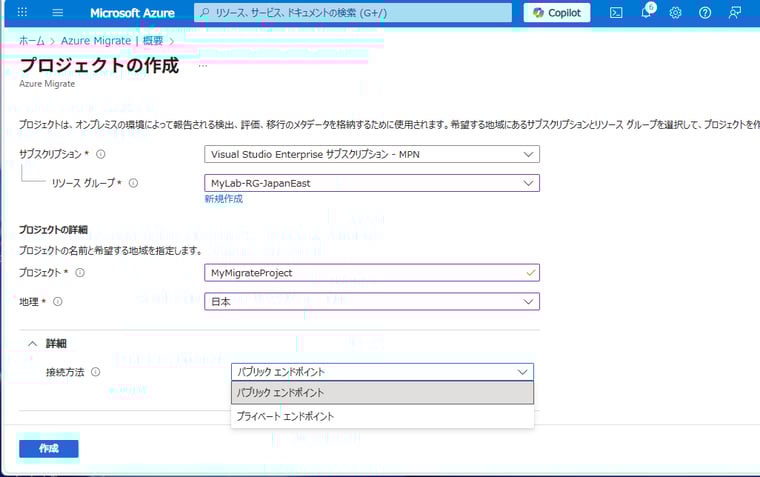
画面2 プロジェクト作成に必要な最小限の情報は、サブスクリプション、リソースグループ、プロジェクト名、地理、および接続方法
プライベートエンドポイントを利用するためには、サイト間VPN接続やAzure ExpressRouteなどプライベートリンクを使用して、オンプレミスのネットワークからAzure仮想ネットワーク(VNET)のサブネットにプライベートIPアドレスでアクセスできる環境が必要です。プライベートリンクについては、以下の連載記事で説明しました。「プライベートエンドポイント」を選択した場合は、エンドポイントの作成先となるAzure仮想ネットワーク(VNET)のサブネットを指定する必要があります。なお、Azure Migrateの一部の機能はプライベートエンドポイントに対応していないため、プライベートエンドポイントを選択した場合でも「パブリックネットワークアクセスの無効化: いいえ」(既定)を選択することをお勧めします。
vol.171 Azure移行の第一歩、オンプレ-Azure間プライベート接続
vol.172 S2S VPN接続によるオンプレ-Azure間接続(前)
vol.173 S2S VPN接続によるオンプレ-Azure間接続(中)
vol.174 S2S VPN接続によるオンプレ-Azure間接続(後)
Azure Migrateアプライアンスを使用しない検出と評価
Azure Migrateを使用したHyper-V VMのAzureへの移行は、[1. 検出(探す)」「2. 評価(決定と計画)」「3. 移行(実行)」の3ステップで行います。Azure Migrateで検出、評価、移行できるのは、Hyper-V VMだけでなく、VMware VM、物理サーバー、データベース、Webアプリ、VMwareインフラストラクチャなど広範囲に及びます。その中で小規模なHyper-V環境の場合は、検出を行わずに、移行対象をインポートして評価、計画(省略可)、移行へと進めることができます。その場合、検出、評価、および対象によっては移行のためのAzure Migrateアプライアンスを準備する必要がありません。
Azure Migrateアプライアンスを使用しない場合は、プロジェクトの「概要」ページを開き、「インベントリ」にある「検出の開始 > カスタムインポートを使用する」をクリックします(画面3)。「検出」ページが開くので、「1. CSVテンプレートをダウンロードする」の「ダウンロード」をクリックして、CSVファイルのサンプルテンプレートをダウンロードします。テンプレートをダウンロードしたら、サンプルを参考に移行対象のVMのリストを作成します。少なくともタイトル列にアスタリスク(*)が付いた「*Server Name」「*Cores」「*Memory (In MB)」「*OS name」を埋め、「3. CSVファイルをインポートする」で作成したCSVファイルを指定してインポートします。「*OS name」については、以下のOS名と一致または含むように記載する必要があります(画面4、画面5)。
Tutorial: Build a business case or assess servers using an imported CSV file > Supported operating system names|Azure(Microsoft Learn)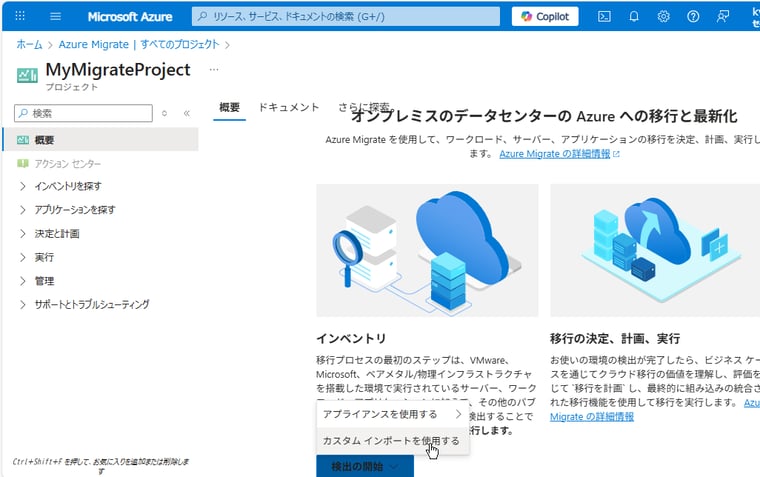
画面3 「検出の開始 > カスタムインポートを使用する」をクリックする
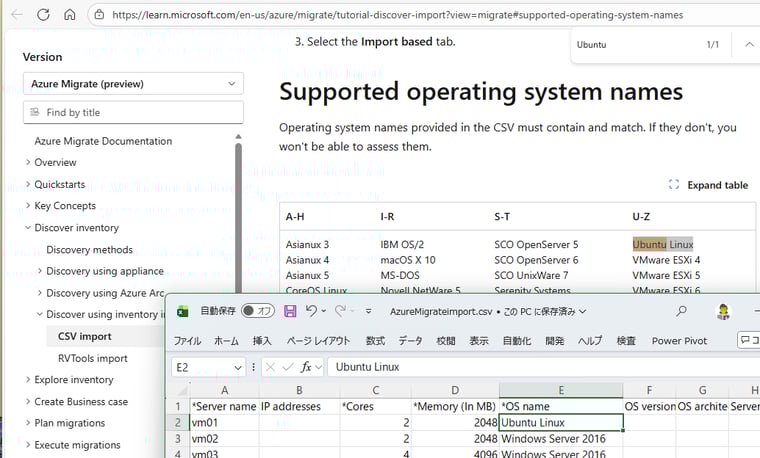
画面4 「*OS name」列は、「Supported operating system names」の一覧にある名称と一致するか含める必要がある
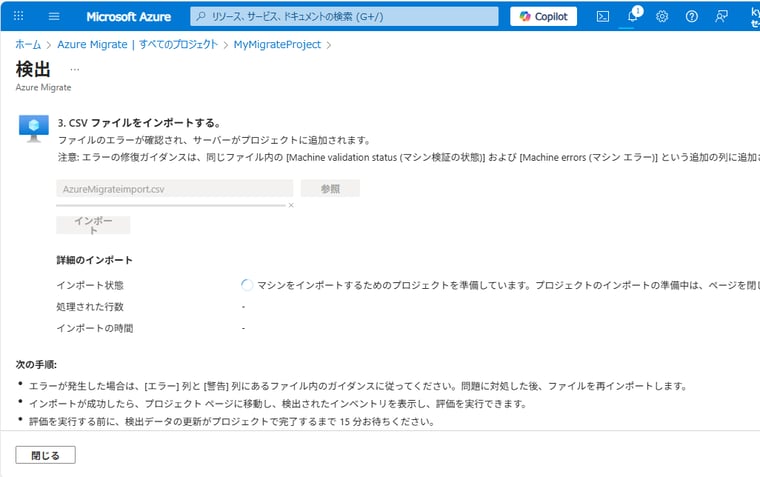
画面5 移行対象のVMのリストを記述したCSVファイルをインポートする
インポートが完了したら、「アクションセンター|インベントリを探す|すべてのインベントリ」を開きます。インポートで何らかのエラーや警告があっても、CSVファイルに記述したVMがインベントリに登録されていれば、おそらく問題はありません。インポートされたVMの一覧から1台以上に移行候補を選択して、「+評価の作成」をクリックします(画面6)。「評価の作成」の「基本情報」で評価名を入力し、「全般」タブでターゲットの場所(移行先のリージョン)や既定の環境(実稼働またはDev/Test)、Azureプラン(従量課金制など)、通貨単位、サイズ設定の基準、稼働率、Azureハイブリッド特典の利用可否などの評価要件を指定して、評価を実行し、その結果を確認します(画面7、画面8)。なお、CSVファイルからインポートした場合、サイズ設定の基準としては、「パフォーマンスベース」ではなく、「オンプレミス」(Hyper-V VMの現在の属性値《割り当て》ベース)にします。
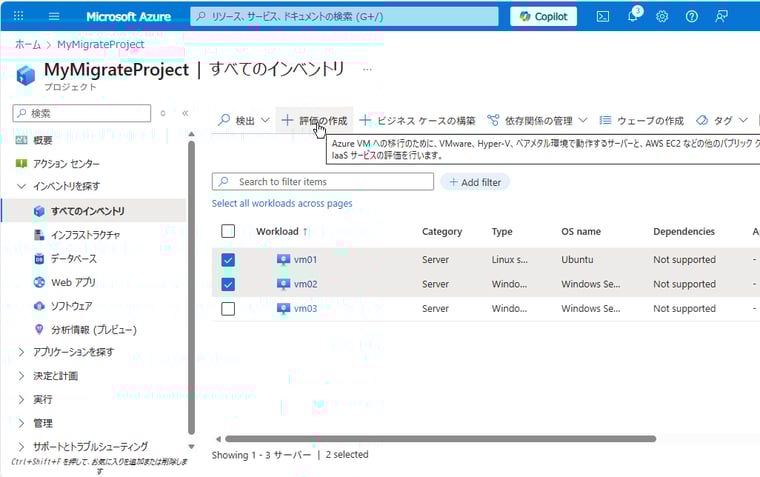
画面6 インポートされたVMの一覧から1台以上に移行候補を選択して、「+評価の作成」をクリックする
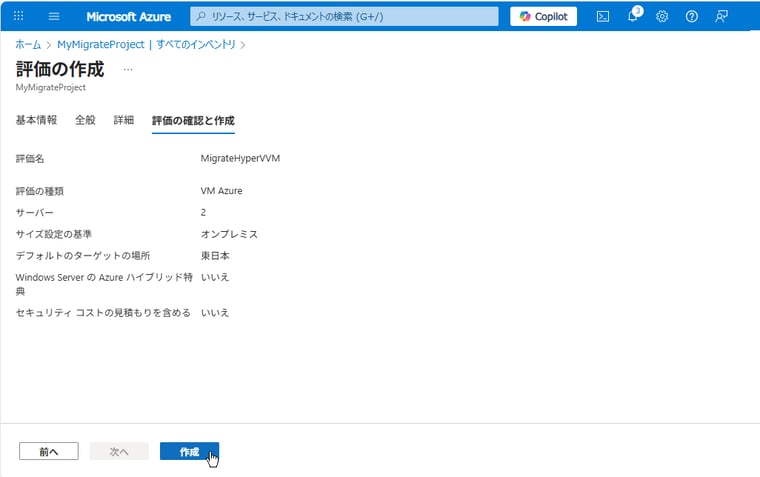
画面7 移行候補のVMの評価を作成する
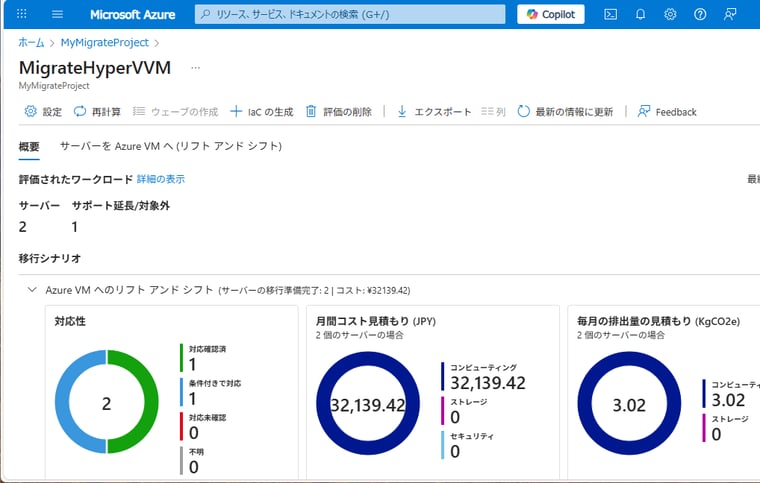
画面8 評価結果のレポートを確認し、移行を阻む要素がないかどうかを確認する。「対応確認済み」または「条件付きで対応」になっていれば問題ない
今回は、Azure Migrateアプライアンスを使用せずにCSVファイルを使用してインベントリに移行候補のVMを登録しましたが、Azure Migrateアプライアンスを使用すれば、オンプレミス側のVMの現在のサイズやパフォーマンス実測データ、VM間の依存関係などに基づいた詳細な評価ができ、過剰な、または不足するAzure VMのサイジングの回避や、精度の高いコスト試算が可能です。一方、Azure Migrateアプライアンスを使用しない場合は、ゲストOSレベルでの移行の可否など、ざっくりとした評価結果しか得られないことに留意してください。
参考情報:
チュートリアル: インポートされた CSV ファイルを使用してビジネス ケースを構築したりサーバーを評価したりする|Azure(Microsoft Learn)