Windows Server 2016の製品ライフサイクルとサポート終了日(End of LifeCycle《EOL》、End of Support《EOS》)である2027年1月12日までのカウントダウンが進んでいます。この連載のシーズン2ではこれまで、Azure Migrateを使用して、オンプレミスのHyper-V VMをAzure VMにリフトアンドシフトする手順を説明してきました。Azureに移行したVMの1台にはSQL Server 2016が含まれます。Azure VM上のSQL Serverを「SQL Server on Azure VMs」に登録すると、さまざまな管理タスクを自動化できます。しかも無料です。
※ 2026年9月1日追記) 重要: 2026年4月1日以降に提供が開始されるESUは、オンプレミス、Azureに関係なく同一の価格体系で提供されることになりました。 → ITニュース. Azure Arc経由のWindows Server 2016 ESUが購入可能に(重要な追加情報あり)
SQL Server on Azure VMsへの登録で利用可能になる管理機能
「SQL Server on Azure VMs」は、「SQL仮想マシン」や「Windows SQL Server IaaS Agent」拡張機能(以下、SQL IaaS Agent)とも呼ばれる、Azure VM上のSQL Serverの管理を自動化するサービスです。Azure VM上のSQL ServerをSQL Server on Azure VMsに登録すると、Azureポータルと統合された、以下のような多くの管理機能が利用可能になります。
- SQL Serverを実行するVMのSQL Serverの一元管理
- ライセンス管理(従量課金制、Azureハイブリッド特典など)
- バージョン/エディションの変更
- データベースの自動バックアップ(Azure Backupとの統合)
- メンテナンス期間中の自動更新(Azure Update Managerとの統合)
- tempdbの構成
- Microsoft Defender for SQLとの統合
- I/Oパフォーマンスの分析
- ディスク使用率の表示
- Microsoft Entra認証
- SQL Serverのベストプラクティス評価
Azureでは、サポートライフサイクルが終了したWindows ServerおよびSQL Serverに無料(※ただし、2026年4月1日より前に提供が開始されたESU)で最大3年間の拡張セキュリティ更新プログラム(ESU)が提供されます。SQL Server 2016については、2026年7月15日から1年目のESUがスタートします。*1 Windows Server 2016についても提供されることが明らかになりました。*2 価格など詳細な情報はまだ発表されていませんが、2027年1月13日からWindows Server 2016の1年目のESUがスタートする予定です。Azure VMで実行されるWindows ServerやSQL ServerがESUを受け取るために、追加の設定は必要ありません(※SQL Server 2014以降はサブスクライブが必要です、WIndows Server 2016 ESUについては今後の情報の確認が必要です)。SQL Server on Azure VMsへの登録も必須ではありません。
*1 SQL Server および Windows Server の拡張セキュリティ更新プログラム|Windows Server(Microsoft)
*2 Plan for Windows Server 2016 and Windows 10 2016 LTSB end of support|Windows ITPro Blog(Tech Community)
SQL Server on Azure VMsにAzure VMを手動で登録する
SQL Server on Azure VMsにAzure VMを登録する方法としては、単一登録(手動登録)、一括登録、自動登録の方法があります。ここでは、単一のAzure VMを手動で登録する方法で説明します。
SQL Server on Azure VMsを利用するには、最初にサブスクリプションをMicrosoft.SqlVirtualMachineリソースプロバイダーに登録する必要があります。それには、Azureポータルで「サブスクリプション」の「設定|リソースプロバイダー」の一覧から「Microsoft.SqlVirtualMachine」を検索し、状態が「Registerd」となっていることを確認します(画面1)。「NotRegisterd」の場合は、「・・・|登録」を選択して登録します。
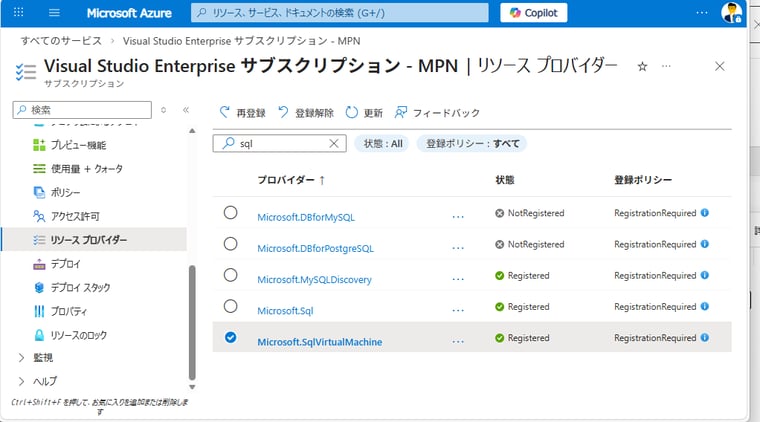
画面1 サブスクリプションで「Microsoft.SqlVirtualMachine」リソースプロバイダーが登録済みになっていることを確認する
次に、Azure CloudShellを開き、次のコマンドラインを実行して、Azure VMをSQL Server on Azure VMsに登録します(画面2)。ライセンスタイプにはPAYG(従量課金制)、AHUB(Azureハイブリッド特典=SQL Serverライセンスの持ち込み)、またはDR(ディザスターリカバリー用《無料》、オンプレのプライマリに対するレプリカの場合はソフトウェアアシュアランスが必要)のいずれかを指定します。なお、Azure VMは実行中である必要があります。最後のコマンドラインが「Succeeded」と表示されれば登録完了です。
|
$vm = Get-AzVM -Name <VM名> -ResourceGroupName <リソースグループ名> (Get-AzSqlVM -Name <VM名> -ResourceGroupName <リソースグループ名>).ProvisioningState |
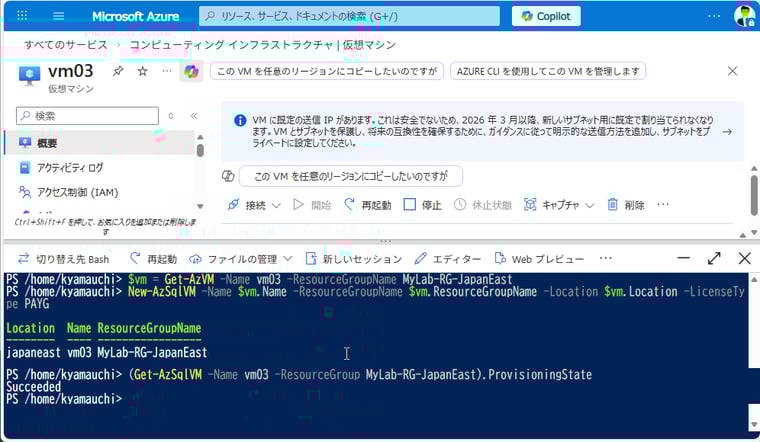
画面2 Azure CloudShellを開いて、Azure VMをSQL Server on Azure VMsに登録する
SQL Server on Azure VMsに登録されると、Azure VM Agentを通じてAzure VMに「SqlIaasExtension」拡張機能がインストールされ、Azureポータルの「Azure SQL > SQL Server > SQL Server on Azure VMs」に登録されたAzure VMが表示されます(画面3)。
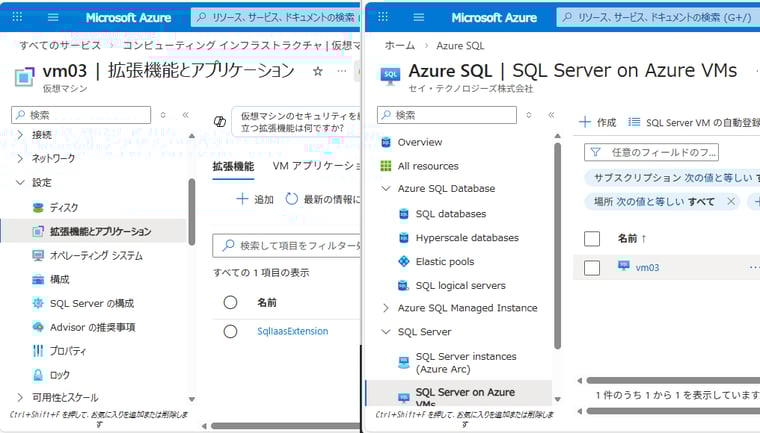
画面3 Azure VMに「SqlIaasExtension」拡張機能がインストールされ、SQL Server on Azure VMsに登録される
登録されたAzure VMを開くと、「概要」ページからパフォーマンスのグラフや、各種管理機能にアクセスすることができます(画面4)。例えば、「構成」からは、ライセンスやエディションをSQL Serverを再インストールすることなく変更できます。
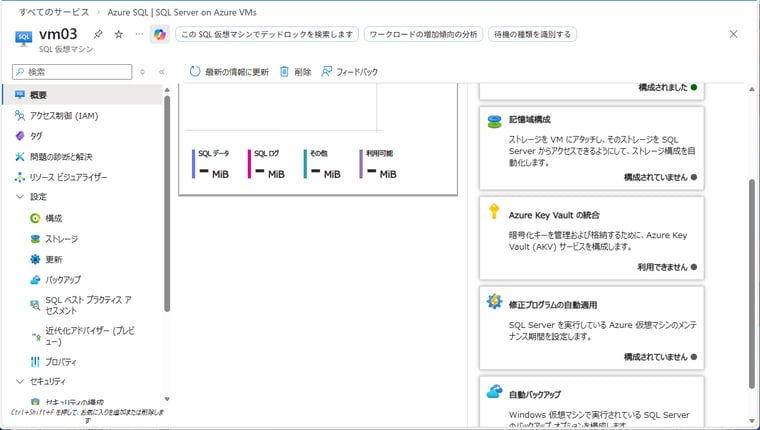
画面4 SQL Server on Azure VMsのさまざまな管理機能へのアクセス
参考:
Windows SQL Server IaaS Agent 拡張機能を使用して管理を自動化する|Azure(Microsoft Learn)
Windows SQL Server VM を SQL IaaS Agent 拡張機能に登録する|Azure(Microsoft Learn)
Azure の複数の SQL VM を SQL IaaS Agent 拡張機能に登録する|Azure(Microsoft Learn)
SQL IaaS Agent 拡張機能への自動登録|Azure(Microsoft Learn)
SQL Server 用の延長セキュリティ更新プログラムとは|SQL(Microsoft Learn)
Windows Server の拡張セキュリティ更新プログラム (ESU) を取得する方法|Windows Server(Microsoft Learn)
シーズン1目次|シーズン2(1)|・・・|(14)|(15)|(16)|(17)|(18)|(19)|(20)|(21)|(22)|(23)|(24)