
Windows Server 2016の製品ライフサイクルとサポート終了日(End of LifeCycle《EOL》、End of Support《EOS》)である2027年1月12日までのカウントダウンが進んでいます。この連載のシーズン2では、Azure MigrateによるAzure VMへのリフトアンドシフトの手順を集中的に説明しました。最後に、Azure BackupによるAzure VMのバックアップと復元、およびマネージドディスクの機能である復元ポイントについて説明します。シーズン2は今回が最終回、恒例の目次付きでお送りします。シーズン3の予定は、内容を含めて検討中です。
Azure VMのバックアップ
Azure VMは、Azure Backupを使用して継続的にバックアップして保護することができます。Azure Backupを使用したオンプレミスのHyper-V VMのバックアップについては、以下の記事で取り上げましたが、Azure VMの場合はより簡単な手順ですばやくバックアップを構成し、保護を開始できます。
vol.36 Azure Backupでクラウドバックアップ|ラボ環境 in オンプレを作る(4)
Azure VMをAzure Backupでバックアップするには、「コンピューティングインフラストラクチャ|仮想マシン」ブレードでVMのページを開き、「バックアップとディザスターリカバリー|バックアップ」を開きます。「仮想マシンのバックアップを構成」をクリックし、Recovery Servicesコンテナー(Recovery Services Vault)を新規作成するか、既存のコンテナーを選択して、「バックアップの有効化」をクリックするだけで、バックアップスケジュールが構成され、継続的なバックアップが行われるようになります(画面1)。
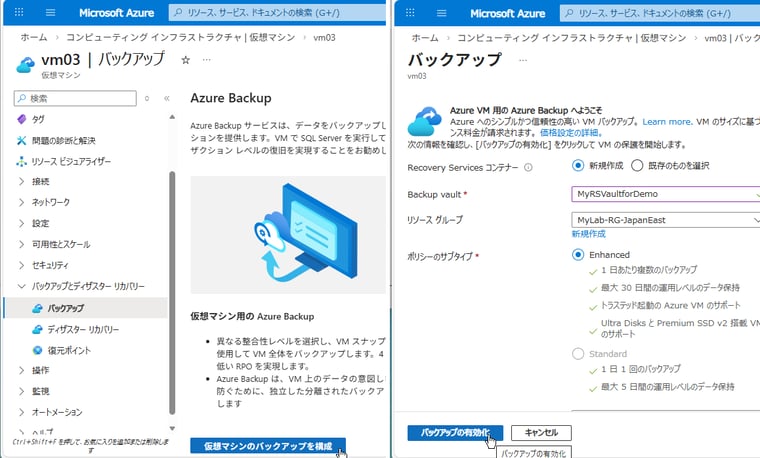
画面1 Azure BackupによるAzure VMのバックアップは、Recovery Servicesコンテナーとリソースグループを指定するだけで簡単に有効化できる
既定では、毎日8:00(協定世界時《UTC》)に開始し、その後12時間の間に4時間ごとにバックアップが行われ、インスタント回復スナップショットを2日間、作成されるバックアップを30日間保持するという既定のバックアップポリシーに従います。このバックアップポリシーは、バックアップを有効化する際にカスタムポリシーに置き換えることができます(画面2)。
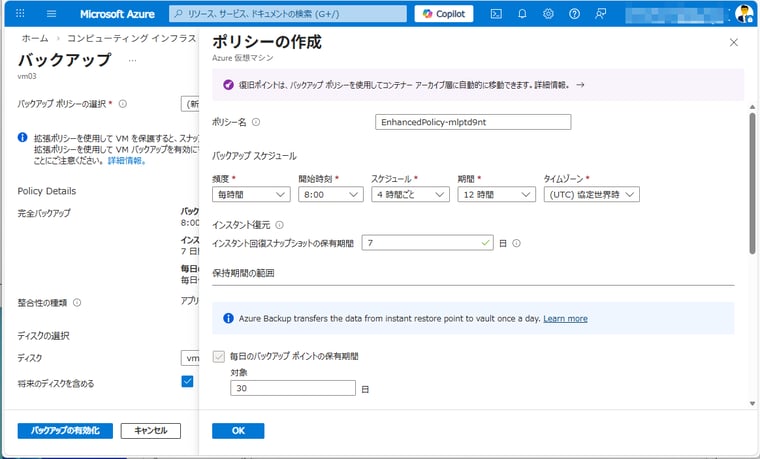
画面2 カスタムのバックアップポリシーを作成する
バックアップを有効化したあとは、スケジュールに従ってバックアップが行われますが、バックアップ項目を選択して「今すぐバックアップ」を実行すると、すぐにバックアップを開始して、その状態を追跡することができます(画面3、画面4)。
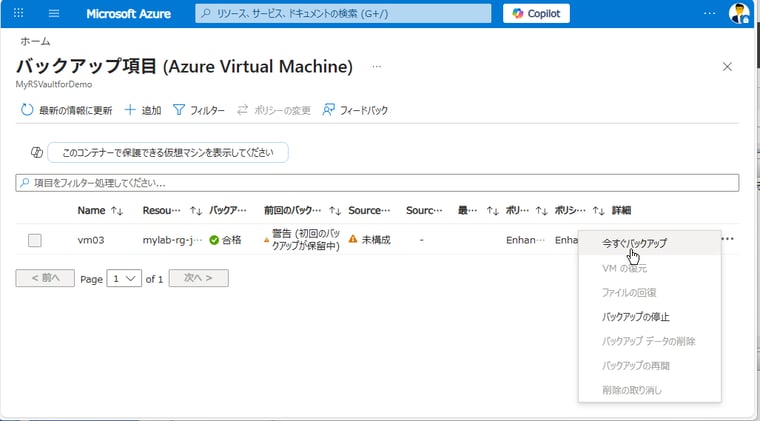
画面3 バックアップ項目の「・・・|今すぐバックアップ」を実行して、すぐにバックアップを開始する
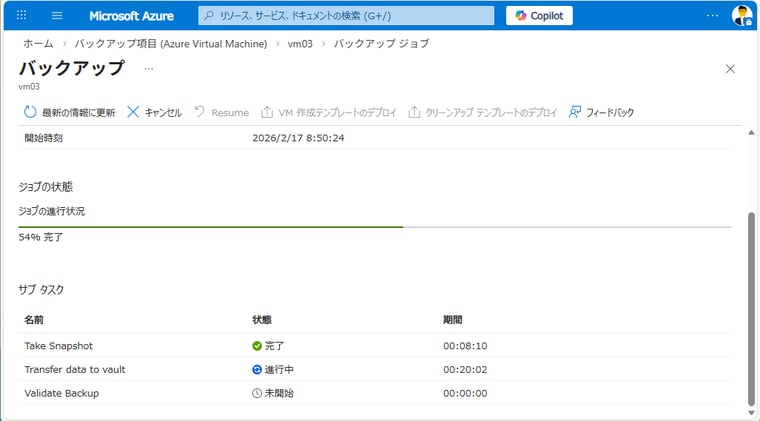
画面4 バックアップジョブの進行状況を追跡する
バックアップが作成されると、最新のまたは選択した回復スナップショット(復元ポイント)から、現在のVMまたは新規VMとして復元することができます。VMの復元について詳しくは、以下のドキュメントで確認してください。
参考:
Azure VM バックアップの概要|Azure(Microsoft Learn)
Azure 仮想マシンの復元について|Azure(Microsoft Learn)
Azure Backup サービスで Azure VM のバックアップを管理する > VM の保護を停止する|Azure(Microsoft Learn)
Azure VMの復元ポイント
Hyper-V VMは、その状態に関係なくチェックポイントを作成することができ、いつでも過去のチェックポイントに戻すことができます。チェックポイントはテストや評価の際に環境のロールバックに便利に利用できますし、誤った設定の変更や更新プログラムの不具合の影響を、VMの状態をロールバックすることですばやく解消するのにも利用できます。
Azure VMには、「復元ポイント」という機能があります。Azure VMでAzure Backupを有効化した場合は、回復スナップショットが復元ポイントとして利用可能になりますが、Azure VMの復元ポイントはそれとは別で、「復元ポイントコレクション」にマネージドディスクのスナップショットを作成して保存する、マネージドディスクの機能(有料)です。また、Hyper-Vのチェックポイントとは異なり、マネージドディスクのスナップショットであり、簡単にAzure VMの状態(VMの設定、メモリの状態、ディスク)をロールバックできる機能ではありません。
Azure VMでマネージドディスクの復元ポイントを作成するには、「バックアップとディザスターリカバリー|復元ポイント」から「+作成」をクリックし、復元ポイントの名前と、新規、または既存復元ポイントコレクションを指定します(画面5)。復元ポイントの整合性モードは、Windows VMなら「アプリ整合性(ボリュームシャドウコピーサービスを使用)」、Linux VMなら「クラッシュ整合性」を選択します。その後、対象のディスクを選択し、復元ポイントを作成します。
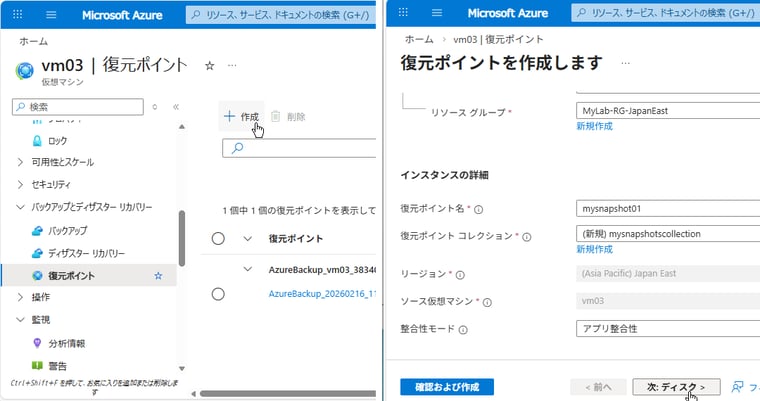
画面5 Azure VMでマネージドディスクの復元ポイントを作成する
先ほど触れたように、Azure VMの復元ポイントを使用して、Azure VMの状態をロールバックすることはできません。復元ポイントはマネージドディスクのスナップショットであり、作成済みの復元ポイントからはマネージドディスクを作成できます(画面6)。作成したマネージドディスクを使用して、VMを新規にデプロイすることもできますし、復元ポイントから作成したOSディスクを既存のAzure VMのOSディスクとスワップして、入れ替え、データディスクを付け替えることで、Azure VMのディスクの状態をロールバックすることもできます。OSディスクのスワップについては、以下の連載記事で説明しています。
vol.78 Azure VMのインプレースアップグレードに挑戦(後編)|Windows Server 2025大特集(15)
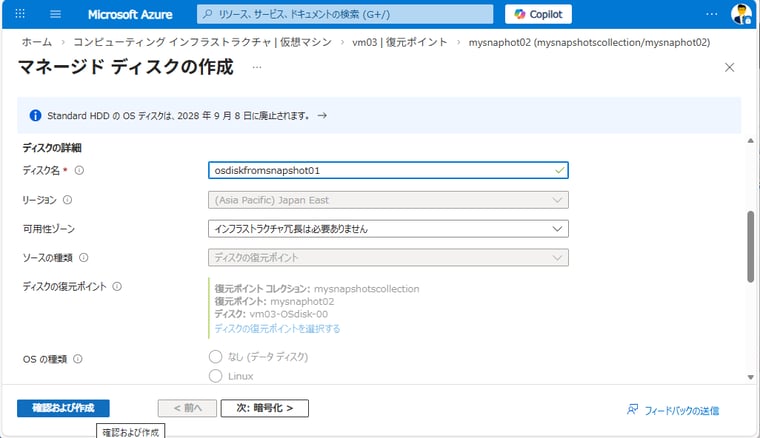
画面6 復元ポイントからはマネージドディスクを作成できる
復元ポイントの機能と管理方法、料金について詳しくは、以下のドキュメントで確認してください。
参考:
VM 復元ポイントの概要|Azure(Microsoft Learn)
VM 復元ポイントを管理する > 復元ポイントを使用して VM を復元する|Azure(Microsoft Learn)
Managed Disks の価格|Azure(Microsoft)
連載「Windows Server 2016 EOS まであと X 日」シリーズ、シーズン2の目次※ 2026年9月1日追記) 重要: 2026年4月1日以降に提供が開始されるESUは、オンプレミス、Azureに関係なく同一の価格体系で提供されることになりました。 → ITニュース. Azure Arc経由のWindows Server 2016 ESUが購入可能に(重要な追加情報あり) |
シーズン1目次|シーズン2(1)|・・・|(15)|(16)|(17)|(18)|(19)|(20)|(21)|(22)|(23)|(24)|(25)