
Windows Server 2016の製品ライフサイクルとサポート終了日(End of LifeCycle《EOL》、End of Support《EOS》)である2027年1月12日までのカウントダウンが進んでいます。この連載シリーズのテーマの1つはAzureへの移行です。前回から、Azure Migrateアプライアンスを使用した場合の手順を実施中です。前回はAzure Migrateアプライアンスを「.VHDファイル」または「.zipファイル」としてダウンロードしてHyper-V上に展開しました。今回はその続きです。
Azure Migrateアプライアンスを構成する
Azure Migrateアプライアンスを「.VHDファイル」または「.zipファイル」としてダウンロードしてHyper-V VMとして展開したら、アプライアンスのVMにログオンします。すると、Microsoft Edgeで「Azure Migrate Appliance Configuration Manager(Azure Migrateアプライアンス構成マネージャー)」(https://コンピューター名:44368)を開きます。自動開始しない場合は(「.zipファイル」で展開した場合は)、デスクトップ上の「Azure Migrate Appliance Configuration Manager」アイコンをクリックして開始してください。
「.VHDファイル」としてダウンロードしたVMは英語版(Windows Server 2022 Datacenter Evaluation)であるため、アプライアンス構成マネージャーの表示は英語になりますが、外部の日本語環境のWebブラウザーから同じURLにアクセスすれば、日本語のUIで操作することができます(画面1)。最初に利用規約(Terms of Use)のダイアログボックスが表示されるので「同意する(I agree)」をクリックしてください。
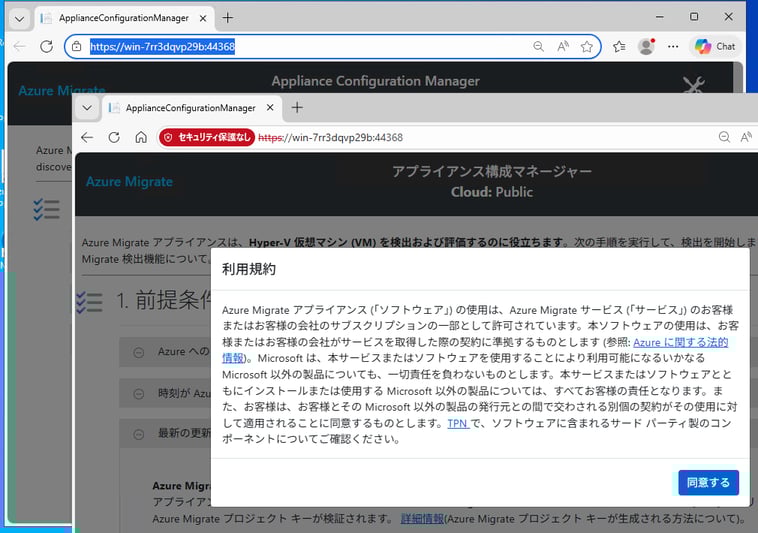
画面1 アプライアンスのローカルのMicrosoft Edgeまたは外部のWebブラウザー(Internet Explorerは不可)から「Azure Migrate Appliance Configuration Manager(Azure Migrateアプライアンス構成マネージャー)」のURLにアクセスする
まず、「Azure Migrate Appliance Configuration Manager(Azure Migrateアプライアンス構成マネージャー)」の「1. 前提条件の設定(1. Set up prerequisistes」の各ステップを実行し、Azure MigrateアプライアンスをAzureに登録します。
「Azureへの接続を確認(Check connectivity to Azure)」「時刻がAzureと同期していることを確認します(Check time is in sync with Azure)」の次の「最新の更新プログラムを確認し、アプライアンスを登録する(Check latest updates and register appliance)」で控えておいたプロジェクトキーを入力し、「検証(Verify)」をクリックします(画面2)。
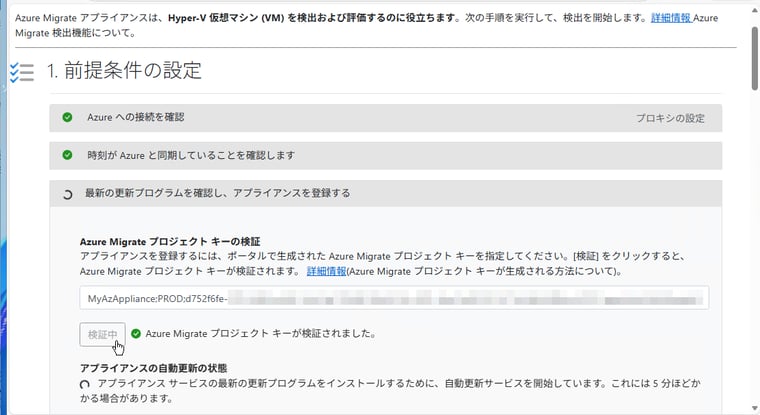
画面2 控えておいたプロジェクトキーを入力して「検証(Verify)」をクリックする
更新プログラムのインストールに“5分ほどかかる場合”があるとありますが、VMに割り当てたリソース量にも依存すると思いますが、私の環境では5分以上かかりました。
「Azure Migrateプロジェクトキーが検証されました。(Azure Migrate project key has been verified.)」および「アプライアンスは過去に正常に更新されました(The appliance was successfully updated in the past)」と表示されたら、「ログイン(Login)」をクリックし、デバイスコード認証を使用して有効なMicrosoft Entra IDでAzureにサインインします。
「アプライアンスが正常に登録されました、(The appliance has been successfully registerd.)」と表示されることを確認します(画面3)。また、Azureポータルのプロジェクトの「管理|アプライアンス」にアプライアンスが登録されていることを確認します。登録されたアプライアンスをさらに開くと、アプライアンスで有効化されたサービスとその状態を確認できます(画面4)。
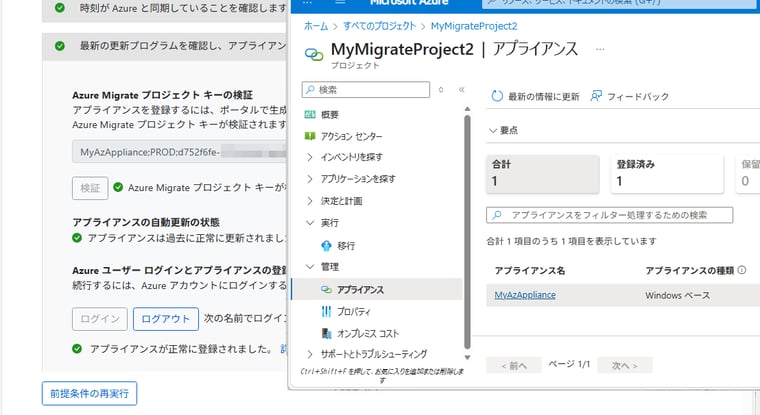
画面3 Azureにサインインし、アプライアンスをAzureに登録する
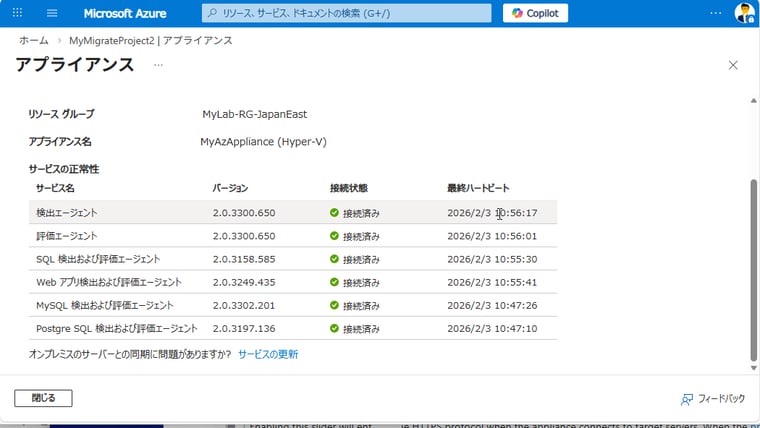
画面4 Hyper-V VMの移行シナリオに対応したAzure Migrateアプライアンスのサービス
このあと「2. 資格情報と検出ソースの管理(2. Manage credentials and discovery sources)」のステップに進むのですが、以降については次回説明します。なお、ここまでの構成を完了したら、「Azure Migrate Appliance Configuration Manager(Azure Migrateアプライアンス構成マネージャー)」は閉じてもかまいません。次回このページにアクセスしたときには、Azureへのサインインのみで次のステップに進むことができます。
比較のために別の移行シナリオ用アプライアンスも登録してみた
詳しい解説は省略しますが、Azure Migrateによる移行元ソースごとの検出から移行までのステップを比較するために、同じ環境に物理サーバーまたは他の仮想化プラットフォームのVMの検出用に、別のAzure Migrateアプライアンスを同じプロジェクトに追加しました。物理サーバーとその他用のアプライアンスは、「.zipファイル」(PowerShellスクリプト)の方法で物理マシンまたはVM上に展開する必要があります。今回は、同じHyper-Vホストに物理サーバーとその他用のアプライアンスを展開しました(画面5、画面6、図1)。
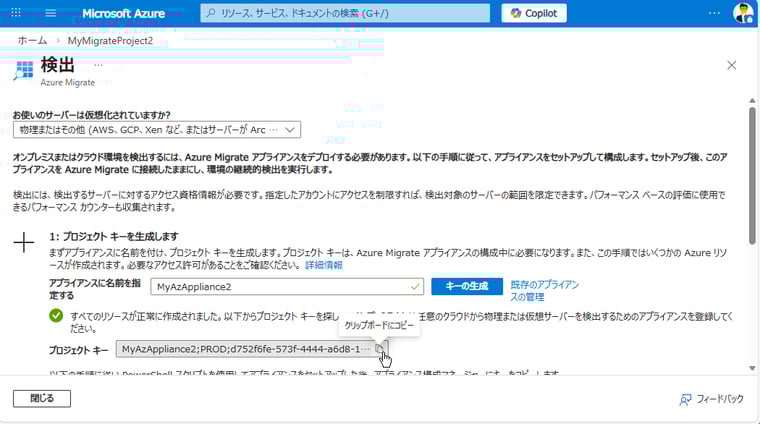
画面5 物理サーバーとその他の移行シナリオ向けのAzure Migrateアプライアンスは、PowerShellスクリプトによる方法で展開する
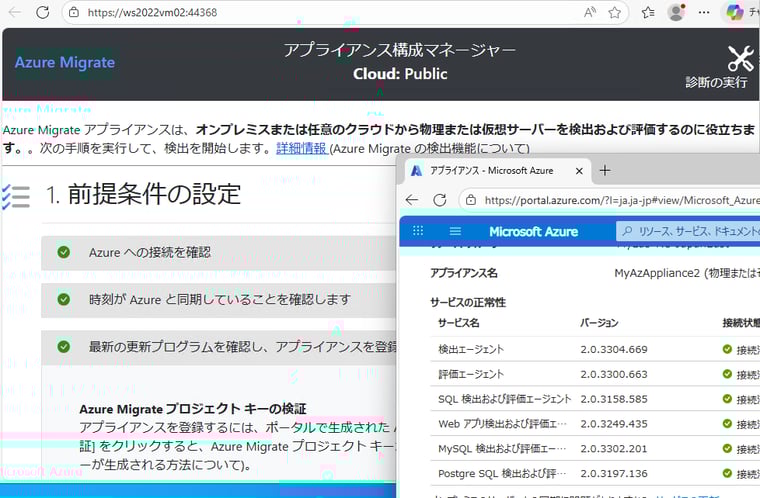
画面6 物理サーバーとその他の移行シナリオに対応したAzure Migrateアプライアンスのサービス。Hyper-V移行用とは、検出エージェントと評価エージェントのバージョンが異なる(エージェントが異なる)ことに注目
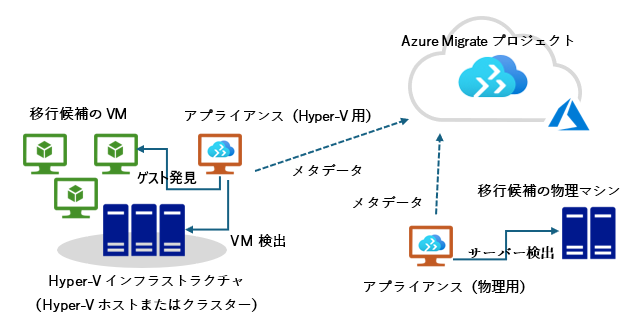
図1 2つのAzure Migrateアプライアンスを展開したオンプレミスの環境。どちらのアプライアンスも移行対象のVMをホストしているのとは異なるHyper-Vホストに展開してある(オンプレミスであれば、展開先は重要ではない)。物理サーバーの移行ツールとしては、別途、レプリケーションアプライアンスを展開する必要がある
参考:
Azure Migrate アプライアンスの要件|Azure(Microsoft Learn)
スクリプトを使用してアプライアンスを設定する|Azure(Microsoft Learn)
シーズン1目次|シーズン2(1)|(2)|(3)|(4)|(5)|(6)|(7)|(8)|(9)|(10)|(11)|(12)|(13)|(14)|(15)|(16)|(17)|(18)