
Windows Server 2016の製品ライフサイクルとサポート終了日(End of LifeCycle《EOL》、End of Support《EOS》)である2027年1月12日までのカウントダウンが進んでいます。この連載シリーズのテーマの1つはAzureへの移行です。前回までは、オンプレミスのHyper-V VMをAzure Migrateアプライアンスを使用しない、最も簡単な方法でAzure VMに移行してみました。次は、Azure Migrateアプライアンスを使用した場合の手順を確認します。
検証環境
今回は、前回までの移行と同じオンプレミスのHyper-Vホストで稼働する、1台のVM(VM名:vm03、コンピューター名:ws2016iis)をAzure Migrateアプライアンスを使用して移行してみます。ゲストOSとしては、Windows Server 2016(デスクトップエクスペリエンス)をインストールし、Windows Updateで最新状態に更新した上で、ローカルのSQL Server 2016インスタンスをデータベースとして使用するIISのWebサーバー環境をセットアップしています(画面1)。同じHyper-Vホスト上の他の2台のVMは、前回までの作業で移行済みです。ただし、検証目的であり、無駄な課金を回避するために、Azureへの移行後にAzureからVMは削除済みです。なので、もうAzure側に存在しないことを不思議に思わないでください。
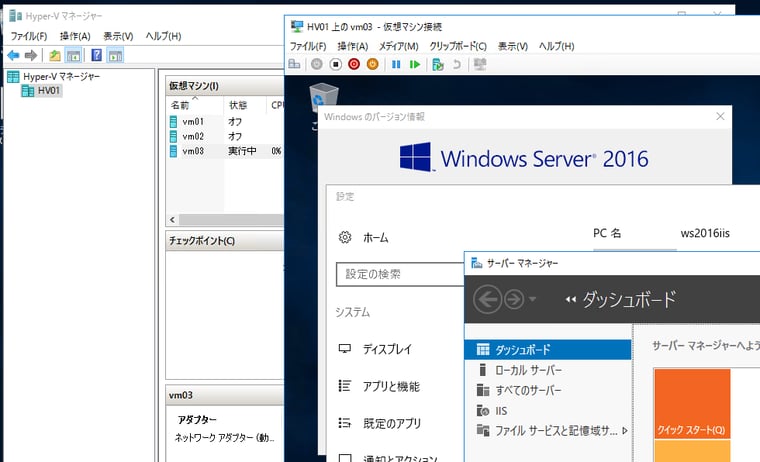
画面1 今回の移行対象は、Windows Server 2016デスクトップエクスペリエンスを実行するHyper-V VM。IIS WebサイトとSQL Server 2016を実行
移行対象がHyper-V VMの場合、Azure Migrateアプライアンスは検出と評価に使用されます。移行については、前回までのアプライアンスなしと同じでHyper-Vホスト自身が移行ツールになります。Azure Migrateアプライアンスは、Hyper-Vホストやホストクラスター(移行対象と同じHyper-V環境である必要はありません)のVMとして展開します。1台のアプライアンスで複数台のHyper-Vホストとホストクラスターに対応できます。
Azure Migrateアプライアンスは移行元のソースによって分ける必要があります。例えば、もし物理サーバーやHyper-V、VMware以外のVMを移行対象にしたい場合は、物理サーバーとその他用のAzure Migrateアプライアンスを物理サーバーまたはVMに展開する必要があります(図1)。物理サーバーとその他が対象の場合、Azure Migrateアプライアンスとは別に、移行ツールとしてさらに「レプリケーションアプライアンス」(Azure Migrateアプライアンスと同居不可)を展開する必要があります。レプリケーションアプライアンスは、Azure Site Recoveryのアプライアンスであり、オンプレミスの物理サーバーやHyper-V/VMware以外のVMのレプリケーションをAzureにレプリケーションする役割を担います。
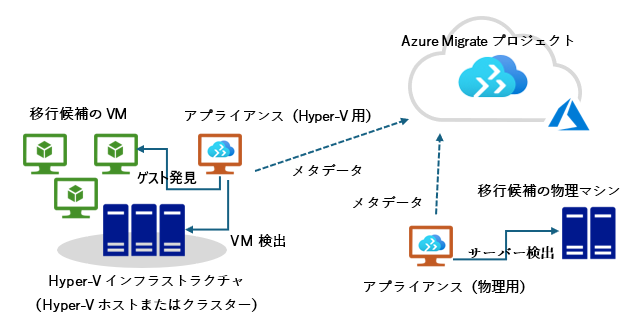
図1 Azure Migrateアプライアンスは移行元ソースごとに必要
Azure Migrateアプライアンスの導入
AzureポータルでAzure Migrateの新しいプロジェクトを作成します(これまでのプロジェクトは前回削除しました)。Azure Migrateのプロジェクトを開き、「概要」ページの「インベントリ」から「検出の開始 > アプライアンスを使用する > Azure 用」を選択します(画面2)。
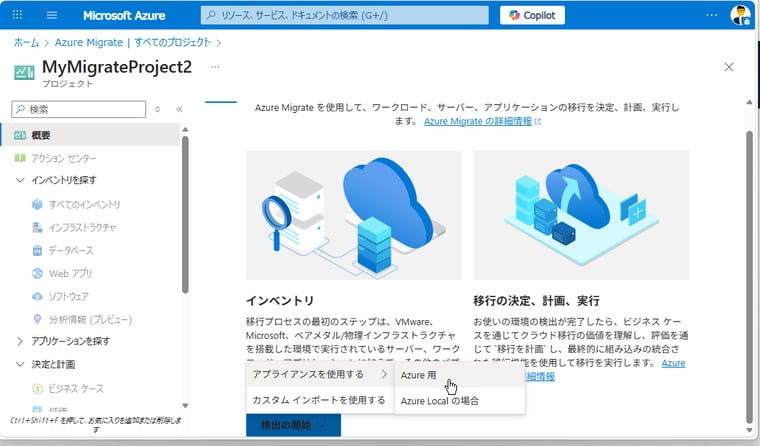
画面2 プロジェクトの「概要」の「検出の開始 > アプライアンスを使用する > Azure 用」を選択する
「検出」ページが表示されます。「お使いのサーバーは仮想化されていますか?」では、「はい。Hyper-Vを使用します」を選択します(画面3)。
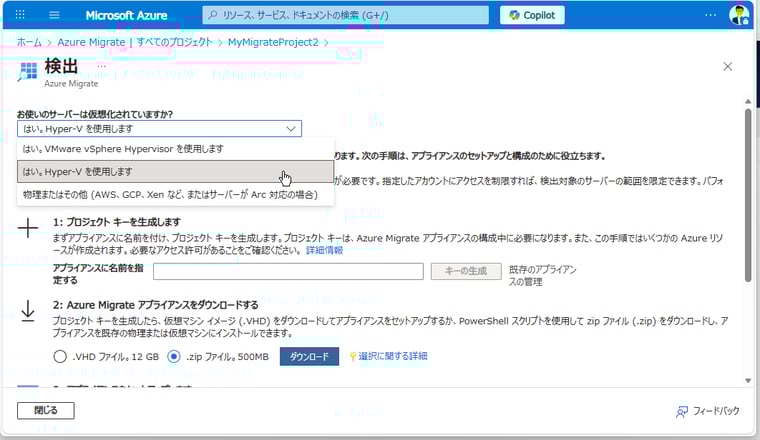
画面3 「お使いのサーバーは仮想化されていますか?」で「はい。Hyper-Vを使用します」を選択する
ここでいうサーバーとは、Azure Migrateアプライアンスの展開先の環境および移行シナリオ(移行元のソース)のことです。Hyper-Vの場合はVHD、VMwareの場合はOVA形式でAzure Migrateアプライアンスをダウンロードして展開できます。物理サーバーや他のプラットフォームの場合は、PowerShellスクリプト(.zipファイル)をダウンロードし、新規または既存のWindows Server 2019または2022(評価版で可)を実行する物理マシンやVMにAzure Migrateアプライアンスをインストールします。PowerShellスクリプトによるインストールは、Hyper-VやVMwareの場合でも利用できます。VHDやOVAはダウンロードサイズが12GBと大きいため、ダウンロード時間や使用帯域を抑えたい場合はPowerShellスクリプトを利用できます。いずれのオプションを選択した場合でも、Azure Migrateアプライアンスのソフトウェアは共通ですが、移行シナリオに応じた機能が有効化されます。つまり、複数の移行シナリオに対応するためには、Azure Migrateアプライアンスは移行元のソースごとに用意する必要があります(VHDやOVAアプライアンスは物理の移行には利用できません)。
「1: プロジェクトキーを生成します」でアプライアンスの名前を入力し、「キーの生成」をクリックします(画面4)。必要なリソースが作成されるまでページを移動せずに待ちます。
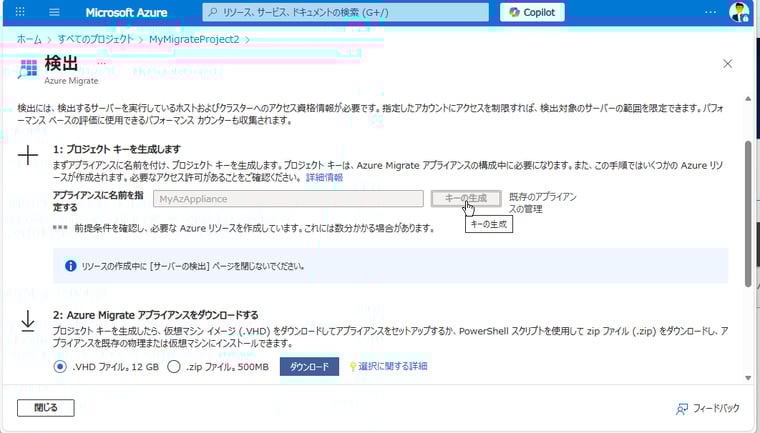
画面4 アプライアンスの名前として分かりやすい名前を入力し、「キーの生成」をクリックする
すべてのリソースが正常に作成されると、「プロジェクトキー」が生成されます(画面5)。このキーは、Azure Migrateアプライアンスのセットアップに使用するため、控えておきます。続いて、「2: Azure Migrateアプライアンスをダウンロードする」で形式(Hyper-Vの場合は「.VHDファイル」(AzureMigrateApplicance.zip)または「.zipファイル」(AzureMigrateInstaller.zip)を選択し、ダウンロードしてセットアップします。この「検出」ページはこの時点で閉じてしまってかまいません。
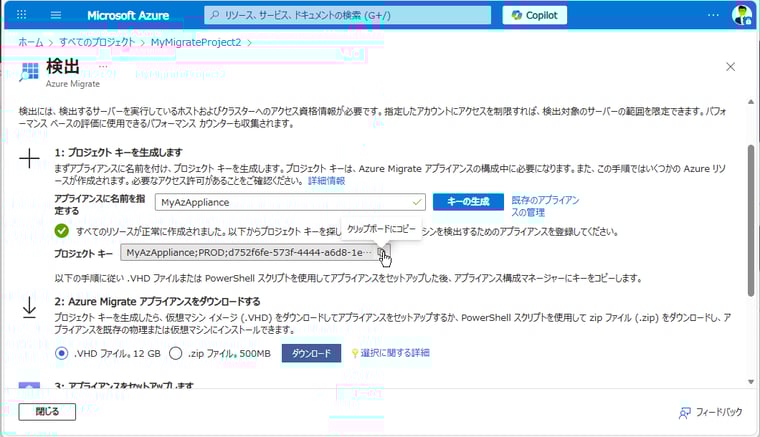
画面5 生成されたキーをクリップボードにコピーして控えておく。続けて、「.VHDファイル」(AzureMigrateApplicance.zip)または「.zipファイル」(AzureMigrateInstaller.zip)のいずれかをダウンロードする
.VHDファイル(12GB)をダウンロードした場合
「.VHDファイル」(AzureMigrateApplicance.zip)をダウンロードした場合は、ZIPを展開し、展開したファイルをHyper-Vマネージャーにインポートします(画面6)。これは必須ではありませんが、インポート後、VMの構成バージョンをアップグレードすることをお勧めします。また、説明には、VMの要件として16GBのメモリ、8個のvCPU、80GB程度のディスク領域と書いてありますが、移行対象がHyper-V VMの場合、大規模な移行プロジェクト出ない限り、その半分以下でも問題なく動作するので、適宜、VMのリソース割り当てを調整してください。
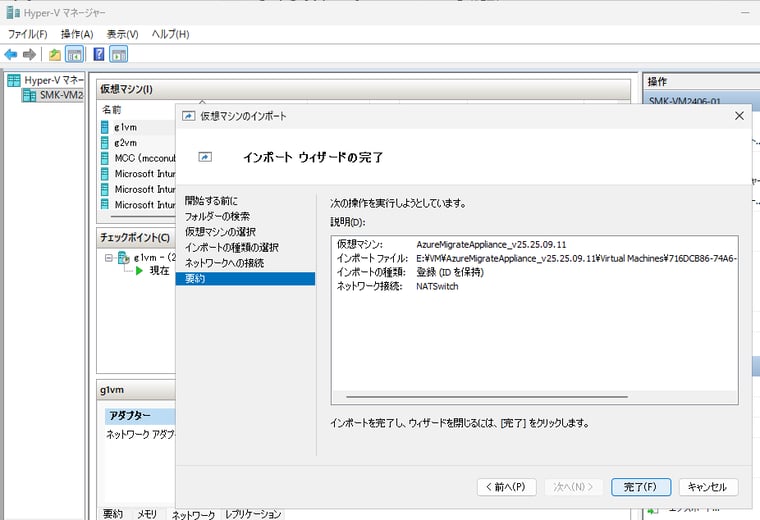
画面6 Azure MigrateアプライアンスのVHDファイルを含む.zipファイルをダウンロード、展開し、Hyper-Vにインポートする
Azure MigrateアプライアンスのVMを起動したら、ローカルコンソールに表示されるライセンス条項(License terms)に同意(Acceptをクリック)し、管理者(Administrator)のパスワードを設定して(101キー配列であることに注意してください、画面7)、セットアップを完了します(Finishをクリック)。VMが起動したら、Administratorとしてログオンし、必要に応じてネットワーク回りの設定を調整します(DNSサーバーの参照先など)。
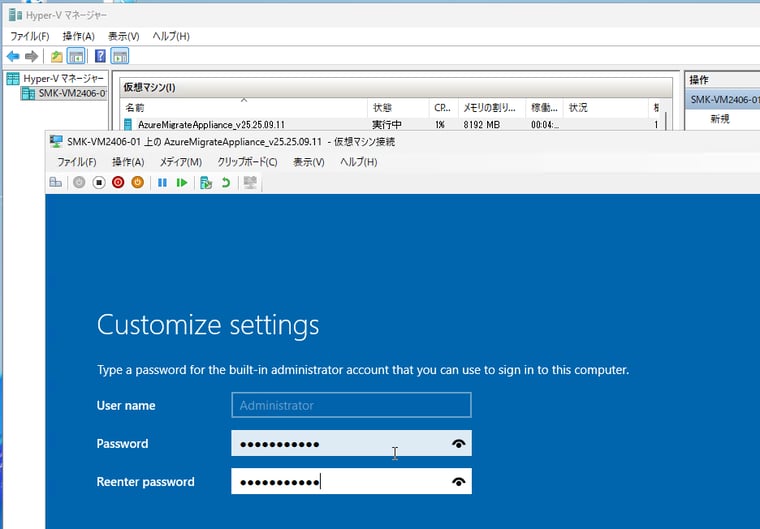
画面7 Administratorのパスワードを設定してWindows Server(VHDをダウンロードした場合はWindows Server 2022 Datacenter英語版)の初回起動時のセットアップを完了する
PowerShellスクリプト(500MB)の場合
Azure Migrateアプライアンスのダウンロードで「.zipファイル」(AzureMigrateInstaller.zip)を選択した場合は、Windows Server 2019またはWindows Server 2022のデスクトップエクスペリエンス(評価版《Datacenter Evaluation》、日本語版で可)がインストールされている既存または新規のVMに、ダウンロードした.zipファイルを展開し、展開先にある「AzureMigrateInstaller.ps1」を実行します。物理サーバーや他の仮想化プラットフォームを移行対象にする場合は、このPowerShellスクリプトによるAzure Migrateアプライアンスの導入が必須です。
このスクリプトは対話型で質問してくるので、移行シナリオ(1. VMware、2. Hyper-V、3. Physical or other、または4. Azure Local target)、移行先クラウド(1. Azure Public)、エンドポイント(1. default (public endpoint)または2. private endpoint)、Inernet Explorerの削除(Y)を選択してインストールします。正常に完了すると自動的に再起動します。再起動後、ログオンすると、VHDでダウンロードしたものと同じ「Azure Migrate Appliance Configuration Manager」が起動します(画面8)。なお、Windows Server 2025でも試してみましたが、最後のInternet Explorerの削除が失敗する以外は問題なくインストールできました。ただし、現状、サポート対象外です。また、2025年12月時点でダウンロード提供されていたスクリプトには不具合があり、Windows Server 2022ではインストールに失敗するという問題がありましたが、その問題は現在は解消されています。
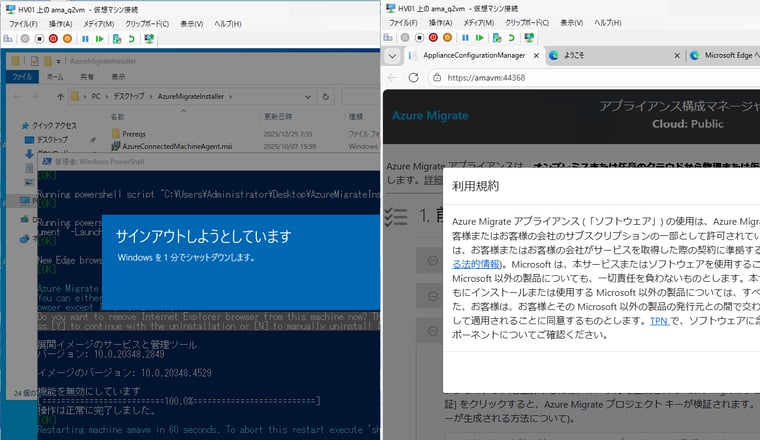
画面8 既存のWindows Server 2019または2022のVMで「AzureMigrateInstaller.ps1」を実行し、Azure Migrateアプライアンスに必要なコンポーネントとソフトウェアをインストールする
参考:
Azure Migrate アプライアンスの要件|Azure(Microsoft Learn)
スクリプトを使用してアプライアンスを設定する|Azure(Microsoft Learn)
シーズン1目次|シーズン2(1)|(2)|(3)|(4)|(5)|(6)|(7)|(8)|(9)|(10)|(11)|(12)|(13)|(14)|(15)|(16)|(17)