Windows Server 2016の製品ライフサイクルとサポート終了日(End of LifeCycle《EOL》、End of Support《EOS》)である2027年1月12日までのカウントダウンが進んでいます。この連載シリーズのテーマの1つはAzureへの移行です。これまでAzure Migrateアプライアンスを使用したHyper-V VMの移行の評価ステップまで進めました。今回は最終ステップである移行の実施です。
Hyper-V VMのエージェントレス移行
いよいよ、オンプレミスのHyper-Vホスト上のVM(VM名: vm03、コンピューター名: ws2016iis)をAzureに移行する最終ステップを実施します(画面1)。
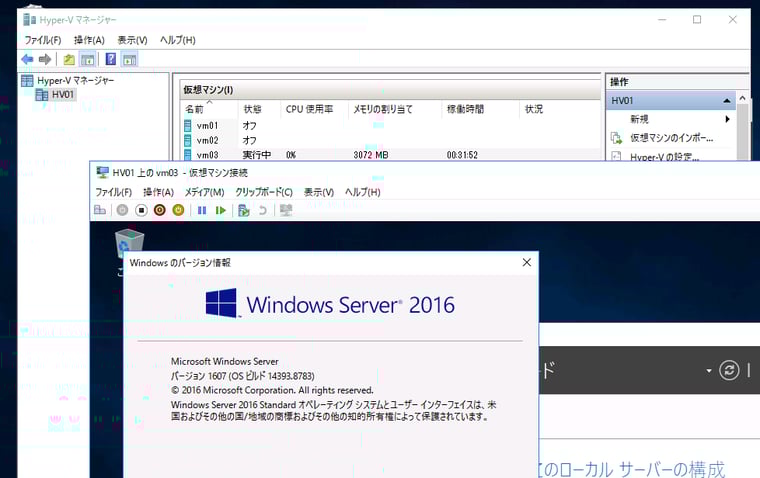
画面1 Azure VMに移行しようとしている、オンプレミスのHyper-V VM
Hyper-V VMのAzure VMへの(エージェントレス)移行、つまりVMのリフトアンドシフトに使用する移行ツールとその手順は、Azure Migrateアプライアンスを使用するかしないかに関係なく共通です。詳しい手順は以下の回を参照してください。Hyper-V VMのエージェントレス移行では、Hyper-V VMをホストするHyper-Vサーバー自身が、移行ツール、つまりレプリケーションサーバーとして機能します。
vol.179 Azure MigrateによるVM移行-移行ツールの準備
vol.180 Azure MigrateによるVM移行-レプリケーション
vol.181 Azure MigrateによるVM移行-テスト移行
vol.182 Azure MigrateによるVM移行-本番移行
移行の全体の流れは、移行ツールとしてのHyper-Vサーバーの準備(Azure Site RecoveryプロバイダーとRecovery Servicesエージェントの導入とAzureへの登録、画面2)、レプリケーションを設定して開始します。Azure Migrateアプライアンスを使用しない場合は、移行対象のVMをCSVファイルでインポートした一覧から選択しましたが、Azure Migrateアプライアンスを使用する場合はAzure Migrateの評価から推奨の移行設定をインポートすることができます(画面3、画面4)。
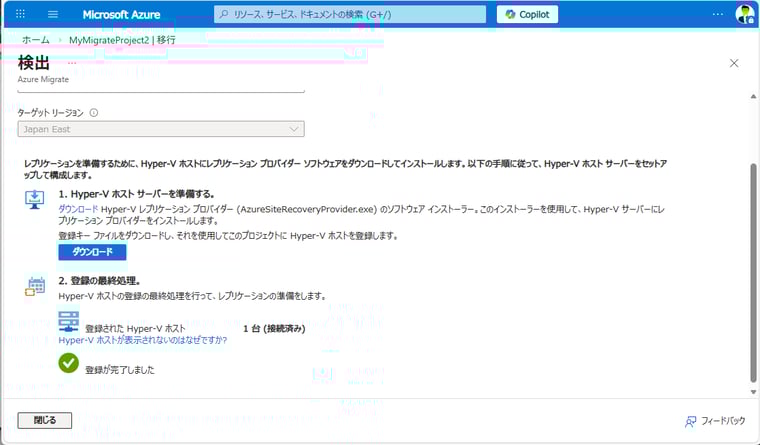
画面2 エージェントレスによるHyper-V VMの移行では、VMをホストしているHyper-Vサーバーが移行ツールになり、Azure Site Recoveryとの間でレプリケーションを行う

画面3 Azure Migrateアプライアンスによる検出、評価に基づいて移行対象と、VMとディスクの推奨サイズ設定をインポートできる
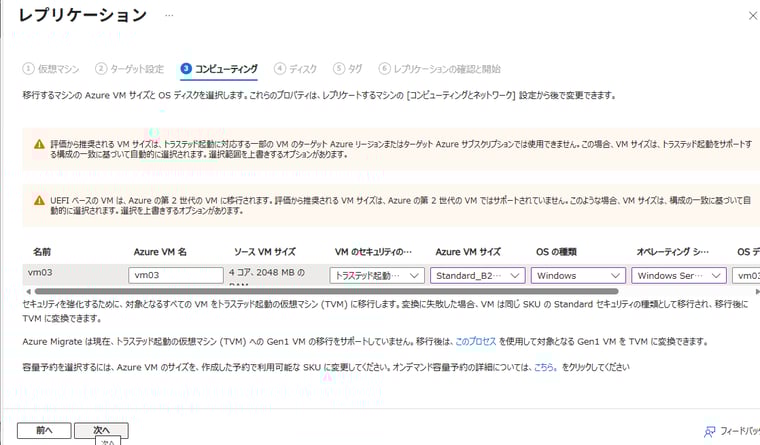
画面4 評価に基づいて自動設定されるVMやディスクのサイズは、「③コンピューティング」と「④ディスク」タブで調整可能
初期レプリケーションが完了したら、いつでも移行(オンプレミスのVMのシャットダウンと、レプリカからAzure VMをデプロイ)を実施できますが、その前にテスト移行を実施して問題がないことを確認し、その後、本番の移行となります(画面5、画面6)。
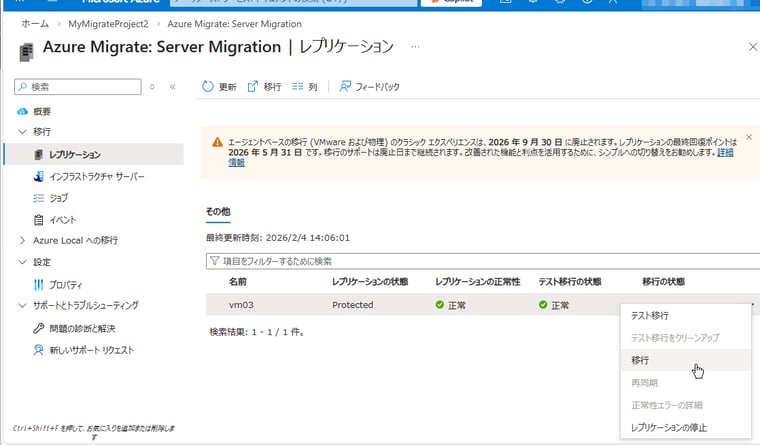
画面5 初期レプリケーションが完了したら、テスト移行に続いて、(本番)移行を実施する
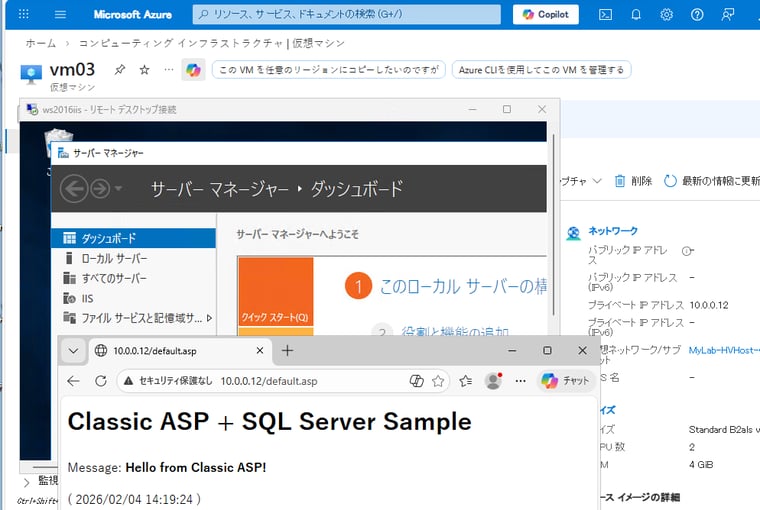
画面6 Azure VMとして移行されたVM。ゲストOS内のWebアプリとデータベースの動作も正常
エージェントベースの移行の場合
物理サーバーやその他のVMは、エージェントベースで移行できます。実は、Hyper-V VMも物理サーバーとして扱い、エージェントベースで移行することもできます。エージェントベースの移行では、移行ツールとして「(Azure Site Recovery)レプリケーションアプライアンス」が必要になります(画面7)。このアプライアンスは、物理サーバーとその他用のAzure Migrateアプライアンスとは別のもので、同じ物理サーバーやVMにセットアップすることはできません。
Azure Site Recoveryレプリケーションアプライアンス(VMware用のレプリケーションアプライアンスはまた別)は、Windows Server 2022(英語版《推奨》、またはシステムロケールen-us)の物理サーバーまたはVMにPowerShellスクリプトを使用してセットアップできます。ただし、ハードウェアの最小要件が8コアCPU、16GBのメモリ(RAM)、OSディスク80GB、データディスク620GBの空き領域であるため、既存の物理/仮想環境に新たに導入するにはハードルが高いと思います。私の環境では、要件を満たすVMを準備できなかったため、動作を確認することはできませんでした(画面8)。
Azure Site Recoveryレプリケーションアプライアンスのサポート要件|Azure(Microsoft Learn)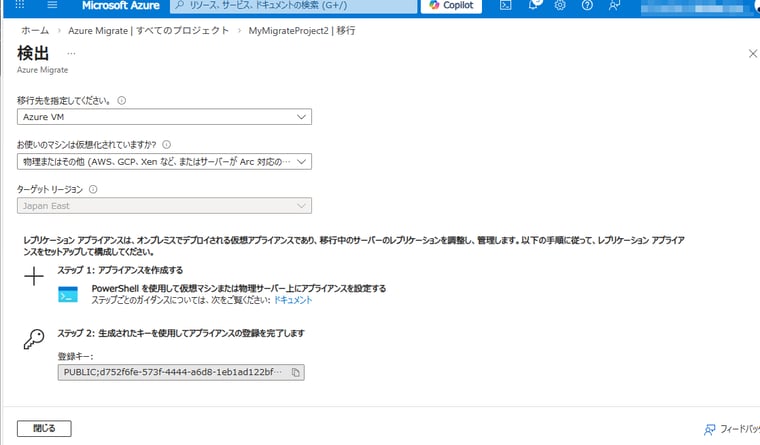
画面7 物理サーバーやその他のVMのエージェントベース移行には、Azure Site Recoveryレプリケーションアプライアンスをオンプレミスに展開する必要がある
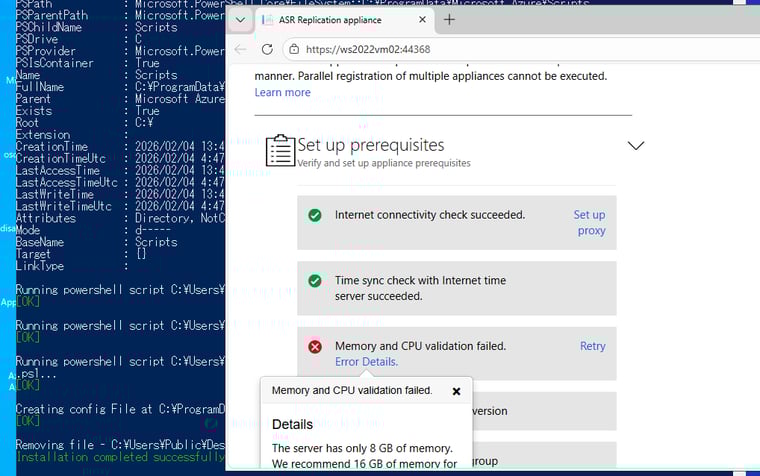
画面8 Azure Site Recoveryレプリケーションアプライアンスの最小ハードウェア要件は、8コアCPU、16GBのメモリ(RAM)、OSディスク80GB、データディスク620GBの空き領域
このように、物理サーバーの移行の成否(可否)は、レプリケーションアプライアンスを用意できるかどうかによります。この連載のシーズン1では、P2V(物理-仮想)変換移行で物理サーバーをHyper-V VMに移行する方法を説明しました。Hyper-V VMに移行できれば、Azure Migrateを使用してエージェントレス移行できるので、レプリケーションアプライアンスを用意する必要がありません。
vol.158 老朽化物理サーバーは、P2VでHyper-Vへ(前編)|Windows Server 2016 EOSまであと411日
vol.159 老朽化物理サーバーは、P2VでHyper-Vへ(後編)|Windows Server 2016 EOSまであと407日
Azure Migrateプロジェクトと関連リソースのクリーンアップ
以下の回で説明したように、すべての移行が完了したら、Azure Migrateプロジェクトおよび関連するRecovery Servicesコンテナーを削除します。Azure Migrateプロジェクトは、Azure Migrateプロジェクトを作成したリソースグループ内の非表示の種類「microsoft.migrate/migrateprojects」および「microsoft.migrate/assesmentprojects」をフィルターしてリソースを削除します(画面9)。Recovery Servicesコンテナーは、Azureポータルのコンテナー削除時に示される手順を手動で実施してから削除します。
vol.183 Azure MigrateによるVM移行-Azure側の掃除
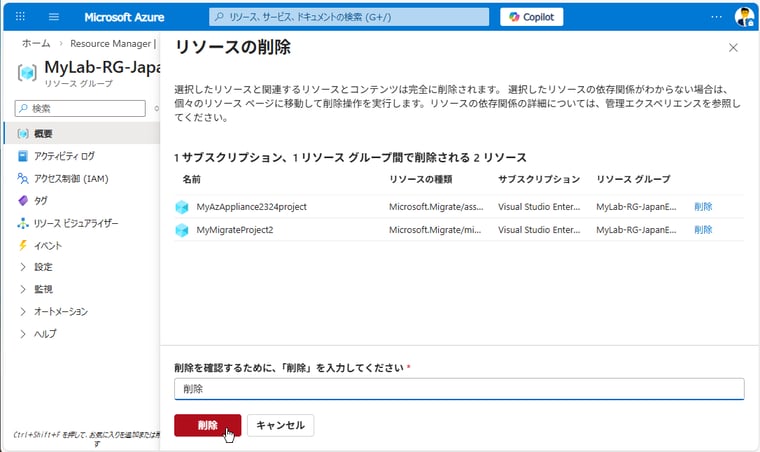
画面9 Azure Migrateプロジェクトの関連リソースをリソースグループから削除
Azure Migrateアプライアンスを使用した場合、オンプレミス側のアプライアンスを撤去(削除)して構いませんが、その登録がAzure Arc対応マシンとしてAzure側に残ってしまうことを確認しました。この登録については、「Azure Arc|マシン」ブレードを開いて、各アプライアンスのページを選択し、「削除」を実行することで削除できました(画面10)。
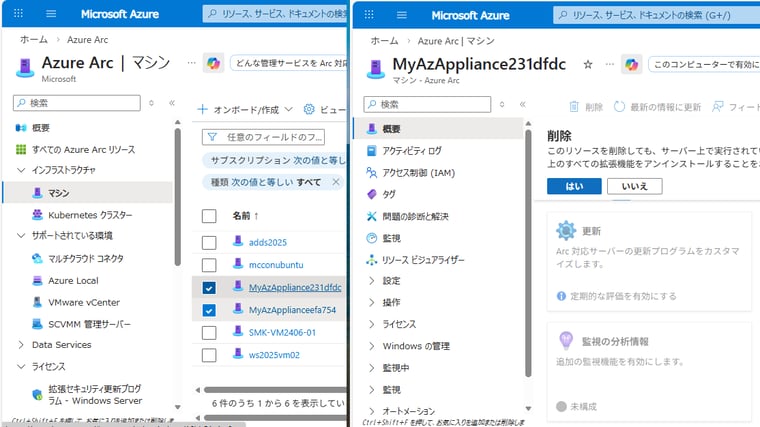
画面10 Azure MigrateアプライアンスやレプリケーションアプライアンスがAzure Arcに残っていたら、手動で削除する
シーズン1目次|シーズン2(1)|・・・|(11)|(12)|(13)|(14)|(15)|(16)|(17)|(18)|(19)|(20)|(21)