
今回は、このシリーズの最終回、Windows Autopilotのいくつかの展開シナリオを試してみて気が付いた、よくある“かも”しれない質問(FAQ)集です。最終回恒例の連載目次付き。
よくある質問の前に、v1/v2の存在が...
Windows Autopilotを試用してみて最も強く感じたことは、従来のWindows Autopilot(Autopilot v1)と新しいWindows Autopilotデバイスの準備(Windows Autopilot Device Preparation、Autopilot v2)の2つが存在することが、話をややこしくしていることです。両者を混同していると、Windows Autopilotなのに、対応しているはずのEntraハイブリッド参加用オプションがない(v2のみ対応)、事前プロビジョニング用オプションがない(v2のみ対応)、Windows Autopilotリセットが期待どおりに動作しない(v1のみ対応、Entra参加のみ対応)など戸惑うことになります。同じ組織で両方(v1/v2)を併用することは可能ですが、競合するポリシーがある場合、どちらが優先されるかによって挙動も変わってくると思うので、さらにややこしくなりかねません。
v1、v2と表現していますが、両者は別物であり、v2がv1の上位互換なんてことはまったくありません。公式ドキュメントは、例えば次に示すFAQページや既知の問題ページのように、全く別系統に分かれています。
Windows Autopilot:
Windows Autopilot FAQ|Windows(Microsoft Learn)
Windows Autopilot のトラブルシューティングに関する FAQ|Windows(Microsoft Learn)
Windows Autopilot - 既知の問題|Windows(Microsoft Learn)
Windows Autopilotデバイスの準備:
Windows Autopilot デバイスの準備に関する FAQ|Windows(Microsoft Learn)
Windows Autopilot デバイスの準備に関するトラブルシューティングに関する FAQ|Windows(Microsoft Learn)
Windows Autopilot デバイスの準備 - 既知の問題|Windows(Microsoft Learn)
Windows Autopilotを導入する前に、上記ページでFAQや既知の問題を確認しておくことをお勧めします。また、Windows Autopilot関連サービスを提供しているデバイスのベンダーが提供する情報も役立ちます。ただし、インターネットを検索しても、ヒットするのは従来のWindows Autopilot(Autopilot v1)の情報が多いと思うので注意してください。その理由は単純で、歴史が長いことと、ハードウェアID登録の話(OEMやリセラーが代行して行うのが主流)があるからです。Windows Autopilotデバイスの準備(Autopilot v2)は2024年6月に一般提供された、まだ日が浅いサービスです。
Windows Autopilotを実際に使ってみて、気が付いた点、気を付けたほうが良いと思う点を簡単にまとめました(画面をクリックすると拡大表示できます)。
Q. Windows Autopilotは事前に評価できますか?
Q. Windows Autopilotを仮想マシン(VM)環境で評価でますか?
Q. 事前プロビジョニング時に表示されるQRコードを読み取れません。
Q. ネットで検索したAutopilotの手順やエクスペリエンスが実際と違います。
Q. アプリのインストールやスクリプトの実行が失敗します。
Q. Entraハイブリッド参加デバイスの展開が80070774エラーで失敗します。
Q. Entraハイブリッド参加デバイスでWindows Hello for Businessのセットアップが始まりません。
Q. サイレントインストールに対応していないアプリをインストールできますか?
Q. Windows Autopilotは事前に評価できますか?
Windows Autopilotを導入前に、使用方法などを確認したいのですが、事前に評価することはできますか?
A. できます。
Microsoft IntuneやMicrosoft Entra IDを利用している既存環境があれば、追加コストなしで評価できます。IntuneやEntra IDの環境がない場合でも、Intune 30日評価版を利用することで、無料で評価できます。展開対象のデバイスについては、Windows AutopilotはOEMプレインストールデバイスや既存デバイス(既存デバイスの展開にはMicrosoft Configuration Managerが必要)を想定していますが、仮想マシン(VM)または物理デバイスにWindows 11 Enterpriseをクリーンインストールし、システム準備ツール(Sysprep)で一般化することで準備できます。
Intune タスクを試す > 無料でMicrosoft Intuneを試す|Microsoft Intune(Microsoft Learn)
Windows 11 Enterprise|Microsoft評価センター(microsoft.com)
参考:
メモ. Sysprep成功のための「ネット切断」テク、Windows 11ではもう不要?
Q. Windows Autopilotを仮想マシン(VM)環境で評価でますか?
Windows Autopilotを評価するために、Windows 10またはWindows 11の物理デバイスを用意することができません。仮想マシン(VM)環境をクライアントとして利用できますか?
A. 制約はありますが、できます。
この連載では、Hyper-V VMを疑似OEMプレインストールデバイスとして使用し、Windows Autopilot(Autopilot v1)のユーザー駆動モード(Entraハイブリッド参加)と、Windows Autopilot(Autopilot v2)のユーザー駆動モード(Entra参加)によるデバイス展開を実施して、その動作を検証しました。Hyper-V VMの準備については、vol.218を参照してください。
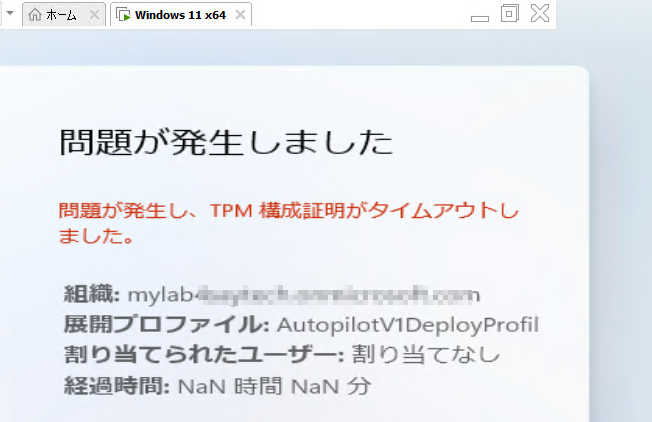
Windows Autopilot(Autopilot v1)の事前プロビジョニング用シナリオおよび自己展開モード(この連載シナリオでは試していません)については、VM環境では公式にサポートされていません。Hyper-V VMでは、事前プロビジョニングのセットアップ(技術者フロー)の途中で「TPM構成証明がタイムアウトしました」エラーが表示され展開に失敗しました。後日、VMware Workstation ProのVMでも試してみましたが、Hyper-V VMと同じように失敗しました。事前プロビジョニングと自己展開モードに必要なTPM構成証明は、VMのvTPMでは機能しません。この制限については、Windows Autopilotシナリオの長所と短所で説明されています。
Windows Autopilot シナリオ > シナリオの長所と短所|Windows(Microsoft Learn)
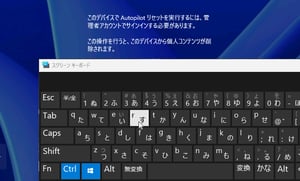 Windows Autopilotでは、「Win(Windows)」キーを使用する操作が必要な場合があります。VM環境ではサポートされませんが事前プロビジョニングの開始操作(「Win」キーを5回)や、Windows Autopilotリセット開始操作(「Ctrl+Win+R」キー)です。VM環境では、「Win」キーがホストに送信されてしまうため、通常のキーボード操作でVMに「Win」キーを送信することができません。この問題を開始するには、ホストでスクリーンキーボード(osk.exe)を起動して、「Win」キーを送信します。
Q. 事前プロビジョニング時に表示されるQRコードを読み取れません。
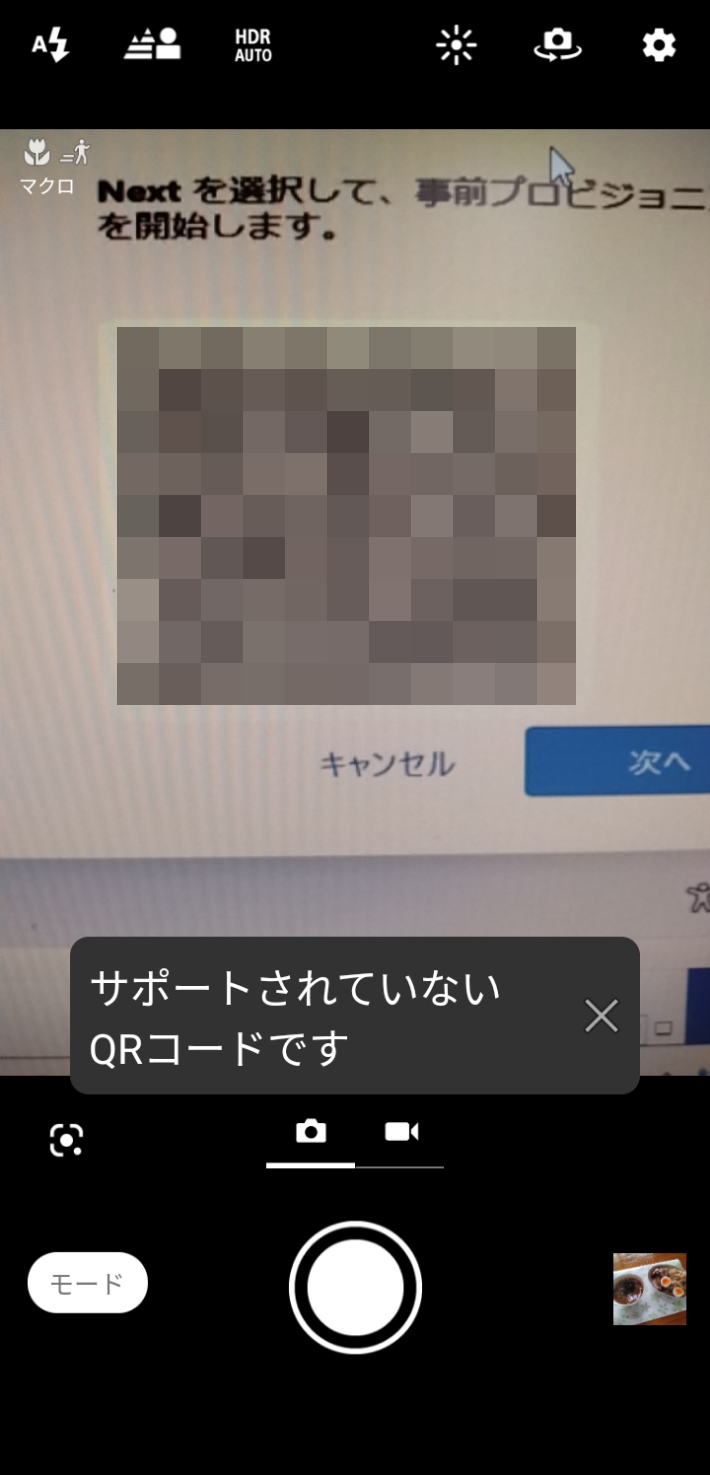 Windows Autopilot(Autopilot v1)の事前プロビジョニング用シナリオにおいて、事前プロビジョニング(技術者フロー)で「Windows Autopilotによる事前プロビジョニング」を開始してすぐ、あるいは問題発生時にQRコードが表示されますが、スマートフォンのカメラアプリやGoogleレンズで読み込んでも読み取ることができません。
A. このQRコードは、Windows Autopilot Companionアプリ用です。
事前プロビジョング(旧称、Windows Autopilot White Grove)の展開で表示されるQRコードは、以前、Microsoftが開発者向けにサンプルアプリとしてGithubで公開していたWindows Autopilot Companionアプリ(アーカイブ)に対応したもので、Microsoft Storeなどで入手できるアプリではありません。このアプリでQRコードをスキャンすると、Intune管理センターにアクセスすることなく、技術者が事前プロビジョニング対象のデバイスを検索して情報を確認したり、ユーザーの割り当てやデバイス名を変更したりできる(た)ようです。現在は、このサンプルアプリを利用するには自身でビルドし、アプリを導入する必要があります。しかし、このサンプルアプリのリポジトリは2024年7月にパブリックアーカイブとなり読み取り専用になりました。現在のWindows Autopilotとともに正しく機能するかどうか分かりません。
Q. ネットで検索したAutopilotの手順やエクスペリエンスが実際と違います。
ネット検索やAIで調べたWindows Autopilotの手順や展開の画面遷移が実際とは異なるようです。
A. Windows 10時代とのエクスペリエンスの違い、Autopilot v1/v2の違いに注意してください。
この記事の最初に指摘しましたが、まず、Windows Autopilot(Autopilot v1)とWindows Autopilotデバイスの準備(Autopilot v2)の2つが存在することに注意が必要です。
Windows Autopilotは2018年に一般提供され、当時はWindows 10デバイスの展開を効率化するものでした。Windows 10とWindows 11ではOOBE(Out-of-box Experience)が異なります。また、当時と現在のIntune管理センターのUIやWindows Autopilotのポリシー設定にも変更が加えられいるはずです。インターネット検索やAIへの問い合わせから得られる情報は、Windows 10向けの、従来のWindows Autopilot(Autopilot v1)が主流だと思います。2024年に一般提供されたWindows Autopilotデバイスの準備(Autopilot v2)の情報はまだ多くありません。最新のMicrosoft公式ドキュメントを確認することをお勧めします。公式ドキュメントについても、最新の情報が反映されていない場合があるので注意してください(例、“最大10個のアプリケーションをインストール”、正しくは最大25個)。
Windows Autopilot ドキュメント|Windows(Microsoft Learn)
Q. アプリのインストールやスクリプトの実行が失敗します。
Windows Autopilotデバイスの準備で、デバイスに割り当てたアプリのインストールや、PowerShellスクリプトの実行が失敗します。
A. 事前に展開または実行してテストしましょう。
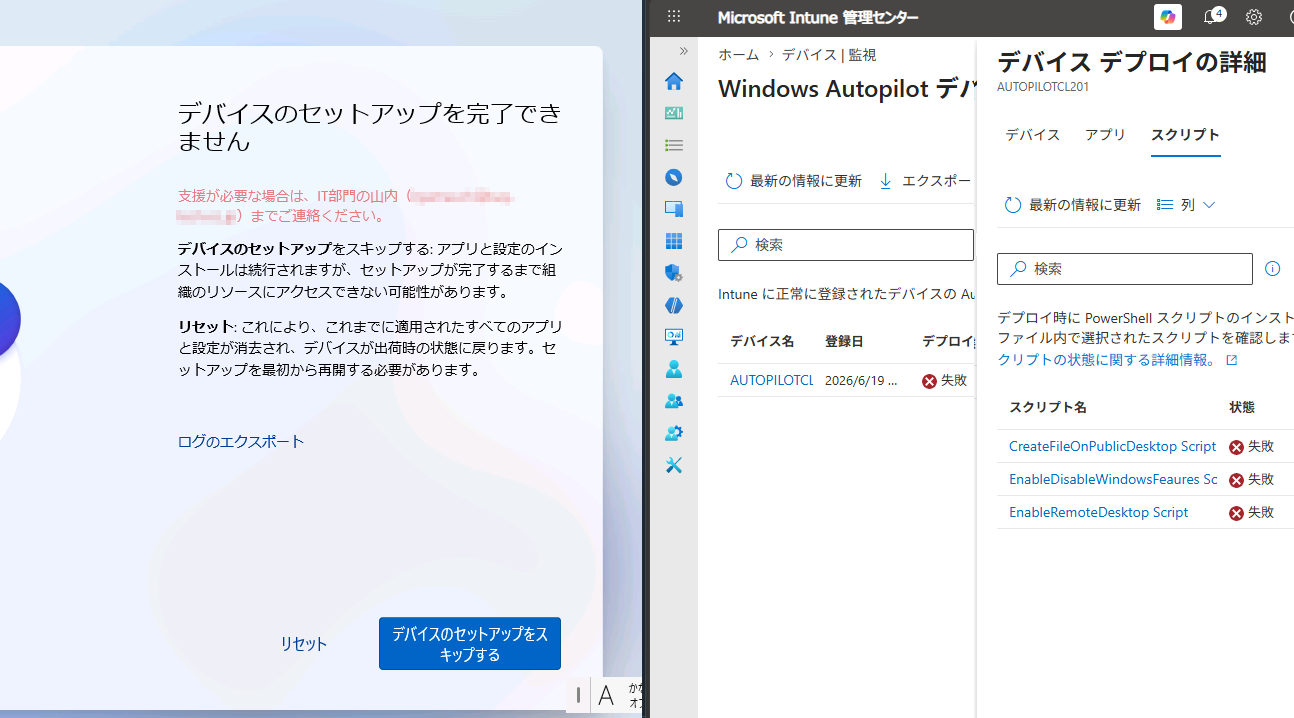 アプリのインストールやPowerShellスクリプトの実行状態は、「ホーム|デバイス|監視」にある「Windows Autopilotデバイス準備の展開状況」レポートで、ほぼリアルタイムに追跡できます。
まず、Windows Autopilotデバイスの準備のアプリのインストールやPowerShellスクリプトの実行は、システム(SYSTEM)アカウントのコンテキストで実行されることに留意してください。Win32アプリについては、アプリのプロパティで次の設定がされていることを確認します(設定項目がある場合)。また、既存のIntuneクライアントのデバイスへの割り当て(ユーザーではなく)て展開してみて、実績のあるものを割り当てれば確実です。
-
インストールの処理 : システム
PowerShellスクリプトについては、「プラットフォームスクリプト」に登録したスクリプトのプロパティで次のように設定されていることを確認してください。
- このスクリプトをログオンしたユーザーの資格情報を使用して実行する: いいえ
- スクリプト署名チェックを強制: いいえ(スクリプトに署名しない場合)またははい(スクリプトに署名する場合)
- 64 ビットの PowerShell ホストでスクリプトを実行する: はい(推奨)またはいいえ
※Windows 11(x64およびarm64)は64ビットOSですがどちらでも対応可能です。ただし、HKLM:¥SOFTWAREや$env:ProgramFilesのレジストリパスやファイルパスを操作する場合は「はい」を推奨します。 Windows x64の場合、64ビットホスト(C:¥Windows¥System32¥WindowsPowerShell¥v1.0¥powershell.exe)から参照するHKLM:¥SOFTWAREと$env:ProgramFilesは、それぞれネイティブな64ビット領域を参照しますが、32ビットホスト(C:¥Windows¥SysWOW64¥WindowsPowerShell¥v1.0¥powershell.exe )からの参照はHKLM:¥SOFTWARE¥WOW6432NodeとC:¥Program Files (x86)を返します。
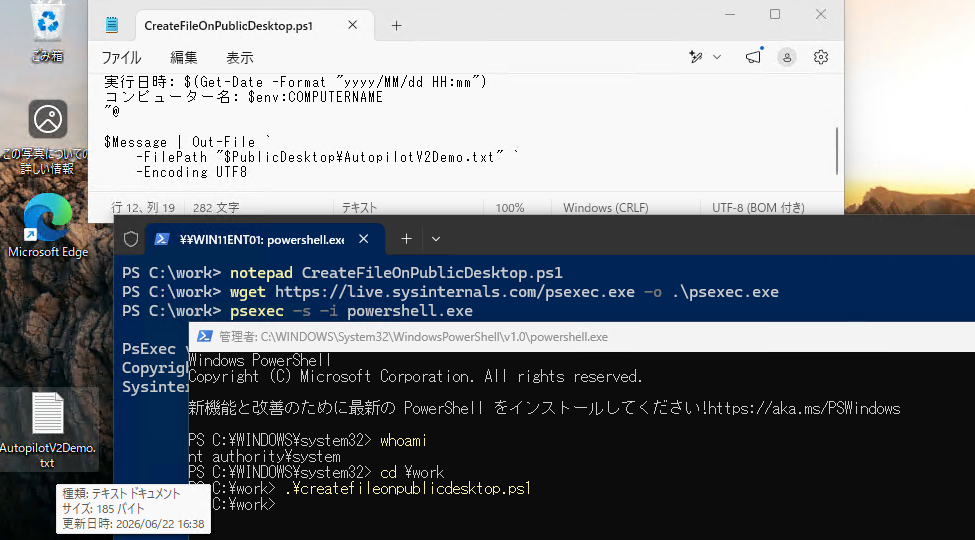
Windows PowerShellのpsexecを使用すると、PowerShellをシステムコンテキストで実行できるので(psexec -s -i powershell.exe)、既存のWindowsデバイスでスクリプトをテストしておくとよいでしょう。
PsExec|Sysinternals(Microsoft Learn)
Q. Entraハイブリッド参加デバイスの展開が80070774エラーで失敗します。
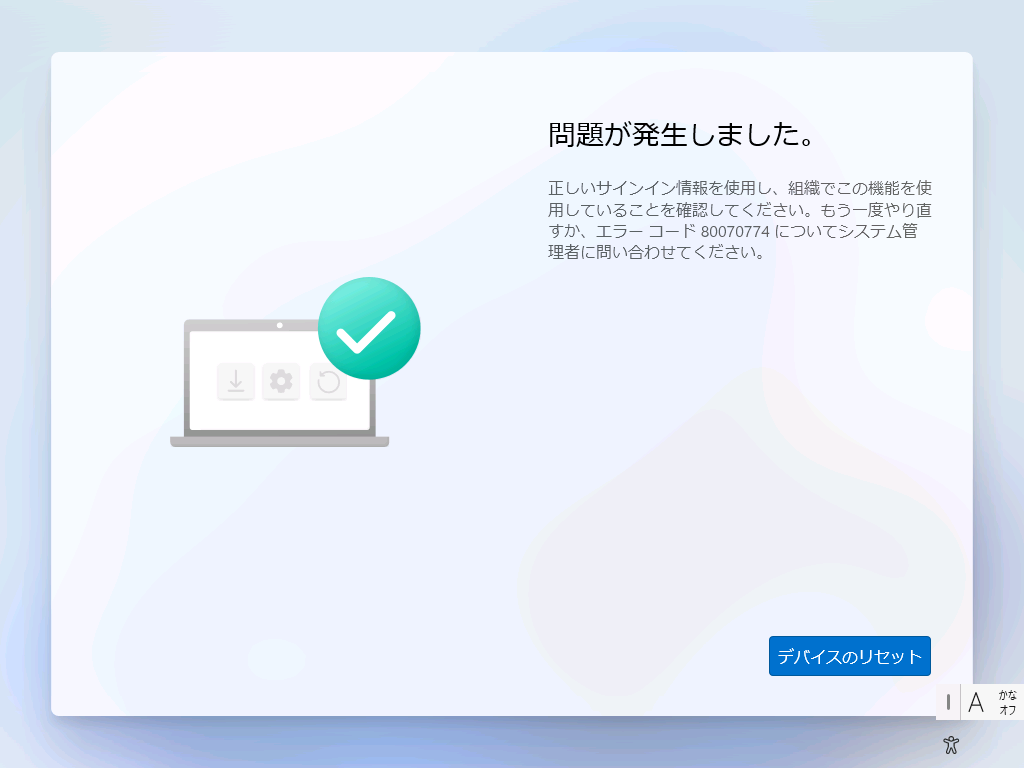 Windows AutopilotのEntraハイブリッド参加でのデバイスの展開が、エラーコード80070774で失敗しました。Intuneにはデバイスは登録されましたが、Active Directoryには登録されていない状態です。
A. Active Directory用Intuneコネクターの状態を確認してください。
Active Directory用Intuneコネクタの状態が「非アクティブ」になっている場合、Active Directoryへのデバイスの登録ができず、Windows Autopilotのデバイス展開は失敗します。Active Directory用Intuneコネクタの状態は、「ホーム|デバイス|プラットフォーム別 > Windows|登録」の「Windows Autopilot」セクションにある「Active DirectoryのIntuneコネクタ」から確認できます。非アクティブの場合は、コネクターがインストールされているサーバーのODJConnectorSvc(表示名、Intune ODJConnector Service)サービスの状態を確認してください。実行中になっていない場合は開始します。展開に失敗したデバイスを再展開する場合は、Intuneに登録されたデバイスを削除してから実施します。
Q. Entraハイブリッド参加デバイスでWindows Hello for Businessのセットアップが始まりません。
Intuneの既定では、Entra参加およびEntraハイブリッド参加デバイスではWindows Hello for Businessが既定で有効なはずですし、登録オプションの「Windows Hello for Business」でも有効になっています。しかし、Windows Autopilotで展開したEntraハイブリッド参加デバイスで、初回サインイン時にWindows Hello for Businessのセットアップが始まりません。また、「設定」アプリの「アカウント > サインイン オプション」の「PIN(Winows Hello)」には“このオプションは現在使用できません”と表示され、手動でセットアップすることもできません。
A. ローカルまたはグループポリシーで有効化し、手動でセットアップすることで回避できる場合があります。
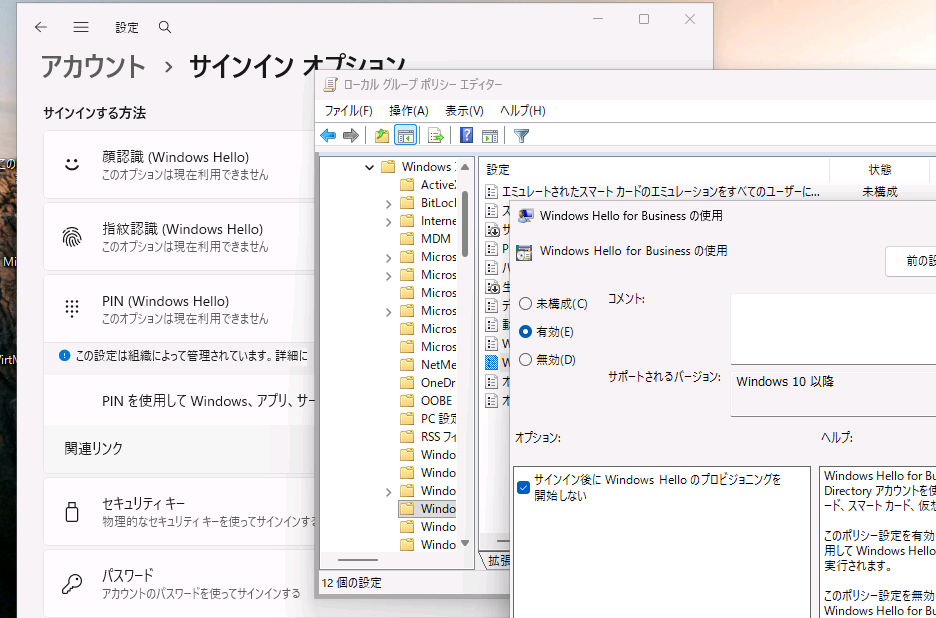
この連載でWindows Autopilotユーザー駆動モードで展開したEntraハイブリッド参加デバイスでも同様の現象に遭遇しました。回避策については、vol.226の「Windows Hello for Businessの手動セットアップ」を参考にしてください。
Q. サイレントインストールに対応していないアプリのインストールはできますか?
デバイスに展開する必要がある自社開発の業務アプリケーションは、サイレントインストールに対応しておらず、手動での作業が必要です。Windows Autopilotで展開する方法はありませんか?
A. SetROBO for Kittingを紹介します。
Windows AutopilotやIntuneを使用すると、デバイスのシステムやセキュリティをポリシーベースで設定し、アプリやスクリプトを配布することができますが、標準機能では対応できない部分がどうしてもあります。例えば、サイレントインストールに対応していない、GUI操作が必須のアプリケーションのインストールや、ユーザーごと、ユーザーの所属やデバイスの場所ごとの細かい個別設定などです。株式会社アープのキッティング自動化ツール「SetROBO for Kitting」を使用すると、Windows Autopilotでデプロイされたデバイスに、追加の個別設定を自動展開することができます。詳しくは、以下の製品コラムで確認してください。
これからのPCキッティング作業を変える最強コンビ、Windows Autopilot × SetROBO for Kitting|製品コラム
Windows Autopilot試乗会 (1)|(2)|(3)|(4)|(5)|(6)|(7)|(8)|(9)|(10)|(11)|(12)|(13)|(14)|(15)|(16)