



Windows Autopilotの主な役割は、デバイスをIntuneに登録するまでのプロセスを自動化し、デバイスを使用するユーザーや管理者の負担を軽減することにあります。デバイスの初回展開についてはこれまで説明してきました。今回はデバイスの再展開時に利用できる「Windows Autopilotリセット」について説明します。
Autopilot v1のWindows Autopilotリセット
Windows Autopilotの価値は主にデバイスの初回展開や再展開時に発揮され、Intuneへの登録後の日常的な管理はIntuneが担います。デバイス登録後の運用においては、 Windows Autopilotが直接関与する場面はほとんどありません。Windows Autopilotで登録されたデバイスと、そうでないデバイスでは、登録後の日常的な管理や利用に大きな違いはありません。Intune に登録されてしまえば、ポリシー配布、アプリ配布、コンプライアンス、BitLocker、Windows Hello for Business などの機能は同様に利用できます。
Windows AutopilotデバイスとIntuneの他の登録済みWindowsデバイスに違いがあるとすれば、Windows Autopilotデバイスでは「Windows Autopilotリセット」を利用できるということがあります。Windows Autopilotリセットを利用すると、デバイスを企業の管理下に維持したままユーザーデータや設定をリセットし、短時間で再利用できる状態に戻すことができます。言い換えれば、デバイスの管理状態(デバイスESP)を維持したまま、ユーザー固有の部分(ユーザーESP)だけをリセットする機能です。この機能は、再利用だけでなく、デバイスのトラブルシューティング手段としても利用できます。
Windows Autopilot のリセット|Windows(Microsoft Learn)
Windows Autopilotリセットを実行すると、デバイスがすぐにビジネスに使用できる状態に復元されるので、次の(または同じ)ユーザーはすばやくサインインして運用を開始できます。具体的には、Windows Autopilotリセットは次のことを行います。
-
個人用ファイル、アプリ、設定を削除します。
-
デバイスの元の設定を再表示します。
-
リージョン、言語、キーボードを元の値に設定します。
-
Microsoft Entra IDへのデバイスの ID 接続(Entra参加状態)を維持します。
-
Intuneへのデバイスの管理接続(登録、管理状態)を維持します。
Windows Autopilotリセットを実行しても、Wi-Fi接続、以前にデバイスに適用されたプロビジョニングパッケージ、リセット時にUSBドライブに存在しているプロビジョニングパッケージ、Microsoft Entra IDのデバイスのグループメンバーシップやMDM登録情報、簡易証明書登録プロトコル(SCEP)証明書は保持されます。なお、リセット後、自動生成またはデバイス名のテンプレートの命名規則に従って変更される場合があります。
Windows Autopilotリセットは、従来のWindows Autopilot(Autopilot v1)の展開シナリオの1つであることに注意してください。Windows Autopilotデバイスの準備(Autopilot v2)ではサポートされません。また、従来のWindows Autopilotの中でも、Windows AutopilotリセットはEntra参加デバイスでのみサポートされ、Entraハイブリッド参加デバイスではサポートされません。この連載で構築した環境は、従来のWindows Autopilot(Autopilot v1)のユーザー駆動モード(Entraハイブリッド参加)、およびWindows Autopilotデバイスの準備(Autopilot v2)のユーザー駆動モード(Entra参加)であるため、どちらもWindows Autopilotリセットがサポートされない環境です。
そこで、別にWindows Autopilot(Autopilot v1)ユーザー駆動モード(Entra参加)のデバイスを新たに展開して試してみました。Windows Autopilot(Autopilot v1)ユーザー駆動モードのEntra参加とEntraハイブリッド参加の違いは、Windows Autopilotのデプロイプロファイルで「次のように Microsoft Entra ID に参加: Microsoft Entra 参加済み」を設定し、必要に応じて「デバイス名のテンプレートを適用する: はい」を選択し、デバイス名の命名規則を設定するだけです(Entra参加のためのデプロイプロファイルのプロパティの画面)。
Windows Autopilotリセットには、Intune管理センター(intune.microsoft.com)から実行する「リモートWindows Autopilotリセット」と、デバイスのローカルから実行する「ローカルWindows Autopilotリセット」の2つの方法があります。いずれの場合もデバイスのローカルにWindows回復環境(WinRE)がインストールされており、有効になっている必要があります。通常、WinREは既定で有効になっていますが、WinREの状態はコマンドプロンプトまたはPowerShellウィンドウでreagentcコマンドを実行することで確認、変更できます。
|
reagentc /info reagentc /enable |
リモートWindows Autopilotリセット
Windows Autopilotリセットをサポートする、WinREが有効になっているWindows Autopilot(Autopilot v1)デバイスであれば、追加の設定なしでIntune管理センター(intune.microsoft.com)から「Autopilotのリセット」を実行することで、リモートWindows Autopilotリセットを開始できます(画面1)。リモートWindows Autopilotリセットはすぐに開始されないことがありますが、デバイスが次にIntuneでチェックインし、更新されたポリシーを取得するときに始まります。デバイスに対して「同期」を実行して、するにポリシーの取得を開始させることもできます。
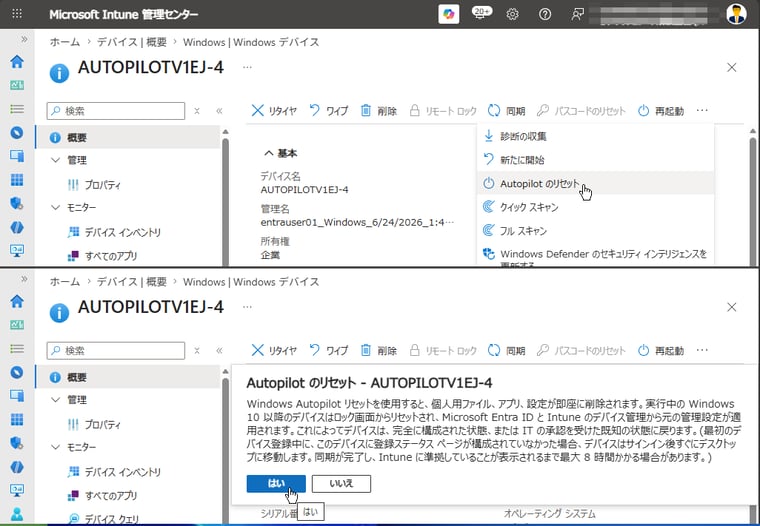
画面1 Intune管理センター(intune.microsoft.com)からリモートで「リモートAutopilotのリセット」を実行する
ローカルWindows Autopilotリセット
ローカルWindows Autopilotリセットを利用可能にするには、事前にWindows Autopilotリセット用の構成ポリシーを作成し、デバイスグループに割り当てておく必要があります。Intune管理センター(intune.microsoft.com)の「ホーム|デバイス > デバイスの管理 > 構成」を開き、「+作成 > 新しポリシー」を選択して、「プラットフォーム: Windows 10以降」、「プロファイルの種類: テンプレート」、「テンプレート名: デバイスの制限」を選択してプロファイルを作成し、「構成設定」の「全般」タブで「Autopilotのリセット: 許可」を設定し、プロファイルをWindows Autopilotのデバイスグループに割り当てます(画面2)。
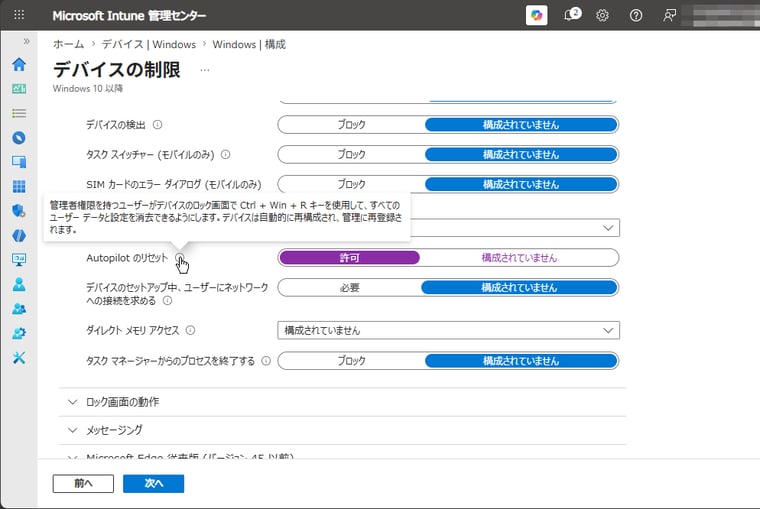
画面2 「Autopilotのリセット: 許可」を設定した構成プロファイルを作成し、Windows Autopilotのデバイスグループに割り当てる
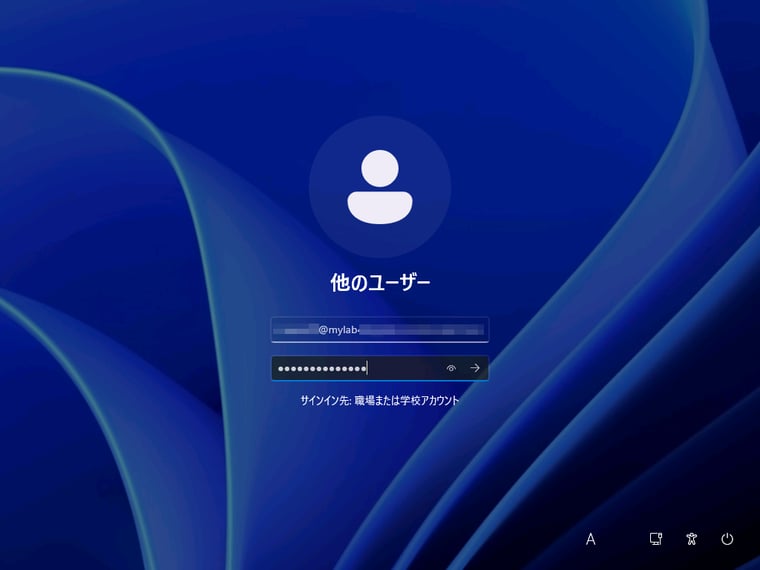
ローカルWindows Autopilotリセットを実行するには、デバイスのサインイン画面/ロック画面で「Ctrl+Win+R」キーを押し、ローカルAdministratorの権限を持つユーザーの資格情報を入力して、Windows Autopilotリセットを開始します(画面3)。なお、この画面に表示される“Autopilot リセットで問題が発生しました。回復環境が見つかりませんでした。”は、WinREが正しく構成され、有効になっているデバイスでも表示されました。これは、表示上の不具合の可能性があります。
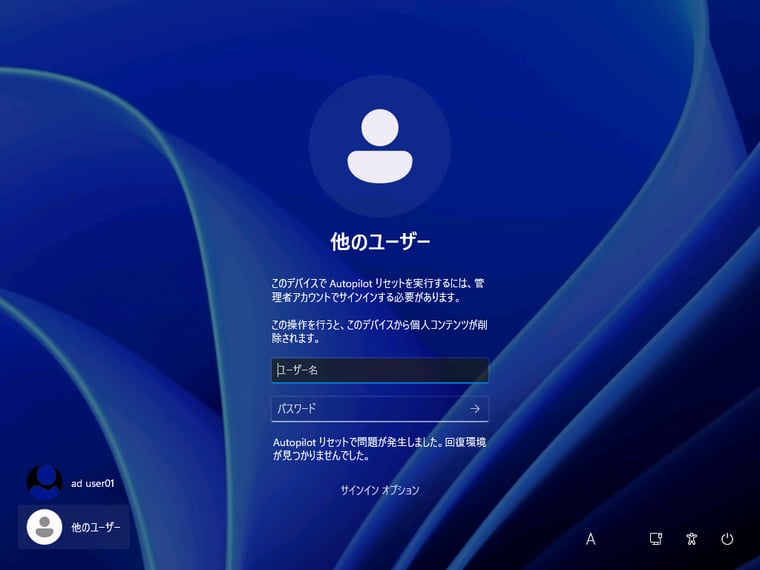
画面3 デバイスのロック画面で「Ctrl+Win+R」キーを押してWindows Autopilotリセットを実行する(“回復環境が見つかりませんでした。回復環境が見つかりませんでした。”エラーは表示上の不具合と思われる)
リセット中のエクスペリエンス
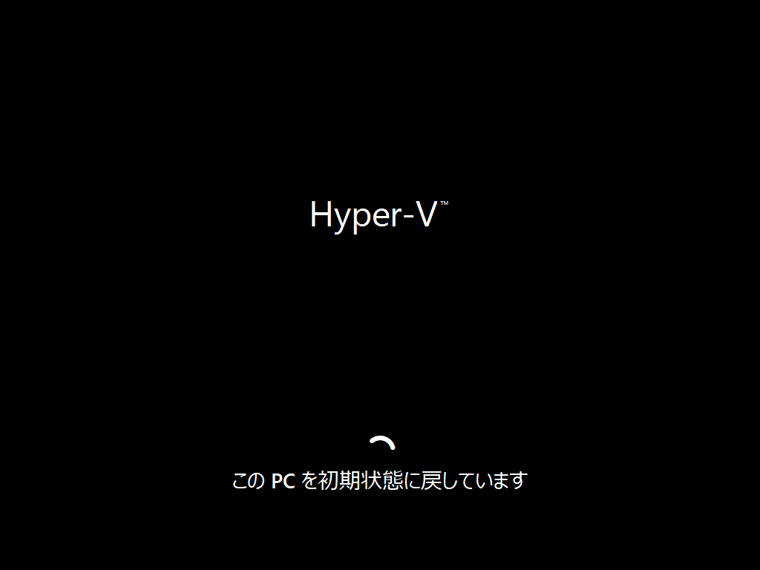
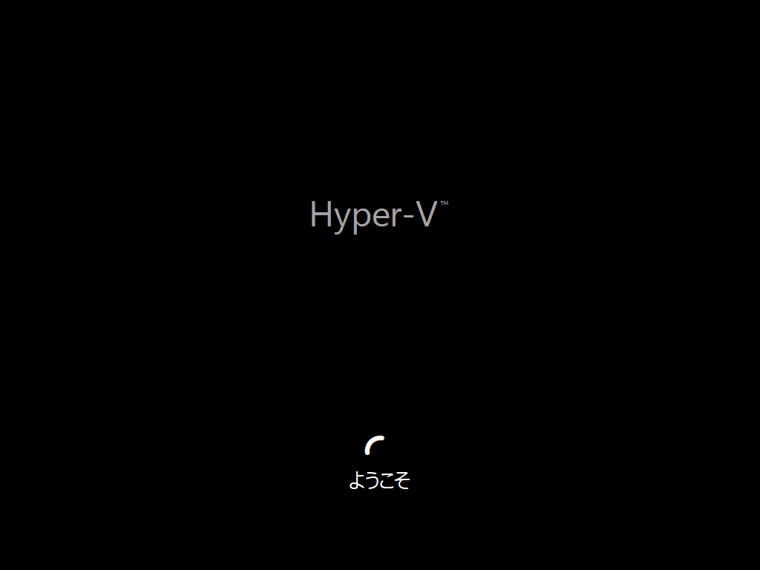
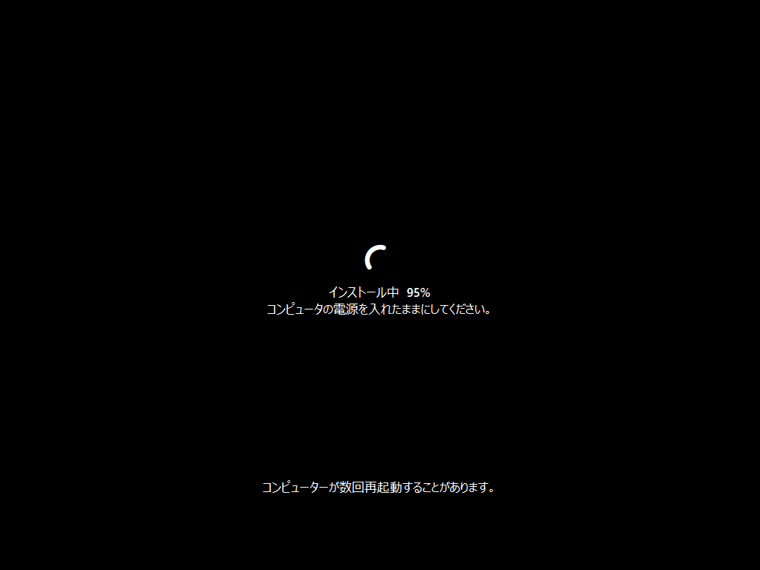
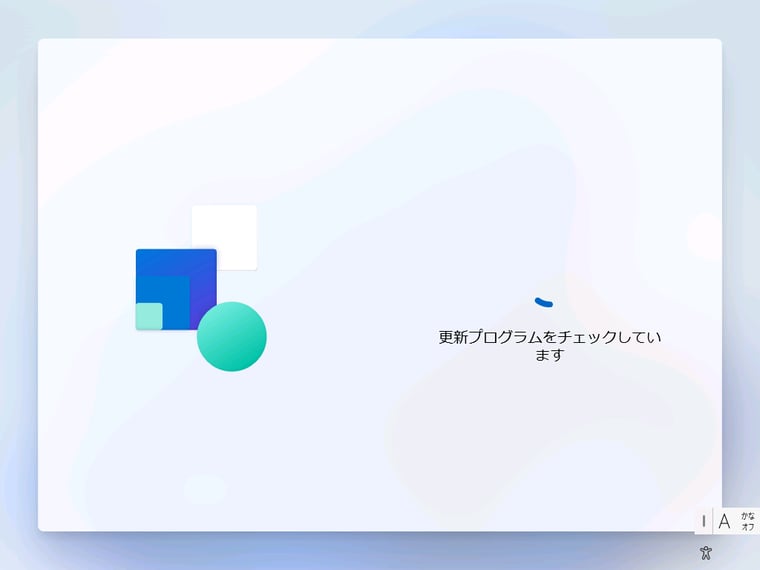
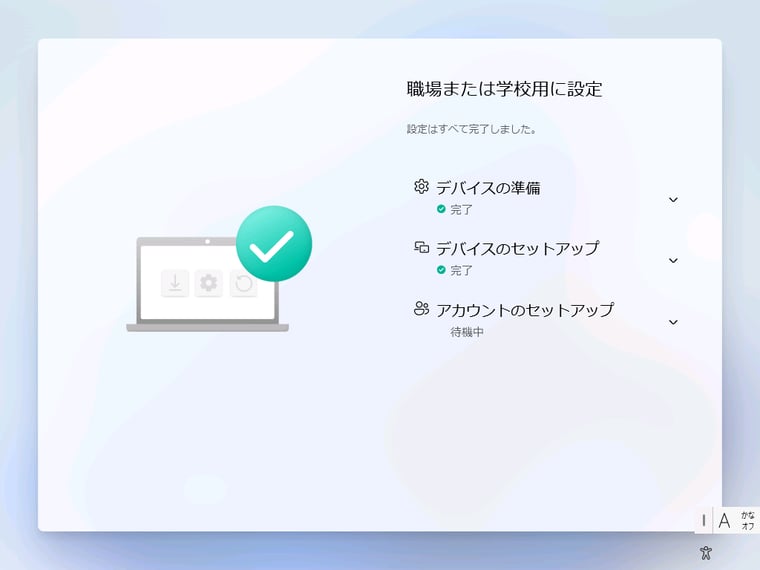
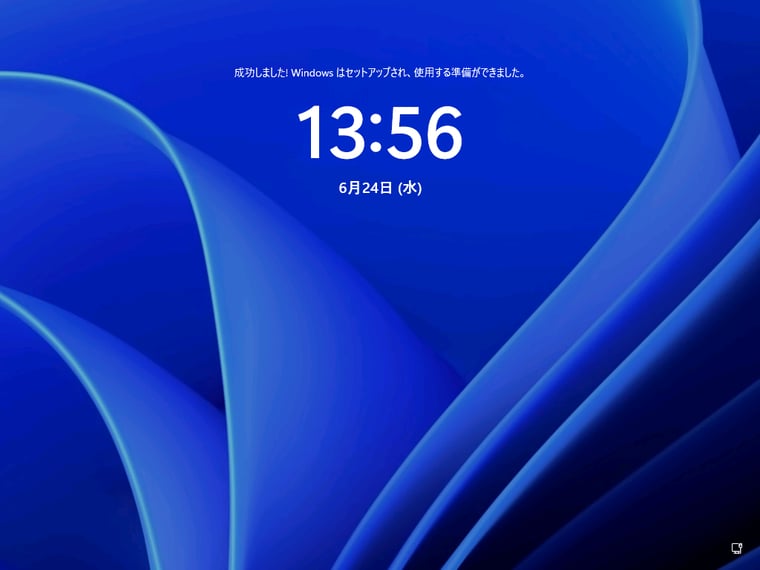
画面4(1/12~12/12)に、リモートWindows AutopilotリセットまたはローカルWindows Autopilotリセットを開始後のエクスペリエンスを示します。リセットを開始してデバイスが再起動されると、「この PC を初期状態に戻しています(X%)」「インストール中 X%」と、Windows 10/11のPCのリセットとよく似た処理が始まります。それが終わると(8/12~)、「職場または学校用に設定」画面が表示され、「デバイスの準備」と「デバイスのセットアップ」(デバイスESPの部分)が開始され、すぐに完了し、「アカウントのセットアップ(待機中)」を残してサインイン画面に進みます(10/12)ます。Entra IDのユーザー名とパスワードでサインインし、Microsoft AuthenticatorアプリやシSMS(ショートメールメッセージ)などで多要素認証(MFA)を終えると、Windows Hello for Businessのセットアップ(PINの設定)へと進みます。Windows Hello for Businessのセットアップが完了すると、ユーザー向けのセットアップがすべて完了し、デスクトップが表示されます。リセット開始からデスクトップが表示されるまで、15分もかかりませんでした。
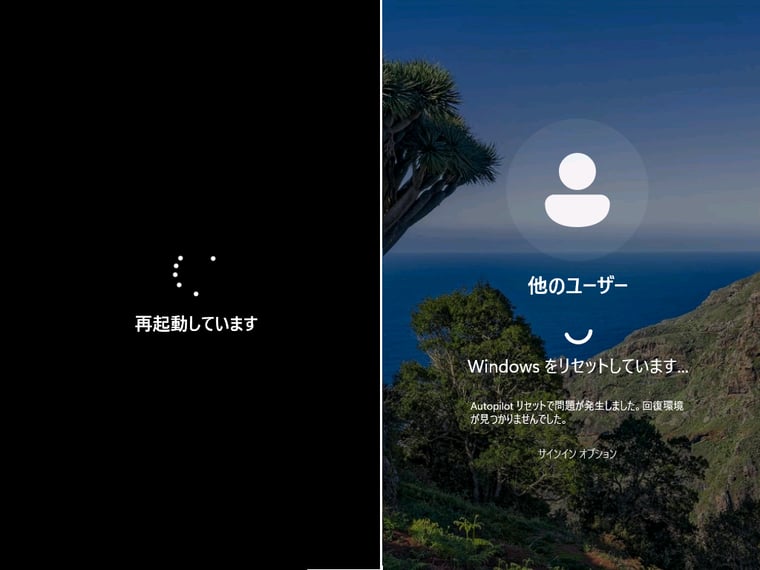
画面4(1/12) Windows Autopilotリセットの開始(右はリモートリセット、左はローカルリセット) 次へ >
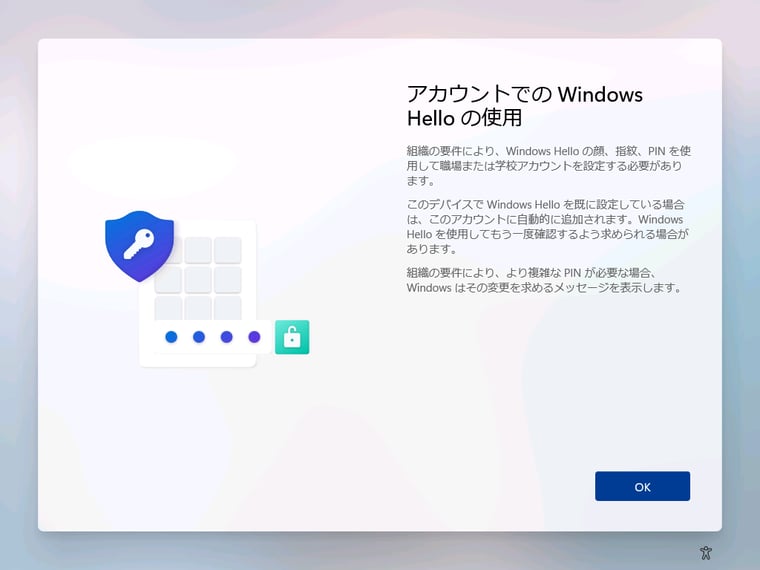
< 前へ 画面4(12/12) Windows Hello for Businessのセットアップ(PINの設定)を完了すれば、デスクトップが表示される
Windows Autopilotリセットをサポートしないデバイスに対してリモートまたはローカルWindows Autopilotリセットを実行しても、同様に「この PC を初期状態に戻しています(X%)」「インストール中 X%」と進みますが、Entraハイブリッド参加(Autopilot v1)やデバイス準備ポリシー(Autopilot v2)の処理が行われないため、デバイスは意図しない状態にセットアップされる(されない)可能性があります。
Windows Autopilot(Autopilot v1)のEntraハイブリッド参加デバイスの場合は、Windows Autopilotリセットではなく、Windows 10/11組み込みのPCのリセット(すべて削除する)を実行すれば、リセット後の最初のOOBEセットアップ時に、ハードウェアIDに基づいて再びWindows Autopilotによるデバイスの展開が始まるはずです(先にIntune、Entra ID、Active Drectoryからデバイスを削除しておく必要あるかもしれません)。
Windows Autopilot試乗会 (1)|(2)|(3)|(4)|(5)|(6)|(7)|(8)|(9)|(10)|(11)|(12)|(13)|(14)|(15)